

二维码排期控制的内容
二维码排期让动态二维码可以按设定自动开启和关闭,您无需在活动上线当天或结束后手动去切换开关。它由两条相互独立的规则构成,而不是一个单一的起止日期区间:- 激活规则(Activation Rule) — 二维码应何时变为激活状态。
- 停用规则(Deactivation Rule) — 二维码应何时停止处于激活状态。
应用内实际文案:该行标注为 QR scheduling,辅助文案为 “Automatically activate and deactivate by date.” 展开后会显示两张独立的卡片,Add Activation Rule 和 Add Deactivation Rule,各自带有独立的 Add 按钮——这证实了它们确实是两条独立的规则,而不是一个日期区间。
设置激活规则
1
打开二维码的 Settings 选项卡
打开该二维码并进入 Settings。在 Targeting & Lifecycle 下找到 QR scheduling 并选择它以展开该区域。
2
添加一条激活规则
在 Add Activation Rule 卡片中,选择 Add。
3
设置激活日期、时间及时区
在 Select Activation Date and Time 中选择日期和时间。Time Zone 字段默认使用您浏览器的本地时区(例如
Asia/Calcutta (GMT+5:30)),也可以更改。4
添加可选的自定义消息
Custom Message (optional) 会展示给在激活日期/时间到来之前扫描该二维码的访客。留空则回退到产品默认文案 “This QR Code has not been activated yet…”。
5
保存该规则
选择 Save Rule。QR scheduling 行会切换为 On,该二维码详情面板会显示 Scheduled 状态及激活日期。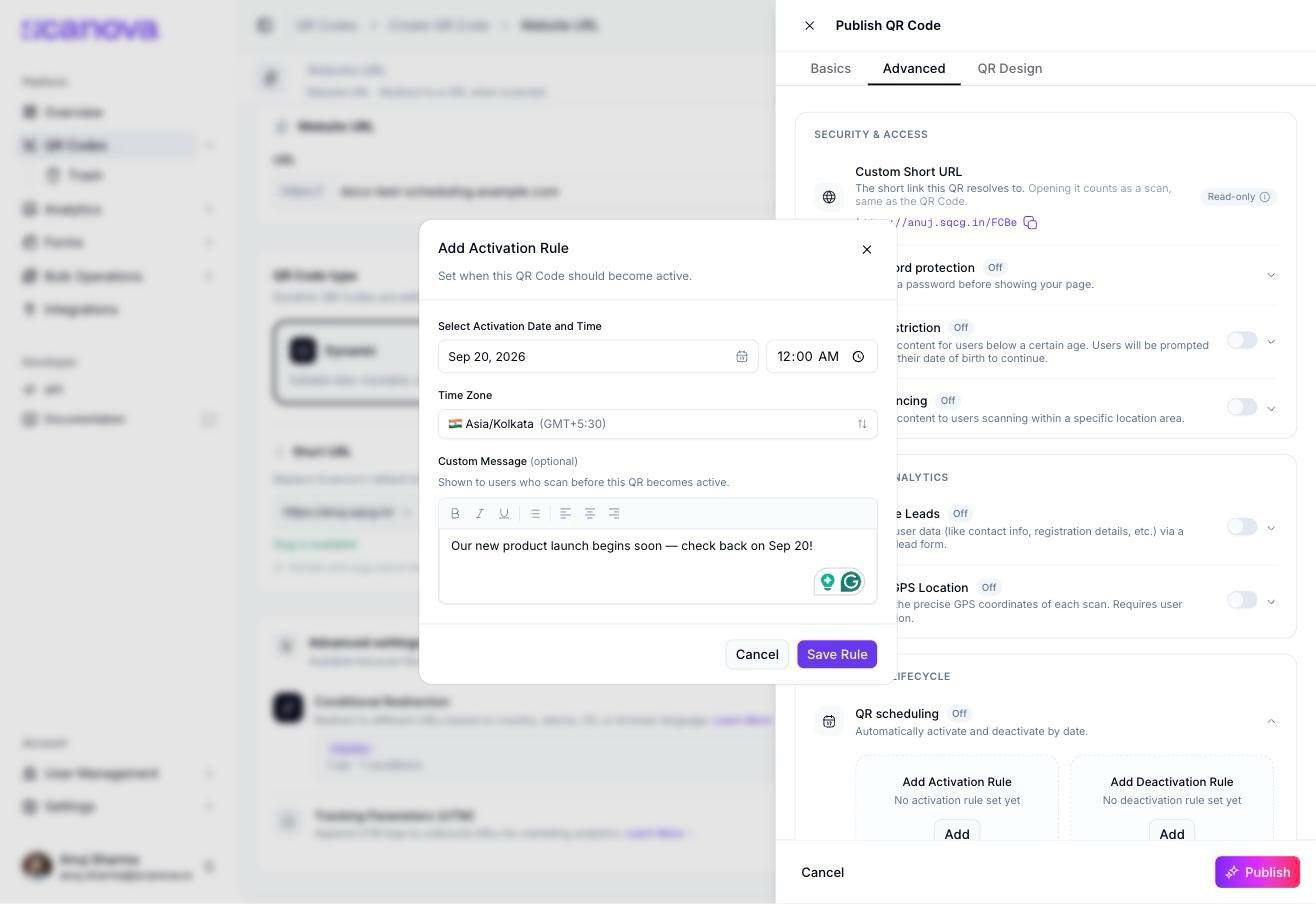
填写完成的 Add Activation Rule,包含未来日期、时区和自定义消息
设置停用规则
旁边的 Add Deactivation Rule 卡片工作方式相同,同样带有自己的 Add 按钮:1
添加一条停用规则
在 Add Deactivation Rule 卡片中,选择 Add。
2
设置停用日期、时间及时区
选择 Select Deactivation Date and Time,并确认 Time Zone。
3
添加可选的自定义消息
Custom Message (optional) 会展示给在二维码失效之后扫描它的访客。默认回退文案为 “This QR Code is no longer active…”。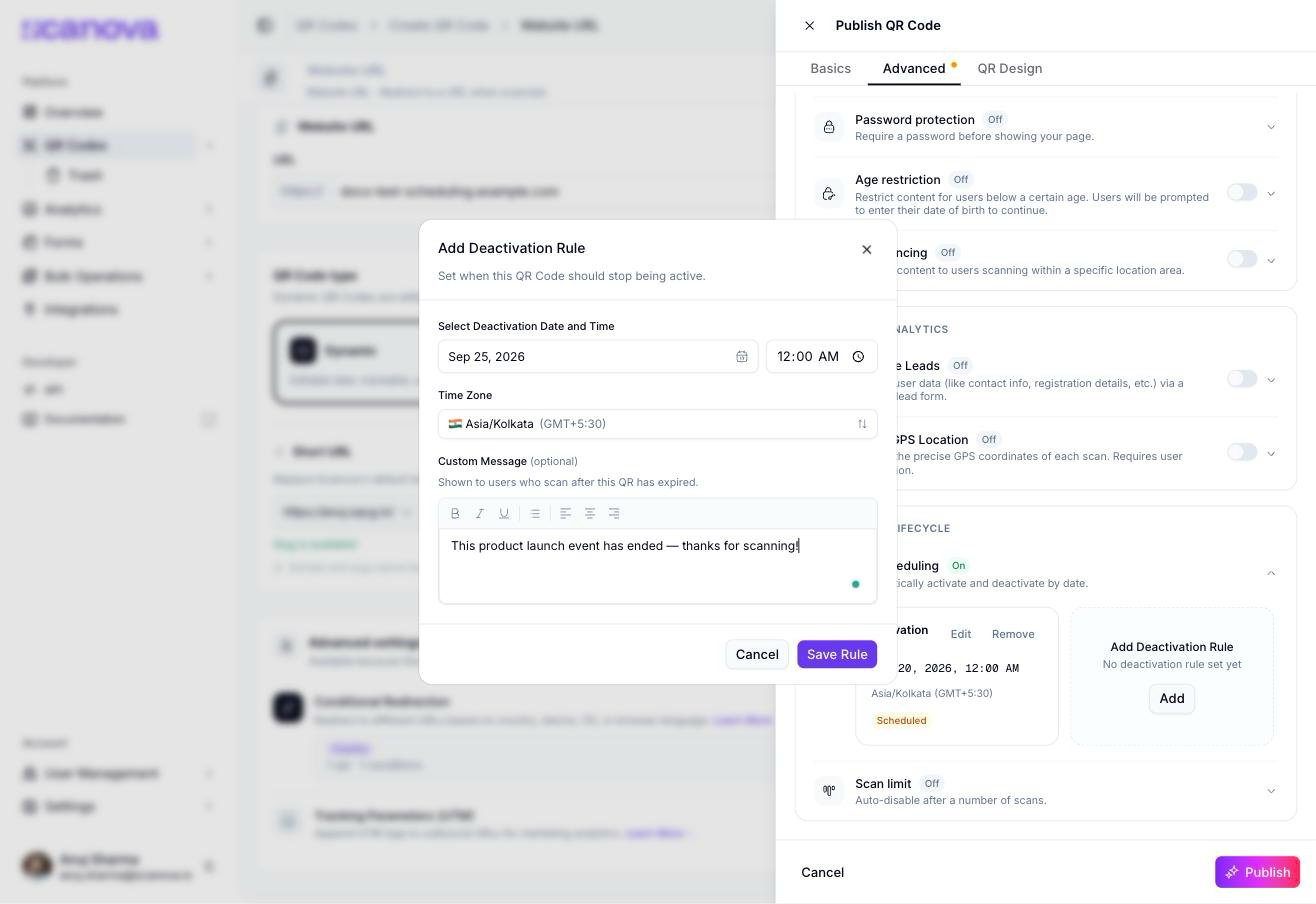
填写完成的 Add Deactivation Rule,包含日期、时区和自定义消息
4
保存该规则
选择 Save Rule。
排期窗口之外访客看到的内容
在激活日期/时间之前(如果设置了激活规则)或停用日期/时间之后(如果设置了停用规则),扫码者会看到您配置的自定义消息,而不是二维码的正常目标内容。这些消息只是纯文字提示——它们不会重定向到其他网址。如果您需要根据国家或设备等条件将扫码者发送到不同目标(而不是固定消息),那是另一项独立功能;参见条件重定向。编辑或移除规则
规则保存后,其卡片会显示已配置的日期、时区和一个 Scheduled 状态徽章,附带 Edit 和 Remove 链接。选择 Edit 可重新打开同一个弹窗,并预填当前的值;选择 Remove 可删除该规则,将排期的这一半重新关闭。相关内容
- 条件重定向 — 根据”谁在扫码”而非”何时扫码”,将访客路由到不同网址。
- GPS 与地理围栏 — 另一个 Settings 选项卡限制项,基于位置而非时间。
- QR Health Center — 会标记当前超出排期窗口的二维码。