

/analytics/email-report)用于设置按您定义的时间表——每天、每周或每月——自动通过邮件(或 Slack)投递的周期性扫描分析报告。这与 Reports 不同,后者是按需生成的单次一次性报告。当您需要一份固定的常规摘要时使用 Email Reports;当您需要立即获取某次具体导出时使用 Reports。
Email Reports 仅对拥有导出权限的账户(Pro 及以上套餐)在侧边栏中显示。每个账户最多可创建 5 份邮件报告。
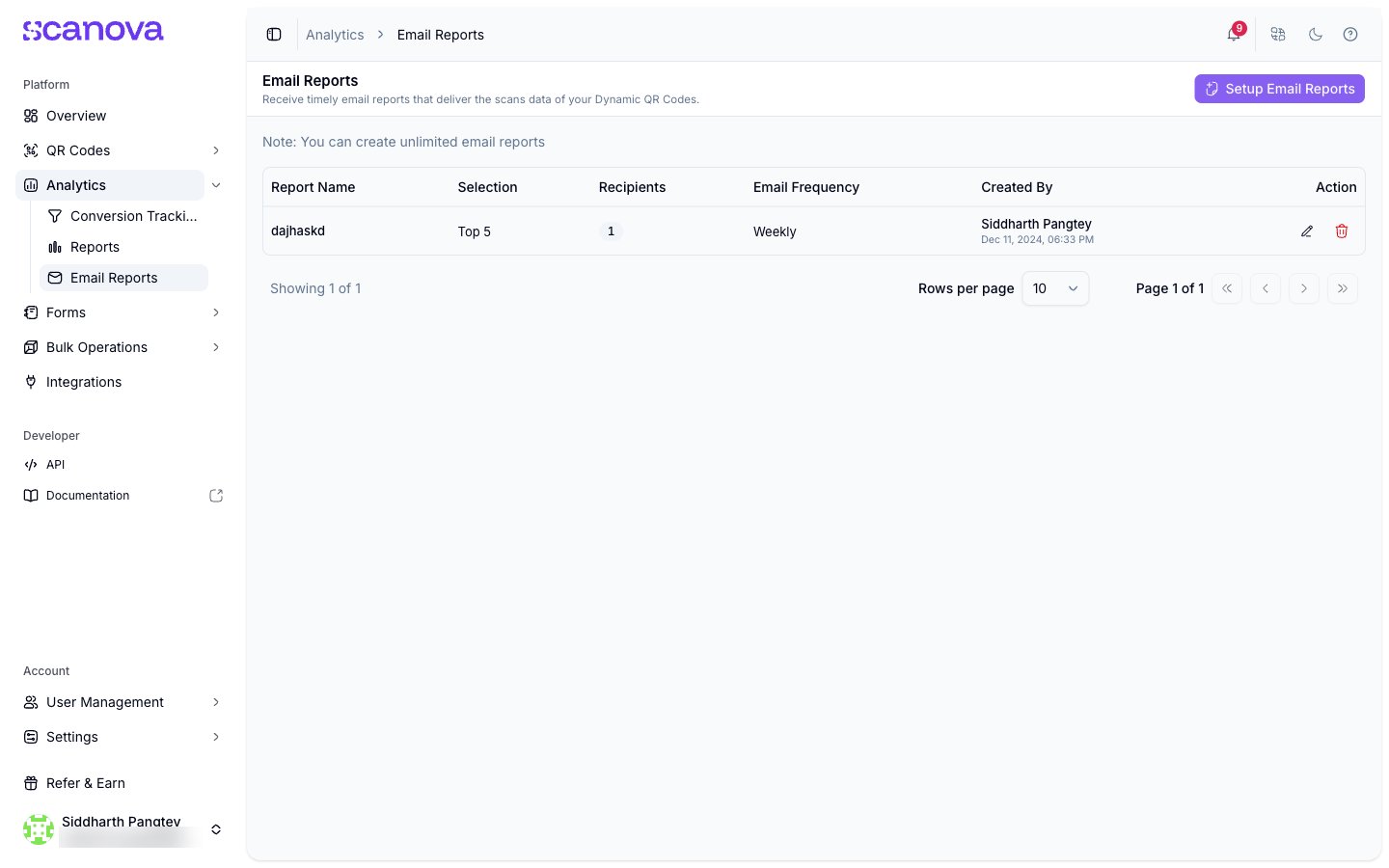
Email Reports 列表,显示一份已设置的报告
设置一份定期报告
1
打开设置抽屉
在 Analytics > Email Reports 中,选择 Setup Email Reports。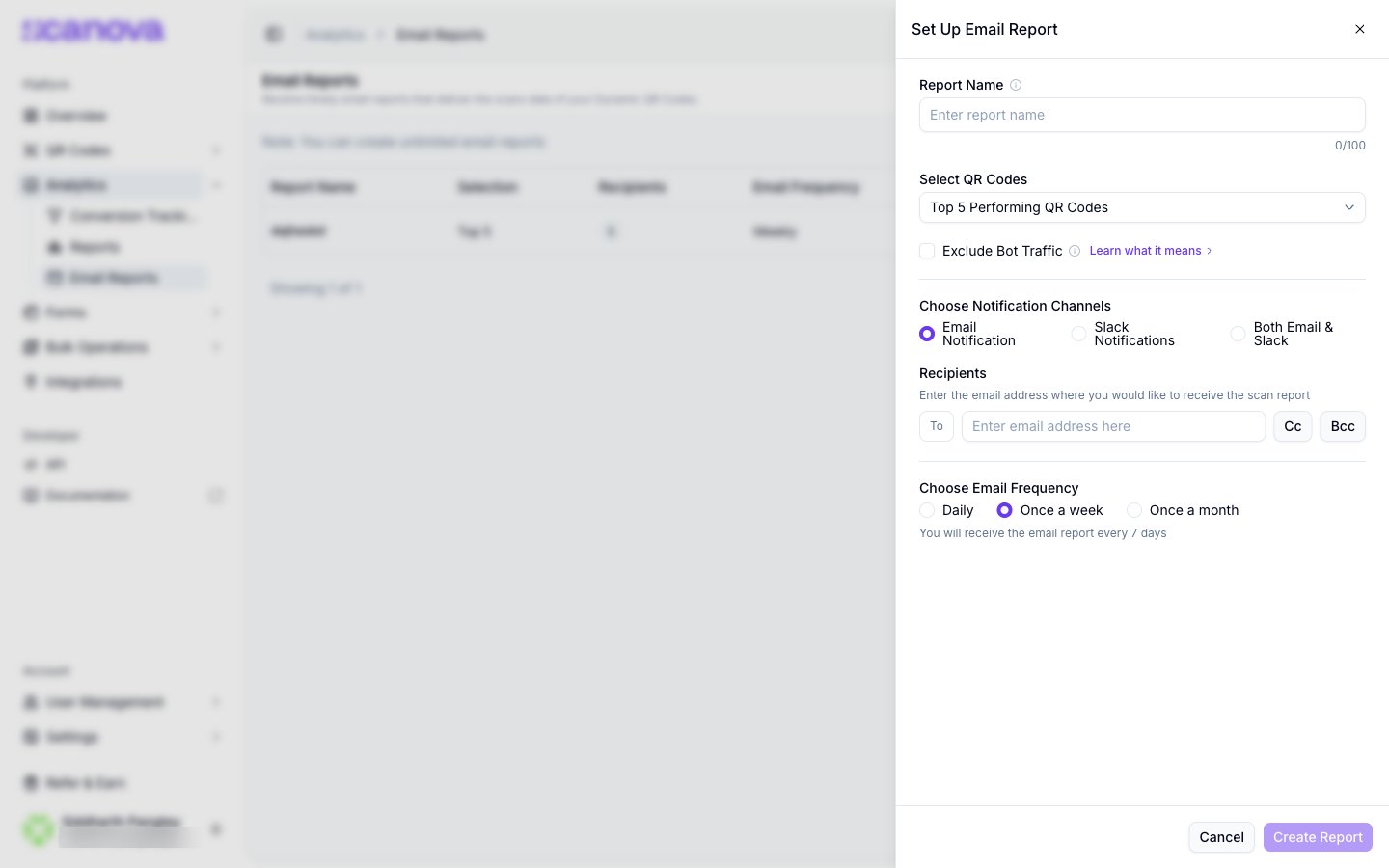
Set Up Email Report 抽屉
2
为报告命名
在 Report Name 中输入名称(最多 100 个字符),方便您日后在列表中识别它。
3
选择该报告涵盖的二维码
在 Select QR Codes 下,选择 Top 5 Performing QR Codes、Top 10 Performing QR Codes,或选择 Custom 自行挑选特定的二维码。可选地勾选 Exclude Bot Traffic 以过滤掉非人类扫描。
4
选择通知渠道
在 Choose Notification Channels 下,选择 Email Notification、Slack Notifications 或 Both Email & Slack。选择包含 Slack 的选项会在您继续之前检查您工作区的 Slack 连接状态——如果您打算使用它,请先在 Integrations 下连接 Slack。
5
添加收件人
在 Recipients 下,在 To 字段中输入至少一个邮箱地址。选择 Cc 或 Bcc 可展开额外的收件人字段,以便在不将其设为主要收件人的情况下加入更多人员。
6
设置频率
在 Choose Email Frequency 下,选择 Daily、Once a week 或 Once a month。下方的辅助文字会用通俗语言确认发送周期(例如每周报告会显示 “You will receive the email report every 7 days”)。
7
创建报告
选择 Create Report。此时会出现一条确认提示,新的排期会被添加到 Email Reports 页面的列表中。
创建报告后,如果列表没有立即显示您的新条目,请刷新页面——在验证过程中,即便报告已在后台成功创建,列表仍停留在空状态,直到完整刷新页面才显示出来。
管理已有排期
Email Reports 表格列出每个排期的名称、二维码选择范围、收件人数量、频率和创建者。使用 Action 列编辑某个排期(铅笔图标)或删除它(垃圾桶图标)——删除会先弹出确认对话框,然后才会移除。接下来可以做什么
- Reports — 用于按需生成一次性报告,而不是定期排期。
- Analytics dashboard — 这些数据所来源的实时视图。
相关内容
- Reports — 这份定期排期报告的一次性对应功能。
- Analytics dashboard — 这些定期报告所汇总的实时视图。
- Slack — 在上文选择 Slack 作为通知渠道之前,请先在此连接您的工作区。