

为某个组织设置 SSO 是由 Scanova 团队完成的,而非客户自行操作——目前应用中没有自助式的 SSO 配置界面。如果您希望为您的组织启用 SSO,请携带您的身份提供商详细信息联系支持团队。本页介绍的是该配置完成后的登录体验。
使用 SSO 登录
在登录页面,选择邮箱/密码表单下方的 Continue with SSO,进入/auth/sso 的 SSO 登录界面。
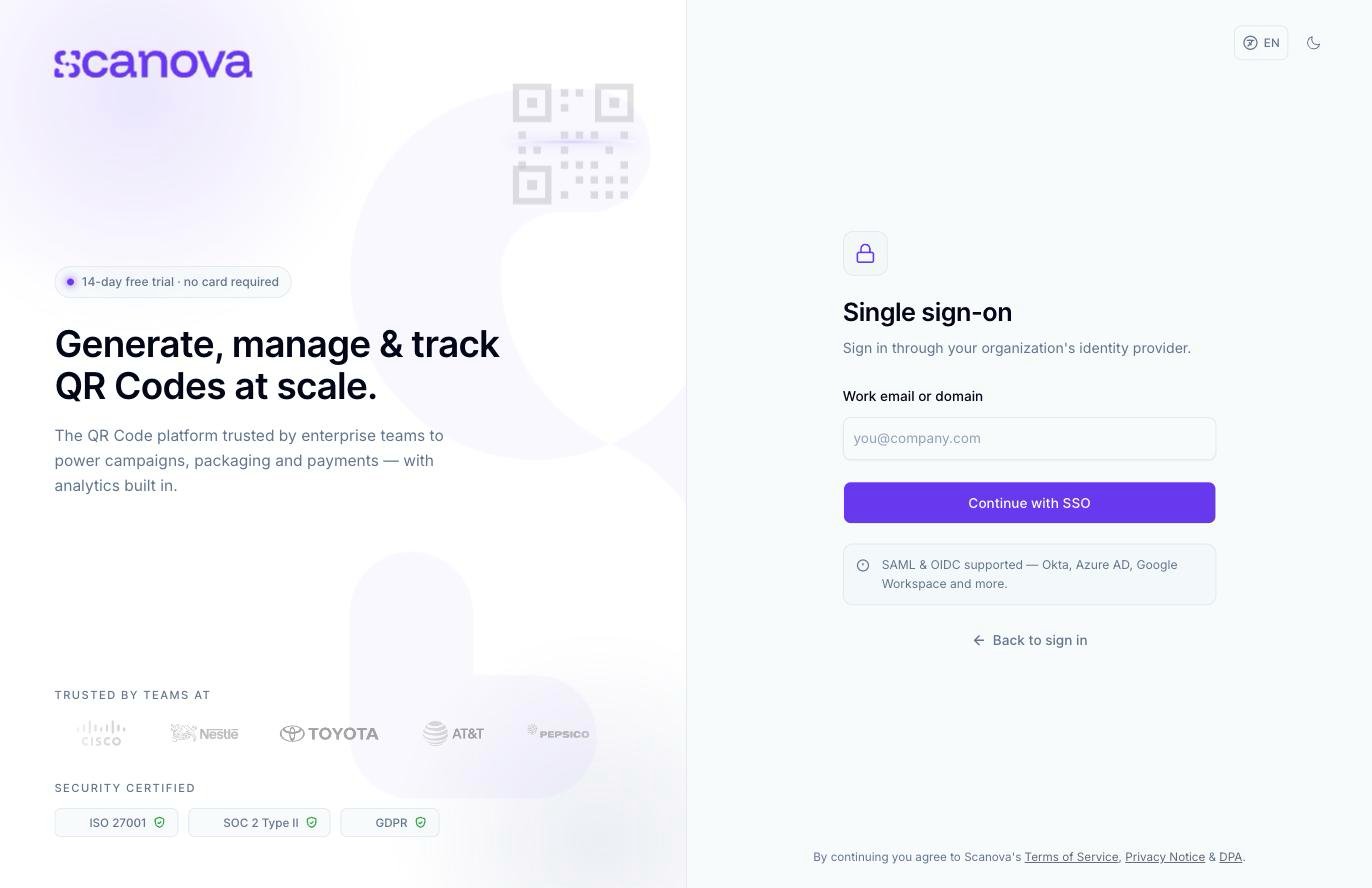
通过登录页面的 Continue with SSO 进入的 SSO 登录界面
1
输入您的工作邮箱或域名
输入您的组织在 Scanova 中使用的邮箱地址或域名(例如
you@company.com)。2
继续前往您的身份提供商
选择 Continue with SSO。Scanova 会将您重定向到您所在组织的身份提供商,以在那里完成身份验证。
3
通过您的身份提供商完成登录
一旦您的身份提供商确认了您的身份,您会被重定向回 Scanova 并完成登录。
使用 SSO 的账户
如果您的账户通过 SSO 登录,Scanova 中其他一些地方的行为会有所不同:- 没有密码 —— 在 Account → Login & Security 下没有任何可更改的内容,因为身份验证由您的身份提供商处理。
- 没有 MFA 设置 —— 多因素身份验证选项会被完全隐藏,因为您的身份提供商负责其所需的任何额外验证。