

如何使用
1
从 Create QR Code 开始
在仪表盘中点击 Create QR Code。在 “Create a new QR code” 界面上,点击 AI Studio 卡片上的 Start。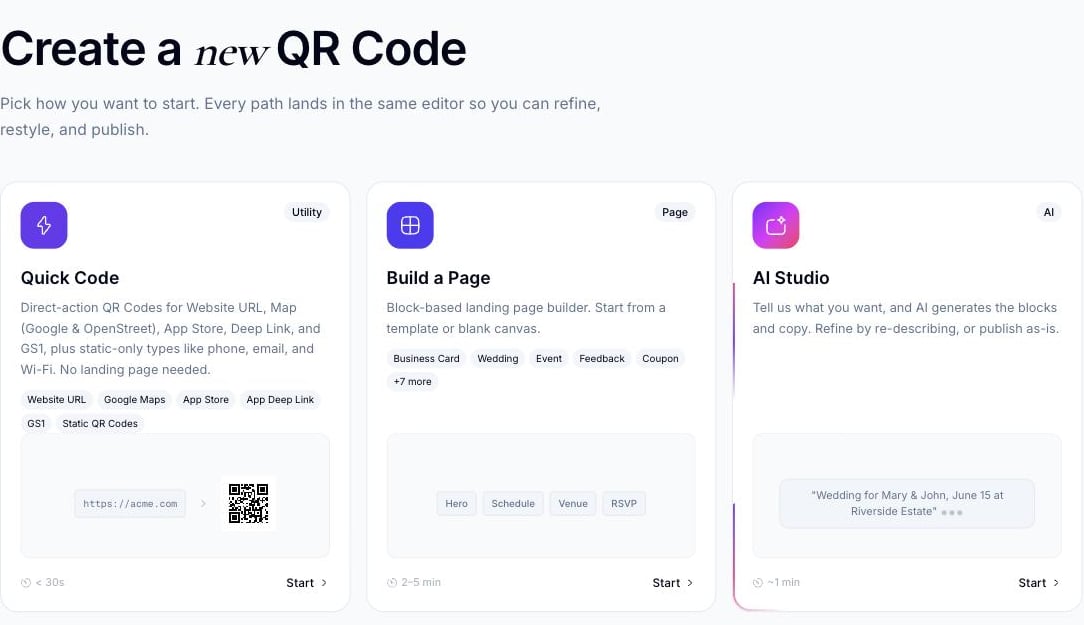
Create QR Code 选择界面,AI Studio 已解锁(显示 Start,而非 Upgrade)
2
描述您的页面
在侧边栏的聊天输入框中输入您想要的页面描述,例如: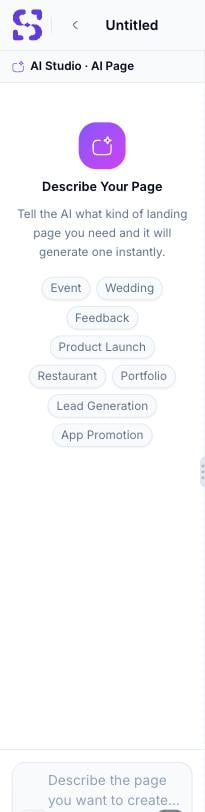
“A wedding page for Sarah and James, June 20 at Rosewood Gardens. Include the event schedule, venue map, and an RSVP form.”
从 Create QR Code 打开的 AI Studio 入口界面
3
按下 Enter
AI 会在聊天侧边栏中作出响应。接下来发生什么取决于您的提示具体到什么程度: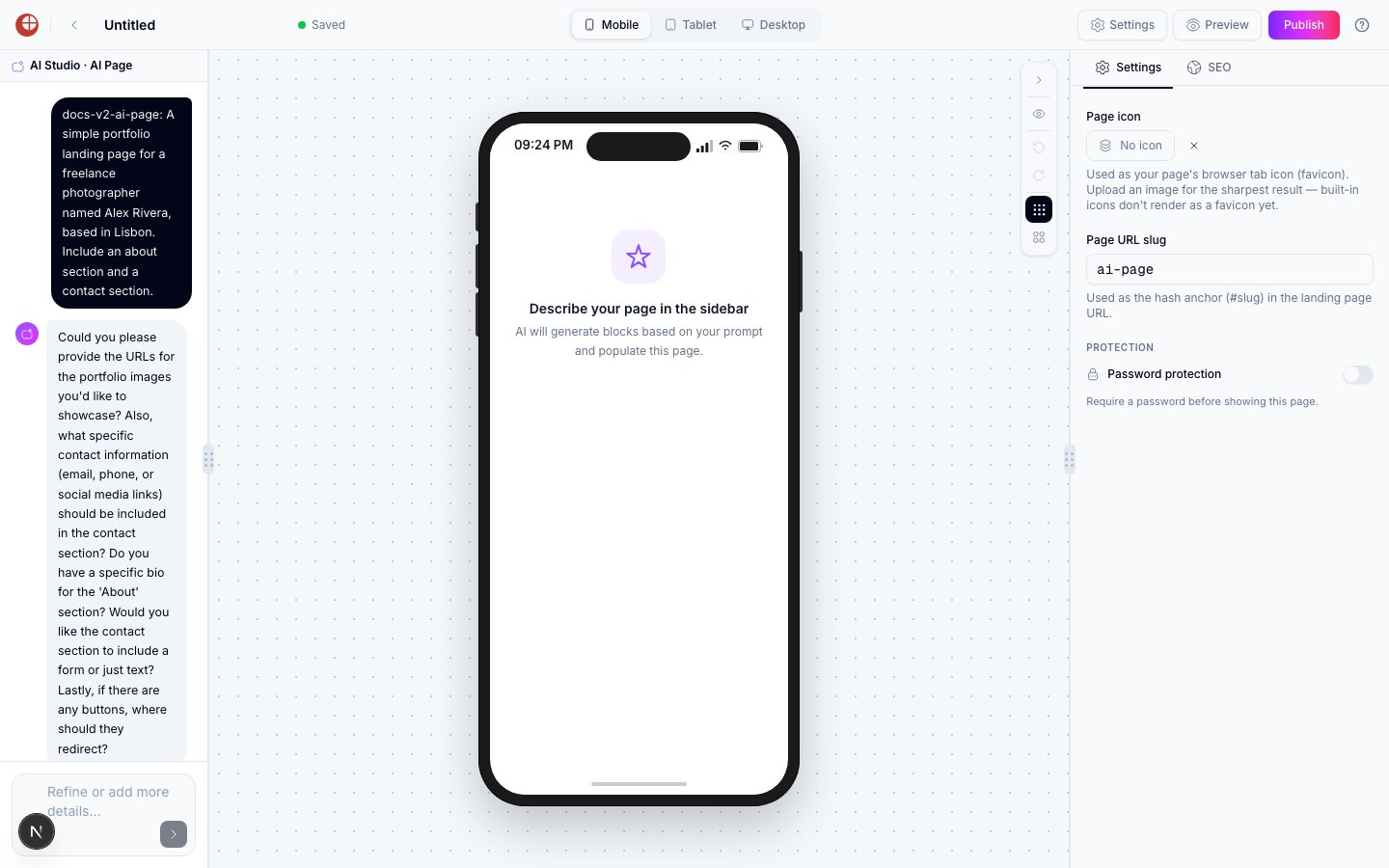
- 如果您的提示遗漏了 AI 所需的细节(图片、联系信息、具体文案),它会先提出澄清性追问,而不是立即生成。
- 如果您的提示足够具体,一旦草稿构建完成,它会以一条确认消息回应(例如 “Your AI-generated landing page preview is ready!”)。
AI 提出澄清性问题,而不是立即生成
优化页面
页面生成之后,聊天输入框会保持打开——发送后续消息以调整结果(例如 “change the colour scheme to navy and gold” 或 “add a section for accommodation recommendations”)。每条消息都会生成一个新版本。建议提示 chip
如果不确定从何开始,点击输入框下方的某个建议提示 chip:- Event
- Wedding
- Feedback
- Product launch
- Restaurant
- Portfolio
- Lead Generation
- App Promotion
AI 额度
生成是按量计费的。聊天面板会显示一个实时计数器——在此账户的情况下为 AI Credits: n of 5 used——每次提交提示(包括后续的优化请求)都会递增。如果您使用的是有限额度,请留意这个计数器。AI Studio 编辑器
进入一个生成会话后,顶部栏会提供 Preview 和 Publish,右侧面板则有 General 和 Advanced 标签页,涵盖二维码名称、其当前页面 URL、页面的 URL slug 以及文件夹分配——这些都独立于多页面区块构建器自己的 Settings/Theme 控件。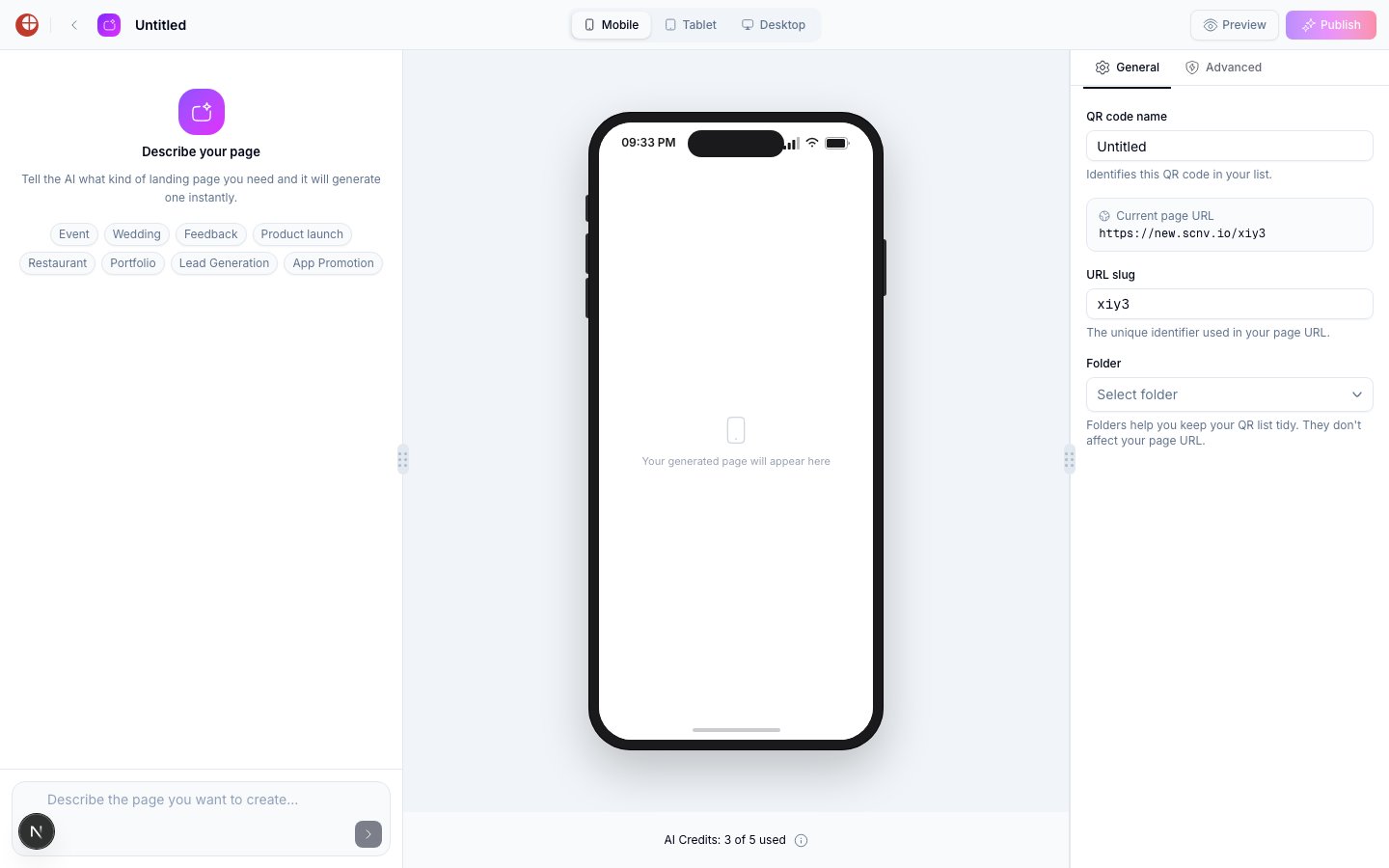
进行中的 AI 生成页面在 AI Studio 编辑器中的设置面板
此面板中的实时移动端预览通过产品其余部分所使用的同一个已发布页面域名渲染。在某些环境中,该预览域名可能无法访问或受到限制,此时即使生成成功,手机模型预览也会保持空白——这不一定意味着生成失败;请改为检查聊天自身的确认消息和 AI Credits 计数器。
发布
当页面呈现出您想要的样子时,点击顶部栏中的 Publish,并在发布面板中确认,即可让页面上线。AI 生成的二维码使用与基于区块的构建器相同的动态二维码系统——您可以随时更改页面内容,而无需重新打印二维码。编辑已有的 AI 页面
要返回一个 AI 生成的页面,从 QR Codes 打开其二维码,点击 Edit(而不是 Edit Design,后者打开的是该二维码的视觉图案/徽标设计器)。重新打开 AI 生成页面的编辑器时,会从默认的 Describe your page 提示开始——之前的聊天线程和生成的草稿不会恢复。请将 AI 聊天视为仅限于单次会话,而不是可以在下次访问时继续的内容。
区块构建器中的 AI
在多页面二维码区块构建器普通的 “Add a page” 面板中,没有可供选择的独立 “AI page” 类型。AI Studio 是其自身的顶层创建方式,只能通过上文所述的 Create QR Code → AI Studio 访问——它并不是与 General、Audio、Gallery、Documents 和 Intro Page 并列的一种页面类型。访问要求
相关内容
- AI QR / AI Studio —— 访问此功能所使用的 Create QR Code 入口点。
- Page Builder overview —— AI Studio 在幕后填充的基于区块的编辑器。
- Quick Code vs. full Page —— AI Studio 与另外两种创建路径的比较。