Describe la página de destino que quieres y deja que AI Studio genere sus bloques y textos, y luego refina ese borrador en el page builder antes de publicarla.
AI Studio genera una página de destino a partir de una descripción en lenguaje natural. En lugar de agregar bloques uno a uno, usted describe la página que desea en una barra lateral de tipo chat, y la IA la redacta — haciendo primero preguntas aclaratorias si su descripción es demasiado abierta, o redactando directamente si no lo es.
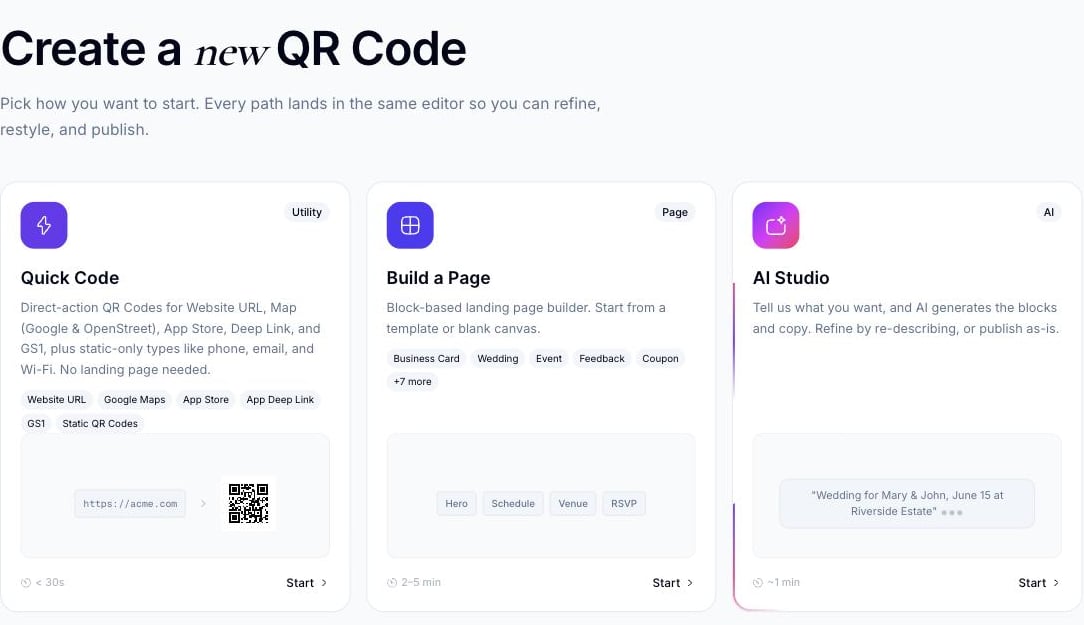
Desde el panel, haga clic en Create QR Code. En la pantalla “Create a new QR code”, haga clic en Start en la tarjeta AI Studio.
El selector Create QR Code, con AI Studio desbloqueado (Start, no Upgrade)
2
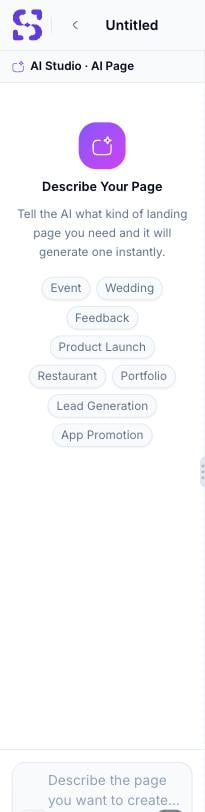
Describir su página
Escriba una descripción de la página que desea en el campo de chat de la barra lateral, por ejemplo:
“A wedding page for Sarah and James, June 20 at Rosewood Gardens. Include the event schedule, venue map, and an RSVP form.”
La pantalla de entrada de AI Studio, abierta desde Create QR Code
3
Presionar Enter
La IA responde en la barra lateral de chat. Lo que ocurre después depende de qué tan específico haya sido su mensaje:
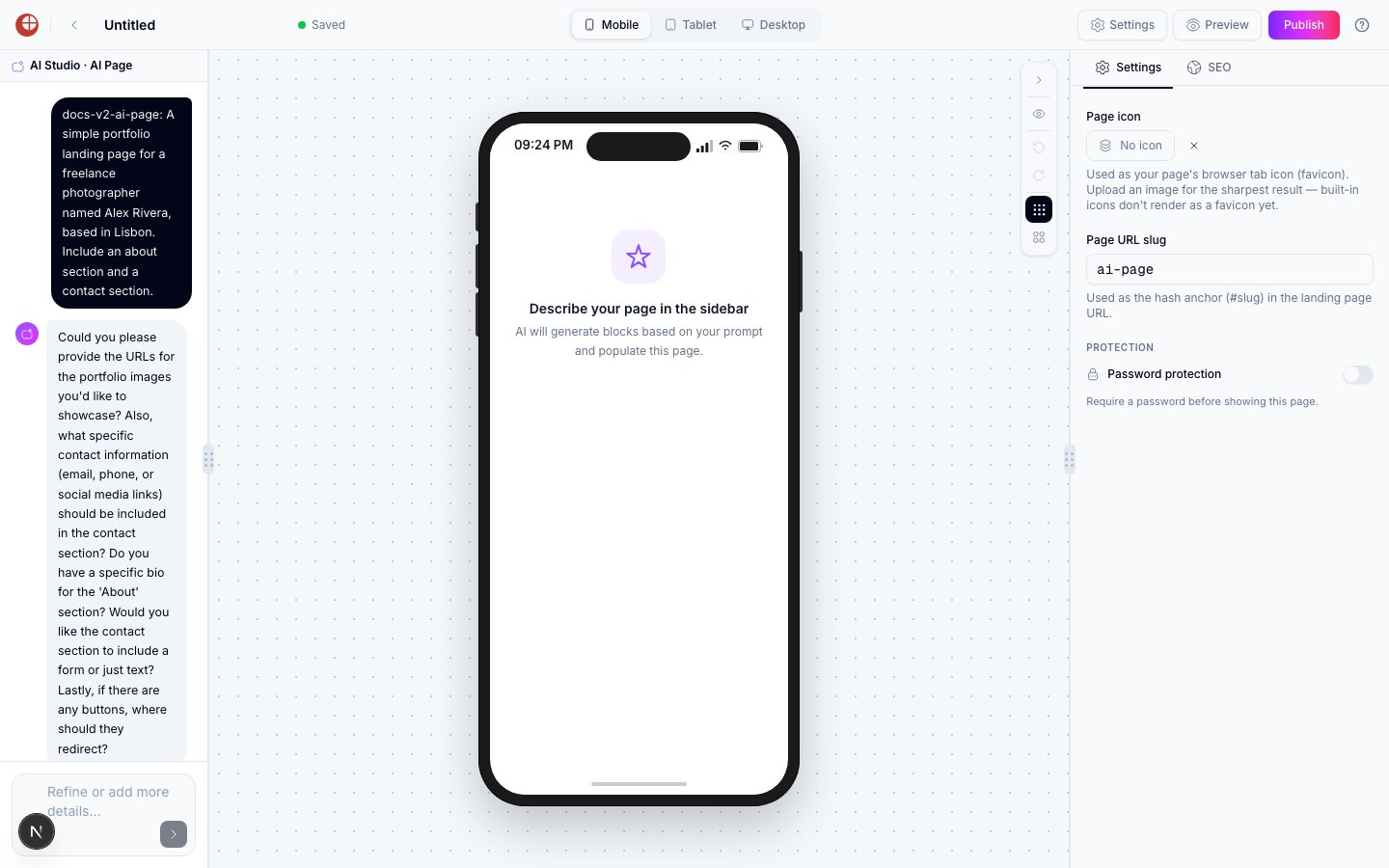
Si su mensaje omite detalles que la IA necesita (imágenes, información de contacto, texto específico), hace preguntas aclaratorias en lugar de generar de inmediato.
Si su mensaje es suficientemente específico, responde con una confirmación (p. ej., “Your AI-generated landing page preview is ready!”) una vez que el borrador está construido.
La IA haciendo preguntas aclaratorias en lugar de generar de inmediato
No asuma que un solo mensaje siempre produce una página terminada en un solo paso. Un mensaje vago recibe primero una ronda de preguntas aclaratorias — responda con los detalles faltantes para continuar.
Una vez generada una página, el campo de chat permanece abierto — envíe mensajes de seguimiento para ajustar el resultado (por ejemplo, “change the colour scheme to navy and gold,” o “add a section for accommodation recommendations”). Cada mensaje produce una nueva versión.
Si no está seguro de cómo empezar, haga clic en uno de los chips de sugerencia debajo del campo de entrada:
Event
Wedding
Feedback
Product launch
Restaurant
Portfolio
Lead Generation
App Promotion
Esta lista de chips coincide exactamente con el producto en vivo. Al hacer clic en un chip se rellena el campo de entrada con un mensaje inicial que puede editar antes de enviarlo.
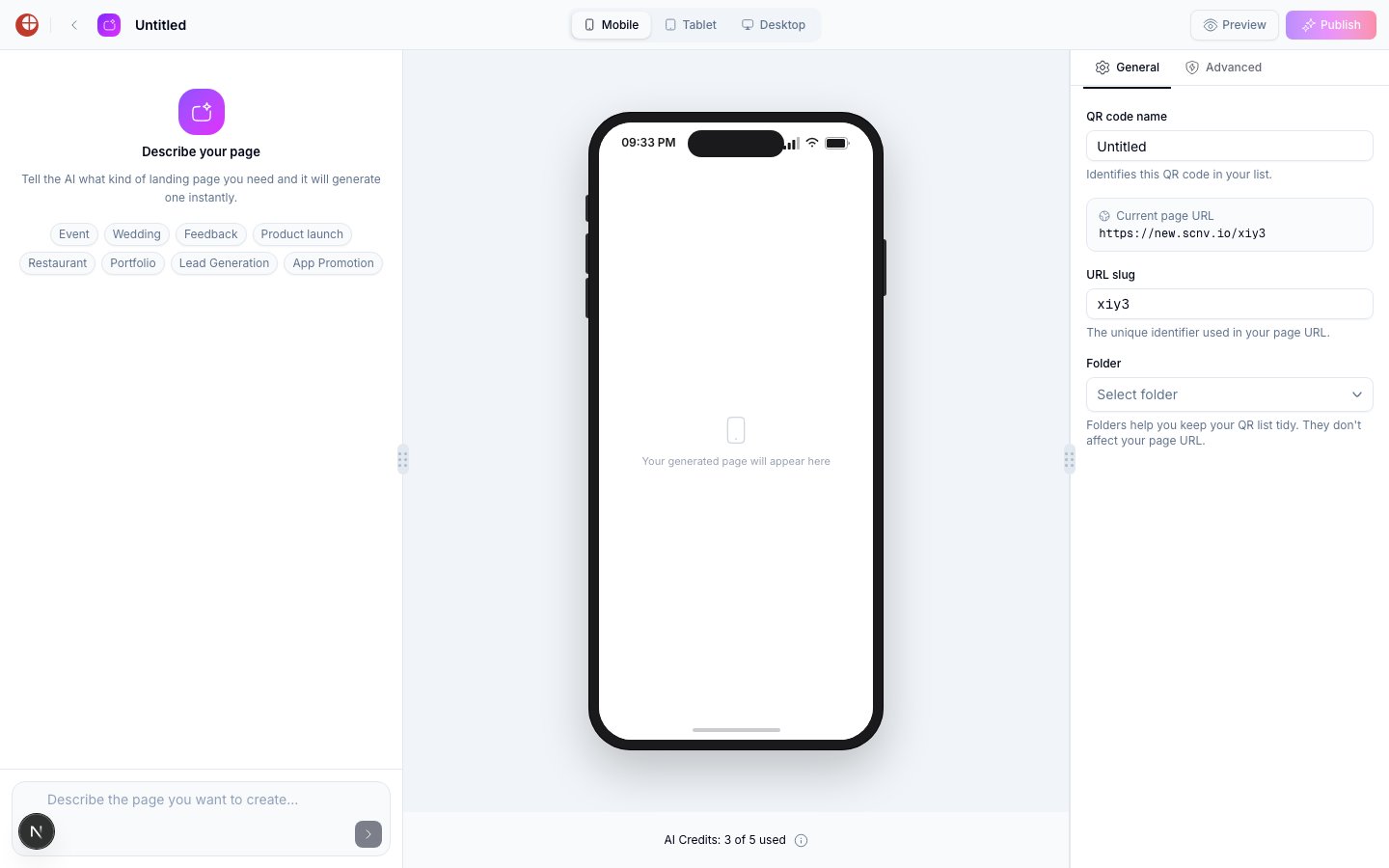
La generación tiene medición de uso. El panel de chat muestra un contador en vivo — AI Credits: n of 5 used en el caso de esta cuenta — que se incrementa cada vez que envía un mensaje (incluidos los refinamientos de seguimiento). Vigile este contador si trabaja con una asignación limitada.
Una vez dentro de una sesión de generación, el encabezado ofrece Preview y Publish, y un panel a la derecha con pestañas General y Advanced que cubren el nombre del código QR, la URL actual de su página, el slug de URL de la página, y la asignación de carpeta — independiente de los controles propios de Settings/Theme del builder de bloques multipágina.
El panel de configuración del editor de AI Studio para una página generada por IA en curso
La vista previa móvil en vivo de este panel se renderiza a través del mismo dominio de página publicada que usa el resto del producto. En algunos entornos ese dominio de vista previa puede ser inaccesible o estar restringido, en cuyo caso la maqueta del teléfono permanece en blanco incluso después de una generación exitosa — esto no significa necesariamente que la generación haya fallado; verifique en su lugar el propio mensaje de confirmación del chat y el contador AI Credits.
Cuando la página se vea como usted quiere, haga clic en Publish en el encabezado y confirme en el panel de publicación para poner la página en vivo. El código QR generado por IA usa el mismo sistema de código QR dinámico que el builder basado en bloques — puede cambiar el contenido de la página en cualquier momento sin reimprimir el código QR.
Para volver a una página generada por IA, abra su código QR desde QR Codes y haga clic en Edit (no en Edit Design, que abre en su lugar el diseñador de patrón/logo visual del código QR).
Al reabrir el editor de una página generada por IA se parte del prompt predeterminado Describe your page: el hilo de chat anterior y el borrador generado no se restauran. Trata el chat de IA como algo limitado a la sesión y no como algo que puedas retomar en una visita posterior.
No existe un tipo de página “AI page” independiente que se pueda elegir desde la hoja normal “Add a page” dentro del builder de bloques de un código QR multipágina. AI Studio es su propio método de creación de nivel superior, al que solo se accede desde Create QR Code → AI Studio como se describió anteriormente — no es un tipo de página junto a General, Audio, Gallery, Documents e Intro Page.