Añade animaciones de entrada y efectos al pasar el cursor a tus bloques, controla su duración y mantén la página viva sin que resulte cansada de leer.
Los efectos animados agregan capas de movimiento a su página de destino — partículas que flotan por el fondo, un haz de luz que recorre el borde de una tarjeta, o un resplandor que pulsa alrededor de un botón. Los efectos son puramente visuales: se renderizan con pointer-events: none, por lo que nunca bloquean toques ni clics sobre el contenido debajo de ellos.
Un efecto global se aplica a todas las tarjetas o botones de la página a la vez (los efectos de fondo son siempre globales — solo hay un fondo).
1
Abrir el panel Theme
Con su página abierta en el builder, haga clic en Theme en el encabezado.
2
Elegir Customise en su tema activo
En la tarjeta del tema aplicado actualmente, haga clic en Customise. Esto abre el panel Customise · Global en la barra lateral derecha.
3
Expandir la sección Effects
Desplácese hacia abajo y haga clic en Effects para expandirla. Verá tres menús desplegables: Background effect, Card effect y Button effect.
4
Elegir un efecto
Abra un menú desplegable y elija un efecto con nombre. La vista previa del lienzo se actualiza de inmediato, a plena intensidad visual — exactamente como lo verán los visitantes.
El panel global Effects, con Meteor Shower aplicado como efecto de fondo
5
Publicar para hacerlo visible
Los efectos se renderizan de forma idéntica en el lienzo y en la página publicada, así que no hay nada más que configurar — solo publique cuando esté listo.
Para eliminar un efecto global, abra el mismo menú desplegable y elija None (disabled).
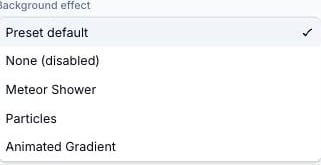
El menú desplegable Background effect, mostrando los tres efectos de fondo con nombre además de Preset default y None (disabled)
Cualquier bloque de tarjeta o botón individual puede usar un efecto distinto al de la configuración global, o desactivar los efectos por completo, sin cambiar la configuración global para el resto de los bloques.
1
Seleccionar el bloque
Haga clic en el bloque en el lienzo, o selecciónelo desde la lista Blocks a la izquierda.
2
Abrir la pestaña Design del bloque
En el inspector de la derecha, haga clic en Design.
3
Expandir Effects y elegir una opción
Bajo el encabezado Effects, abra el menú desplegable de efecto (etiquetado Card Effect o Button Effect según el tipo de bloque) y elija:
Theme default — hereda lo que sea el valor global actual. Este es el predeterminado para todos los bloques.
None (disabled) — desactiva los efectos solo para este bloque, incluso si la configuración global tiene uno aplicado.
Cualquier efecto con nombre — anula la configuración global y usa este efecto solo para este bloque.
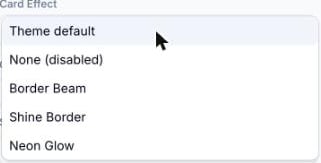
La pestaña Design propia de un bloque, con su menú desplegable Card Effect abierto
Esto es útil cuando la mayoría de las tarjetas de una página deben tener un efecto, pero una — un formulario o un aviso legal, por ejemplo — debe permanecer estática y fácil de leer.
Un haz de luz que recorre continuamente el borde del botón
Shine Border
Un destello suave que se desliza a lo largo del borde del botón
Neon Glow
Un contorno luminoso que pulsa alrededor del botón
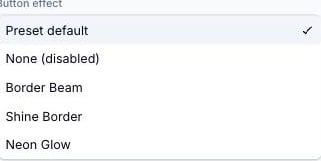
El menú desplegable Button effect
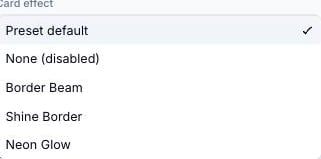
En el panel global Customise, los menús desplegables tienen como predeterminado Preset default (el efecto con el que viene su tema activo) en lugar de Theme default — esa etiqueta se reserva para las anulaciones por bloque, donde significa “heredar la configuración global”. Funcionalmente, elegir None (disabled) siempre desactiva los efectos para su alcance correspondiente.
Vista previa en el lienzo frente a la página publicada
Los efectos se renderizan a plena intensidad visual tanto en el lienzo del builder como en la página de destino publicada — lo que ve mientras edita es lo que verán los visitantes. No se necesita un “modo de vista previa” separado para comprobar cómo se ve un efecto.
Los efectos son livianos y se renderizan en el cliente, y no llaman a ningún servicio externo. Se ejecutan enteramente en el navegador y tienen un impacto mínimo en el tiempo de carga de la página.