Sustituye el enlace corto scnv.io por un dominio propio, añadiendo los registros DNS que Scanova necesita, y luego verifícalo y asígnalo a tus códigos QR.
Los dominios personalizados permiten que tus códigos QR y enlaces cortos se resuelvan a través de tu propio subdominio (por ejemplo, offer.tumarca.com) en lugar de la URL corta predeterminada scnv.io.Abre Settings > Custom Domain en la barra lateral, o ve directamente a /settings/domains.
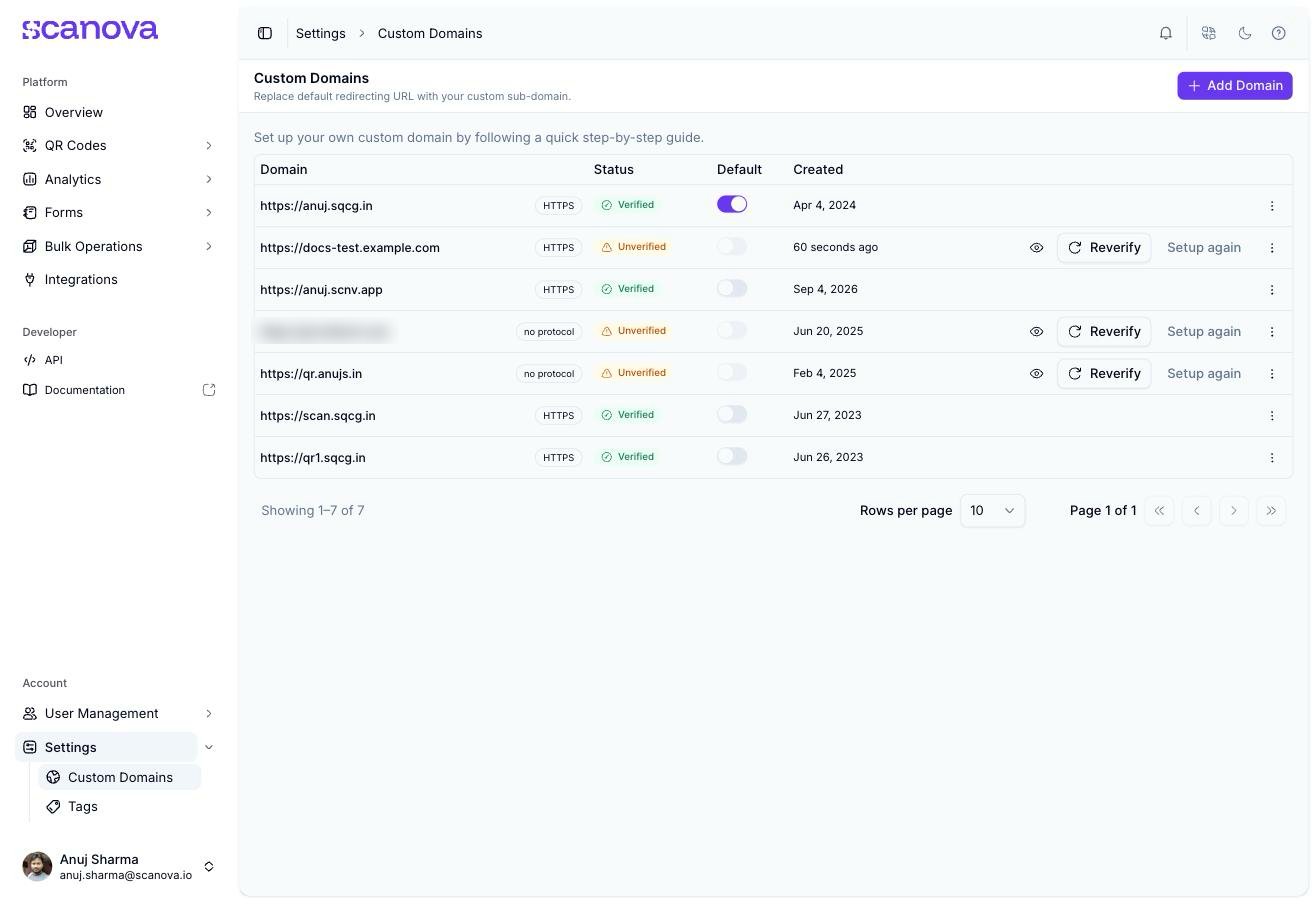
Página de Dominios personalizados sin ningún dominio añadido todavía
Los dominios personalizados son una función disponible desde el plan Pro en adelante. En un plan sin acceso a dominios, esta página muestra una invitación a mejorar de plan en lugar del flujo de configuración descrito a continuación.
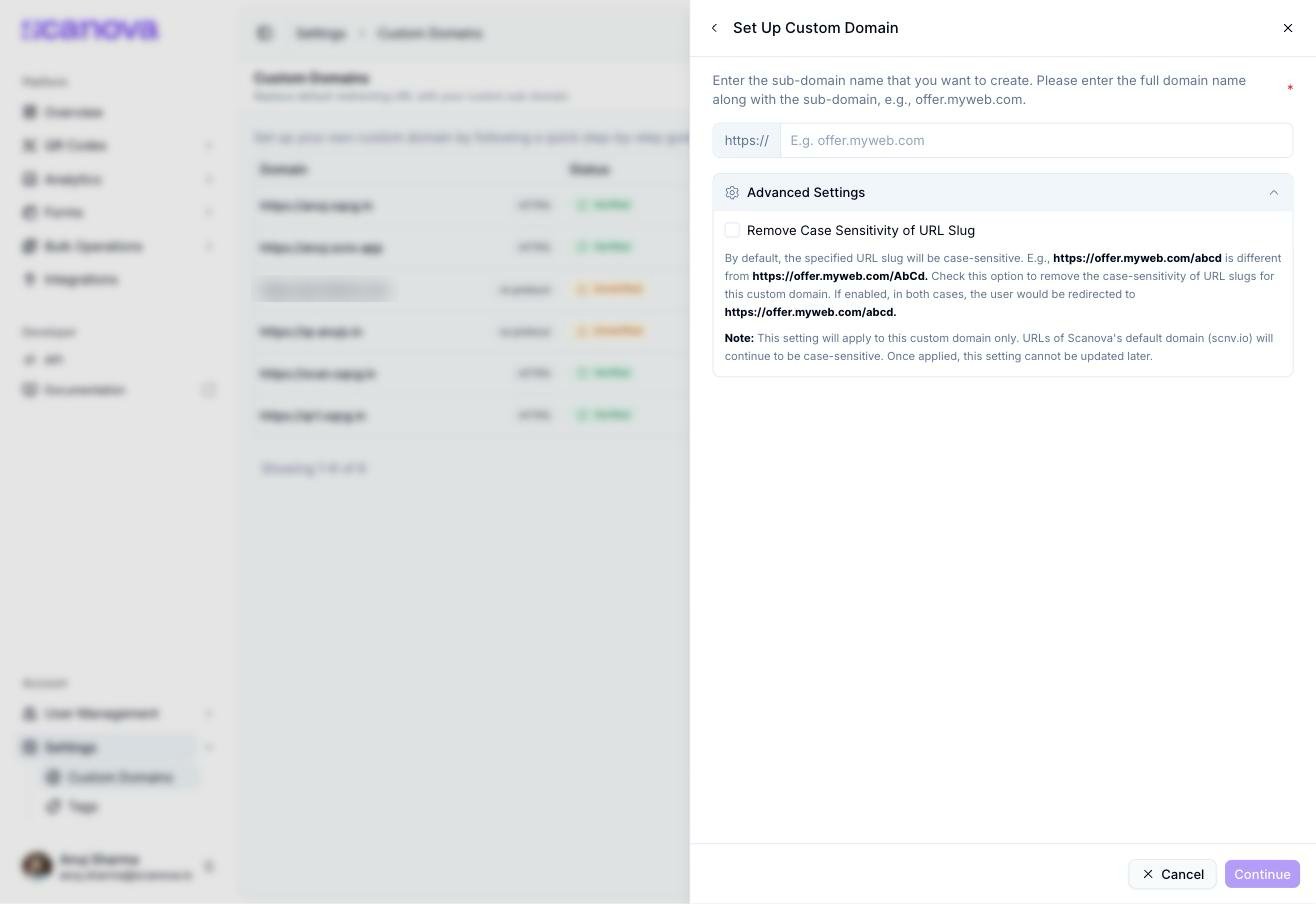
Haz clic en Add Domain. Se abre un panel que solicita el nombre de subdominio que quieres usar — el nombre completo, incluido el subdominio, por ejemplo offer.miweb.com.
Paso 1: introducir el nombre del subdominio
Una sección Advanced Settings te permite desactivar la distinción entre mayúsculas y minúsculas en los slugs de URL de este dominio antes de continuar — esto no se puede cambiar después, así que decide con antelación si lo necesitas.
2
Añade los registros DNS
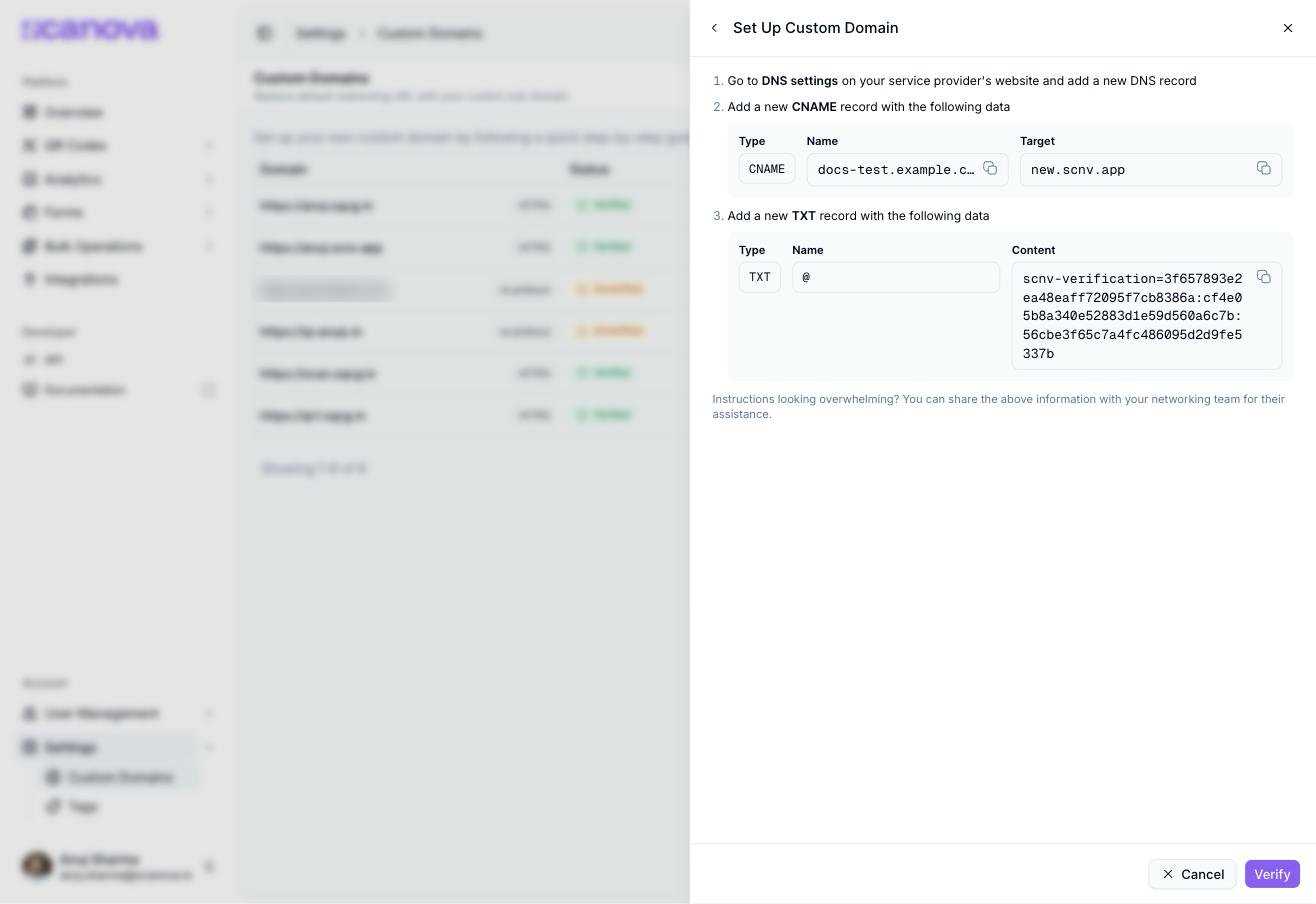
Una vez que continúas, el dominio se crea y el panel muestra los registros DNS exactos que debes añadir en tu proveedor de dominios: un registro CNAME que apunta tu subdominio al destino de Scanova, y un registro TXT (en @, la raíz) que demuestra la propiedad.
Los registros DNS que necesita este dominio, desde la vista de detalles de solo lectura
Haz clic en Verify. Si ambos registros se resuelven correctamente, el dominio se marca como verificado de inmediato. Si no — lo cual es esperable justo después de añadir nuevos registros DNS —, verás un mensaje de “could not verify yet”:
Unable to verify your custom domain right now. Please note that sometimes it will take up to 24 hours before our system can recognise the changes on your subdomain. You can try and re-verify the domain after some time.
Los cambios de DNS pueden tardar hasta 48 horas en propagarse en el peor de los casos. Espera ese tiempo antes de dar por hecho que algo va mal.
Un dominio cuyos registros DNS no resuelven se crea igualmente y muestra el estado Unverified de inmediato: todavía no hay nada que la comprobación pueda encontrar.
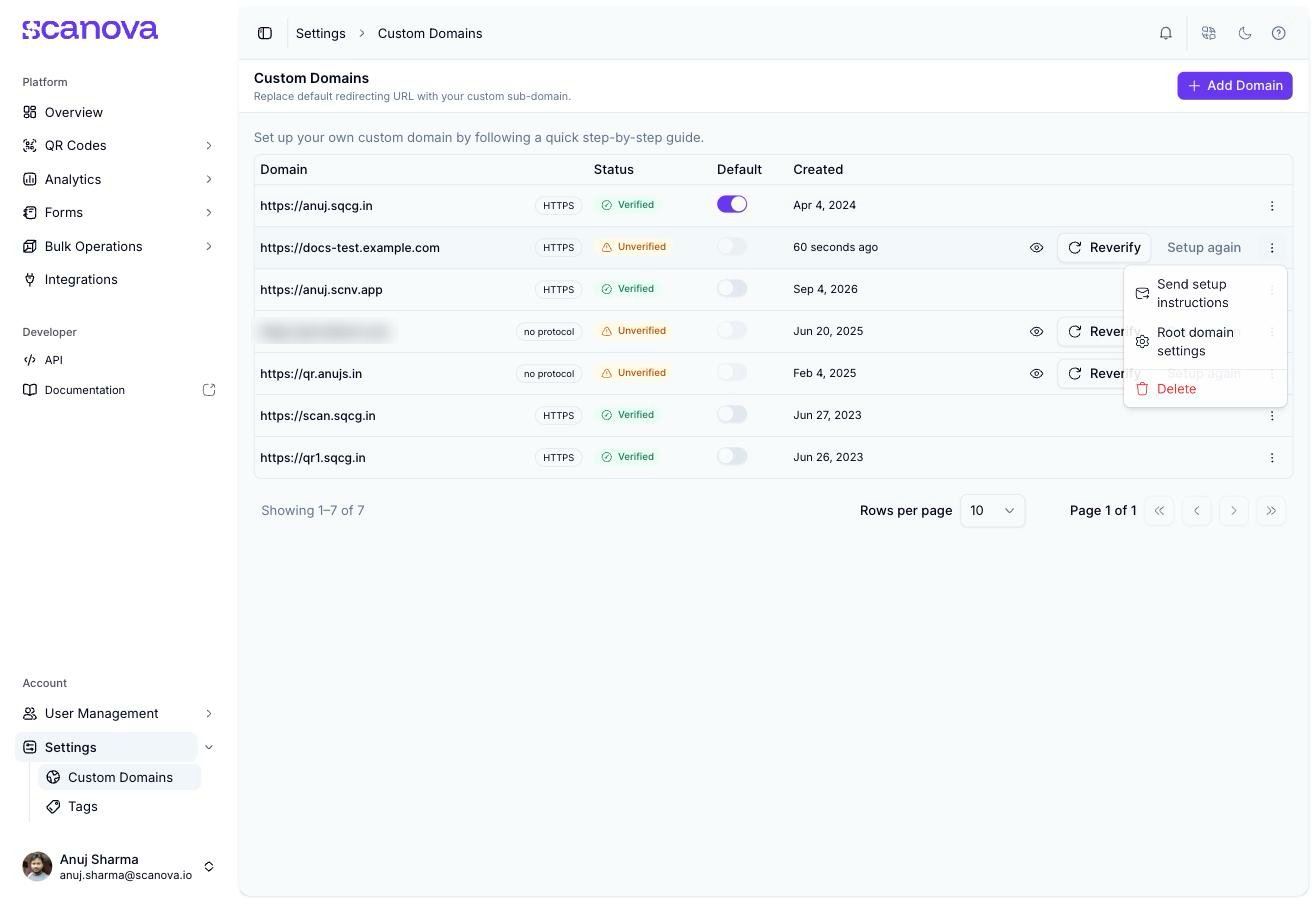
Una vez que un dominio existe en tu lista, su fila muestra su estado de verificación, si es tu dominio Default, y un menú ···:
Una fila de dominio con estado Unverified, Reverify, Setup Again y el menú de fila abierto
Reverify — vuelve a comprobar el DNS sin reiniciar la configuración. Úsalo después de haber añadido realmente los registros y de haber dado tiempo a que se propague el DNS.
Setup Again — reinicia el panel de configuración en el paso 1 con el host actual precargado, por si necesitas corregir una errata. Dado que el nombre de un dominio no se puede editar tras su creación, cambiarlo aquí elimina la entrada anterior y crea una nueva — solo después de que el reemplazo se confirme y se cree correctamente, para que nunca te quedes sin ningún dominio.
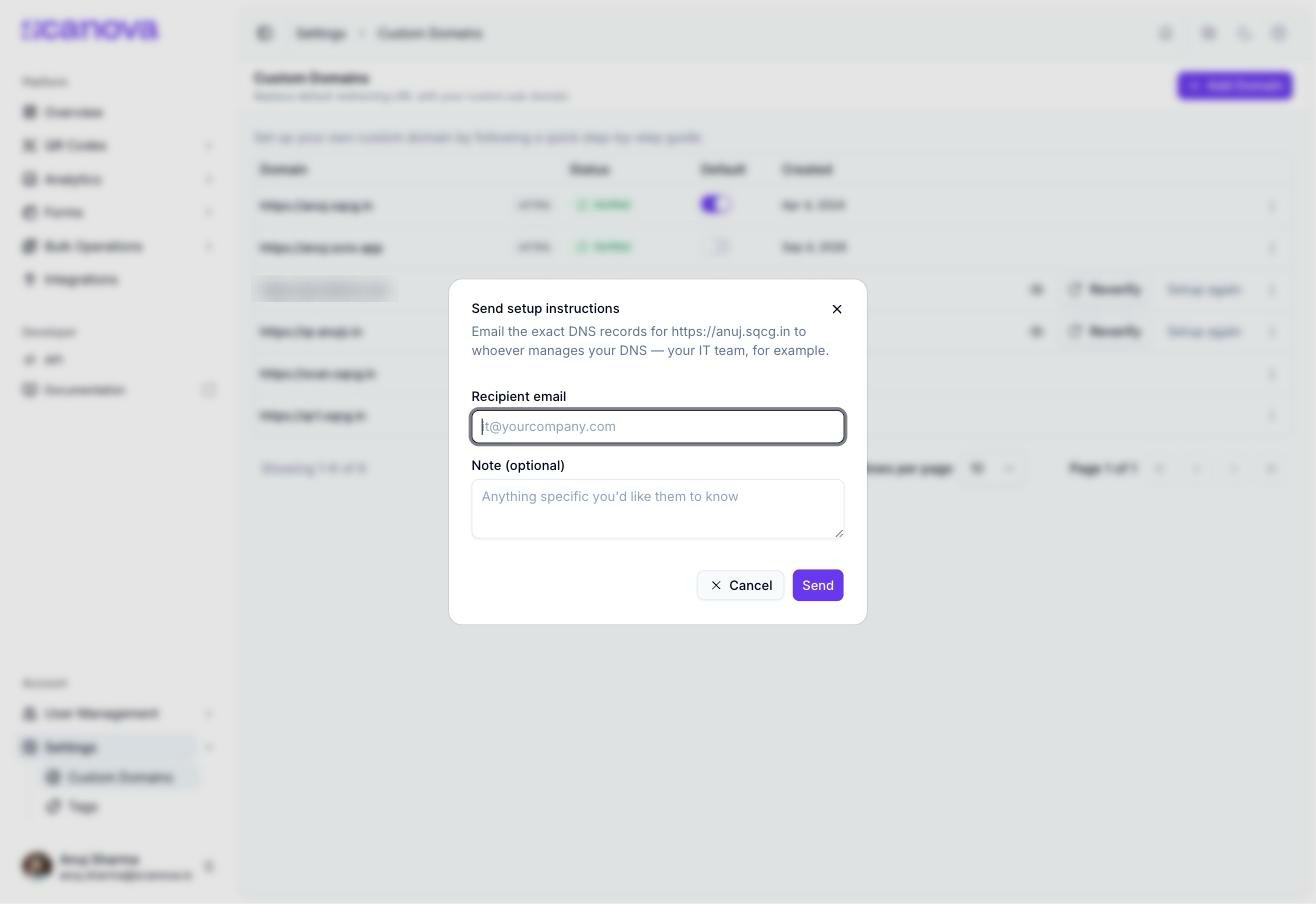
Send setup instructions — envía por correo electrónico los registros DNS exactos a quien gestione tu DNS.
Root domain settings — elige qué ocurre cuando alguien visita el dominio raíz directamente, sin ninguna ruta de código QR: mostrar una página genérica, redirigir a una URL, o mostrar una página de destino personalizada.
Delete — elimina el dominio; cualquier código QR que lo use vuelve a la URL corta predeterminada de Scanova.
Si prefieres entregar los registros DNS a quien gestione tu dominio, usa Send setup instructions desde el menú de fila en lugar de copiar cada valor tú mismo:
Enviar por correo las instrucciones de configuración DNS a otro equipo
Introduce un correo del destinatario (por ejemplo, la dirección de tu equipo de TI) y una nota opcional, y luego envíalo. El correo incluye los registros CNAME y TXT exactos de ese dominio — los mismos valores que se muestran en el paso de registros DNS anterior.
La opción Custom SSL certificate está disponible en el menú ··· de la fila para cualquier dominio. Custom SSL es una función Enterprise: en un plan que no la incluye, la opción abre un diálogo de solicitud: “Bring your own SSL certificate for <domain>”, con “Custom SSL certificates are available on Enterprise plans. Tell us a bit about your needs and we’ll follow up”, un formulario Your name / Work email y un botón Request access.