Crea un código QR que abra una página de producto, creada con las plantillas Product, con imágenes, especificaciones y un enlace para comprarlo directamente.
Una página de producto muestra un solo artículo (un empaque, un producto artesanal, un lanzamiento tecnológico) con una galería de imágenes, una descripción, un botón de llamada a la acción (por ejemplo, “Shop the Collection”), botones para compartir y, opcionalmente, un mapa para puntos de recogida. Los compradores lo escanean desde el empaque, un cartel de estante o un anuncio impreso para llegar a una página con más detalle del que puede transmitir un código de barras o una redirección de Website URL.
Como cualquier categoría de esta página, “Código QR de producto” no es una ruta de creación independiente: es el flujo Build a Page filtrado a plantillas etiquetadas como producto.
Encontrar una plantilla de producto y llegar al creador
1
Abrir Create QR Code y elegir Build a Page
Desde QR Codes → Create QR Code (/qr/create), haz clic en la tarjeta Build a Page para abrir la galería de plantillas del creador de páginas basado en bloques.
2
Filtrar la galería por Product
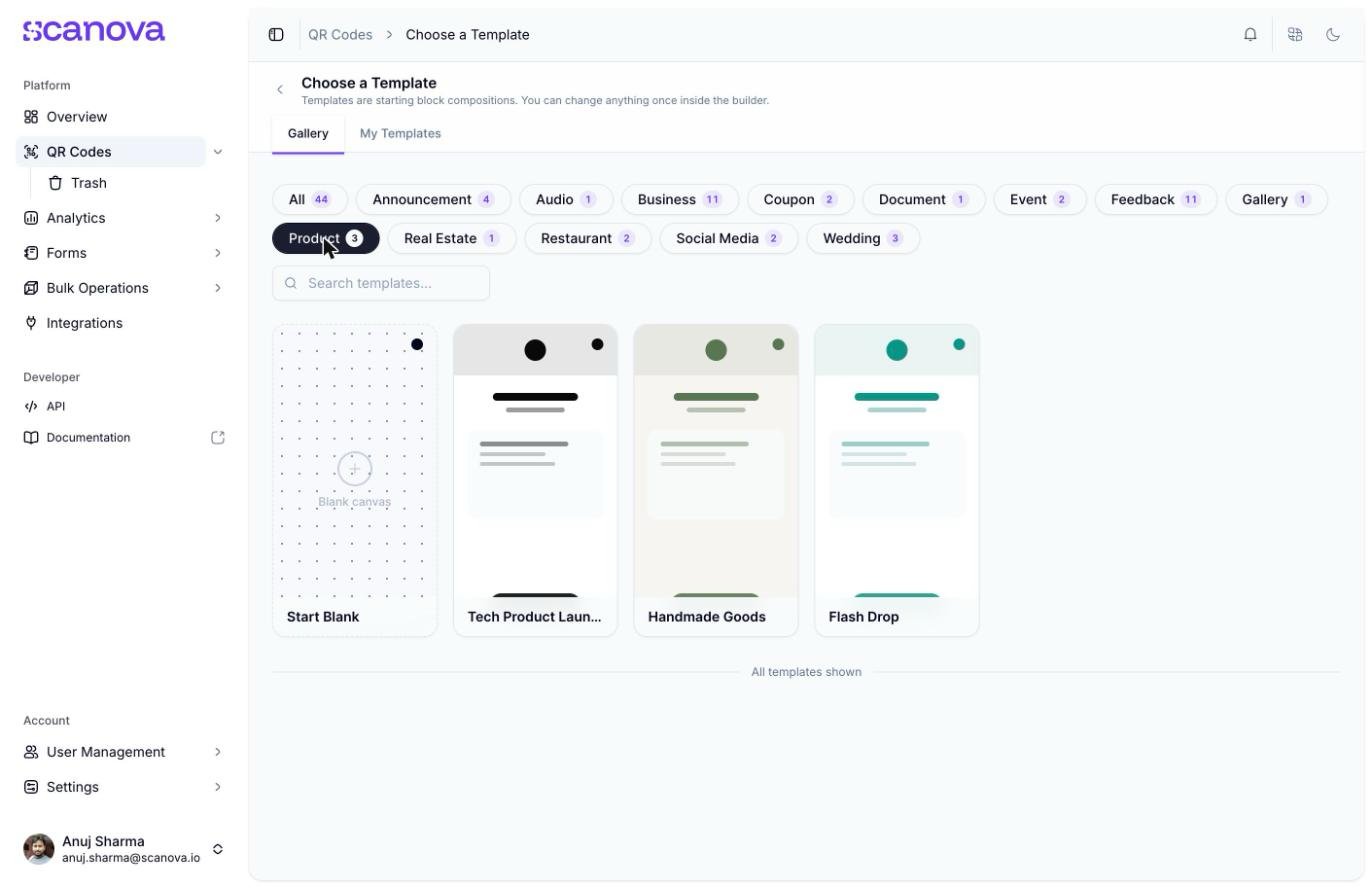
En Choose a template (/qr/new), haz clic en la etiqueta Product. Esta etiqueta filtra a: Tech Product Launch, Handmade Goods y Flash Drop.
La galería de plantillas filtrada por la etiqueta Product
3
Previsualizar y seleccionar una plantilla
Al hacer clic en una tarjeta se abre un panel de vista previa con el nombre de la plantilla, su descripción, su etiqueta de categoría y un botón Use this template. Para esta verificación se usó la plantilla Handmade Goods, etiquetada Product y descrita como apta para una marca artesanal o de producción en pequeña escala.
4
Llegar al creador de páginas
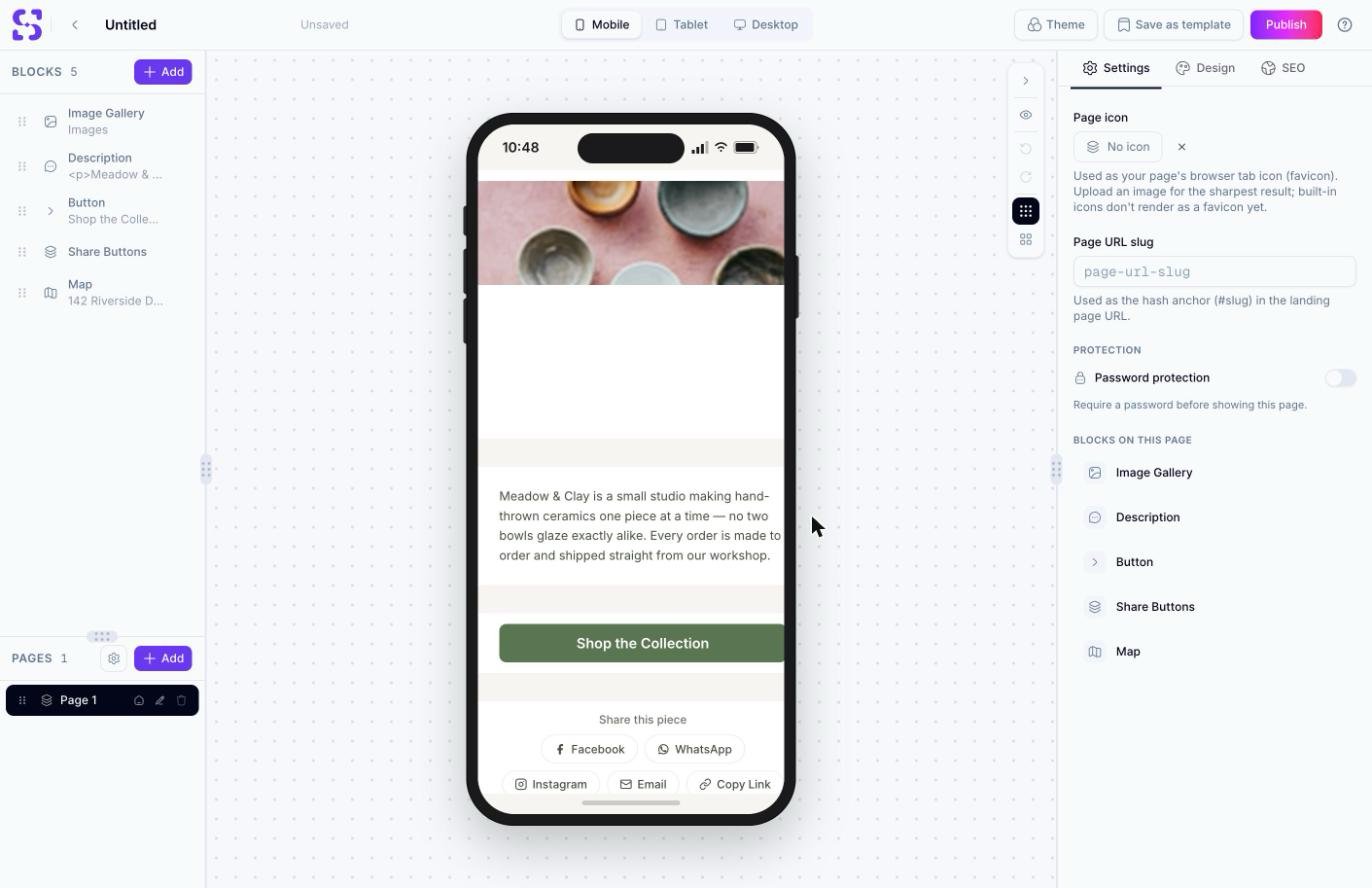
Al seleccionarla, se abre el creador en /qr/new/landing?template=product-artisan-goods. Esta plantilla incluye 5 bloques: Image Gallery, Description, Button, Share Buttons y Map, todos editables desde el panel de bloques de la izquierda, con la configuración de página (slug de URL, protección con contraseña) a la derecha.
El lienzo del creador de páginas tras abrir la plantilla de producto Handmade Goods
Llegar a este lienzo confirma el flujo; no necesitas publicar para verificar que funciona. Edita las imágenes de la galería, el texto de la descripción y el enlace del botón, y luego usa Publish en la barra superior cuando la página esté lista.
Para crear un código QR de estilo producto a través de la API en lugar de la interfaz, usa el ID de categoría 18 (etiquetado como Product); consulta Create QR Code para ver el esquema de solicitud completo y Category List para el mapeo completo de ID a etiqueta.