

/subscription) es donde gestionas tu plan, la renovación, el método de pago y el uso. Es accesible desde la barra lateral y tiene cinco pestañas: Overview, Plans, Billing, AI Credits y Payment History. Esta página cubre la pestaña Overview y Payment History; para actualizar o degradar tu plan, consulta Actualizar tu plan.
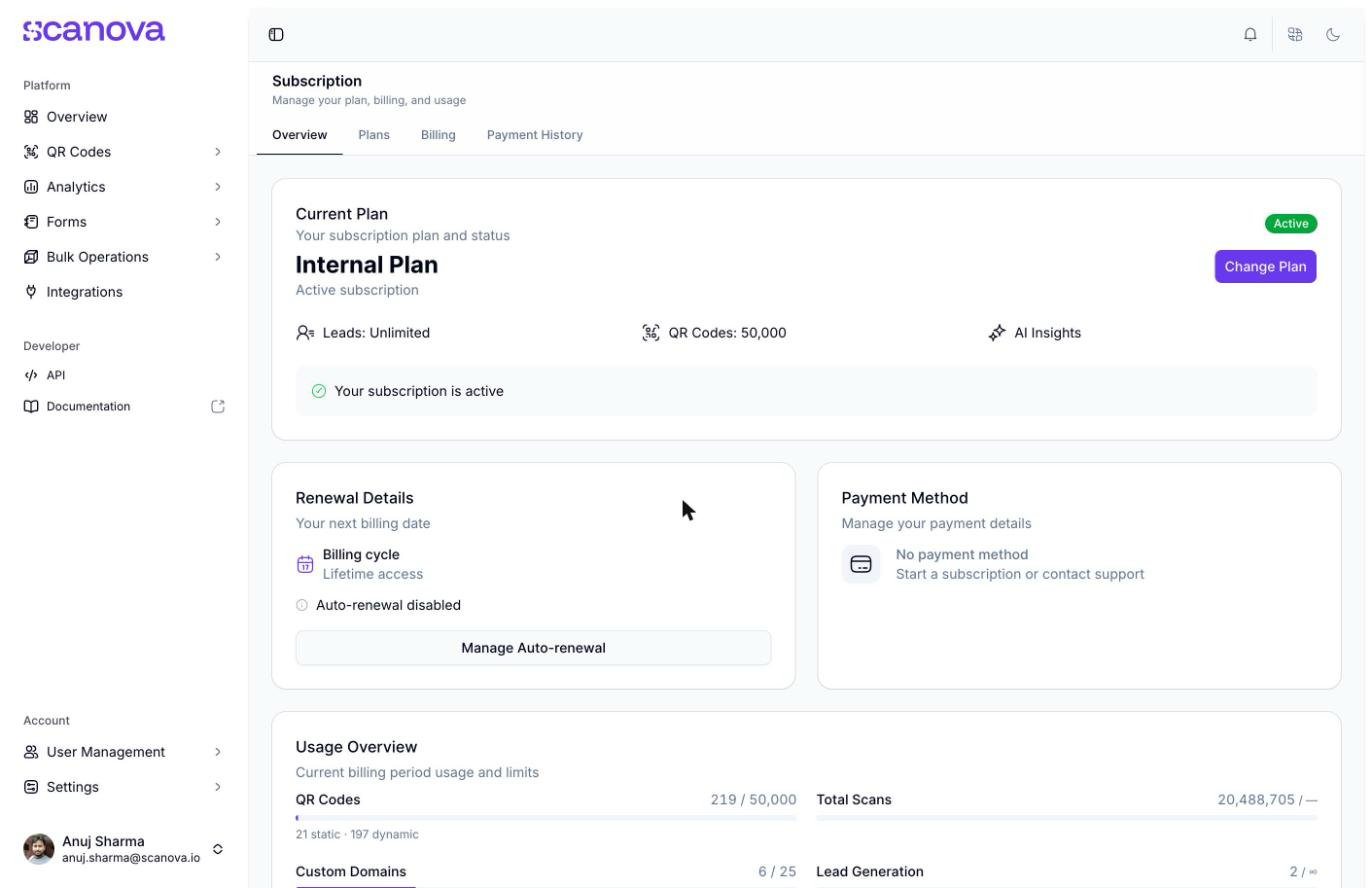
La pestaña Subscription Overview
Current Plan
La tarjeta Current Plan muestra el nombre de tu plan (por ejemplo, Pro Plan), una insignia de estado Active y los límites principales de ese plan (leads, códigos QR, AI Insights). Si tu suscripción tiene una fecha de finalización, un aviso debajo la indica (por ejemplo, “Subscription will end on {date}”). Change Plan te lleva al selector de planes descrito en Actualizar tu plan.Renewal Details
Esta tarjeta muestra tu ciclo de facturación y fecha de caducidad, además de si la Auto-renewal está activada o desactivada. Haz clic en Manage Auto-renewal para abrir el cuadro de diálogo de renovación automática.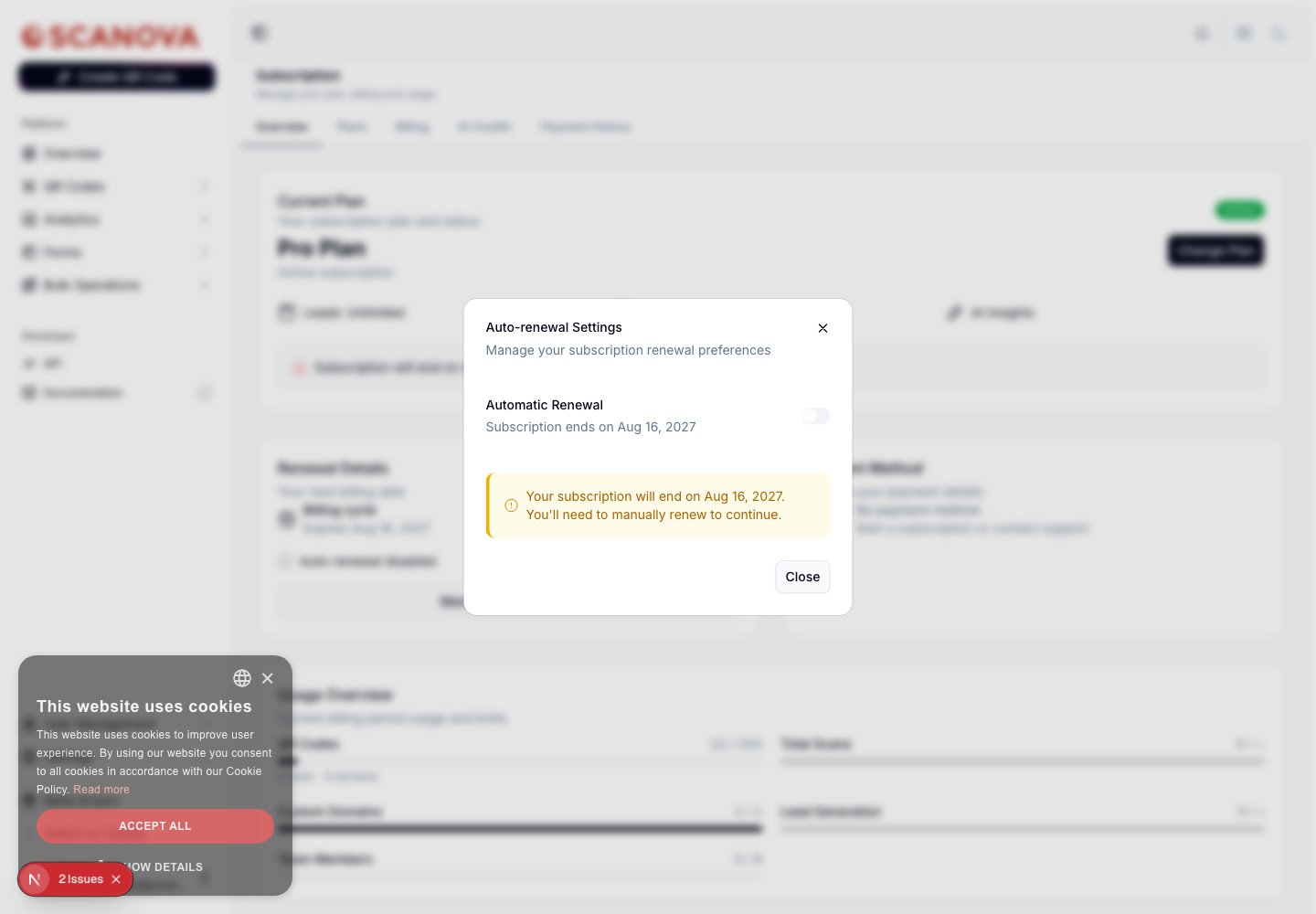
El cuadro de diálogo Auto-renewal Settings
El interruptor de este cuadro de diálogo solo desactiva la renovación automática; una vez desactivado, el interruptor queda deshabilitado aquí, por lo que volver a activarla no se hace desde este cuadro de diálogo (renueva o vuelve a suscribirte desde la pestaña Plans en su lugar).
Payment Method
Esta tarjeta muestra el método de pago registrado (una tarjeta con dígitos y caducidad enmascarados, un ID de UPI, una billetera o un mandato bancario) o No payment method si aún no has añadido uno (por ejemplo, si tu plan se otorgó sin pasar por el proceso de compra).Usage Overview
Esta tarjeta rastrea el consumo de tu período de facturación actual frente a los límites de tu plan, con una barra de progreso por recurso:- QR Codes — total utilizado sobre el límite de tu plan, desglosado en conteos estáticos y dinámicos debajo.
- Total Scans — escaneos registrados en este período (ilimitado en planes sin límite de escaneos).
- Custom Domains — dominios conectados sobre la asignación de tu plan.
- Team Members — plazas utilizadas sobre la asignación de tu plan.
- Lead Generation — leads captados en este período (ilimitado en planes sin límite).
Billing History
Haz clic en View Billing History en la parte inferior de la pestaña Overview (o directamente en la pestaña Payment History) para ver tu historial de transacciones en/subscription/history.
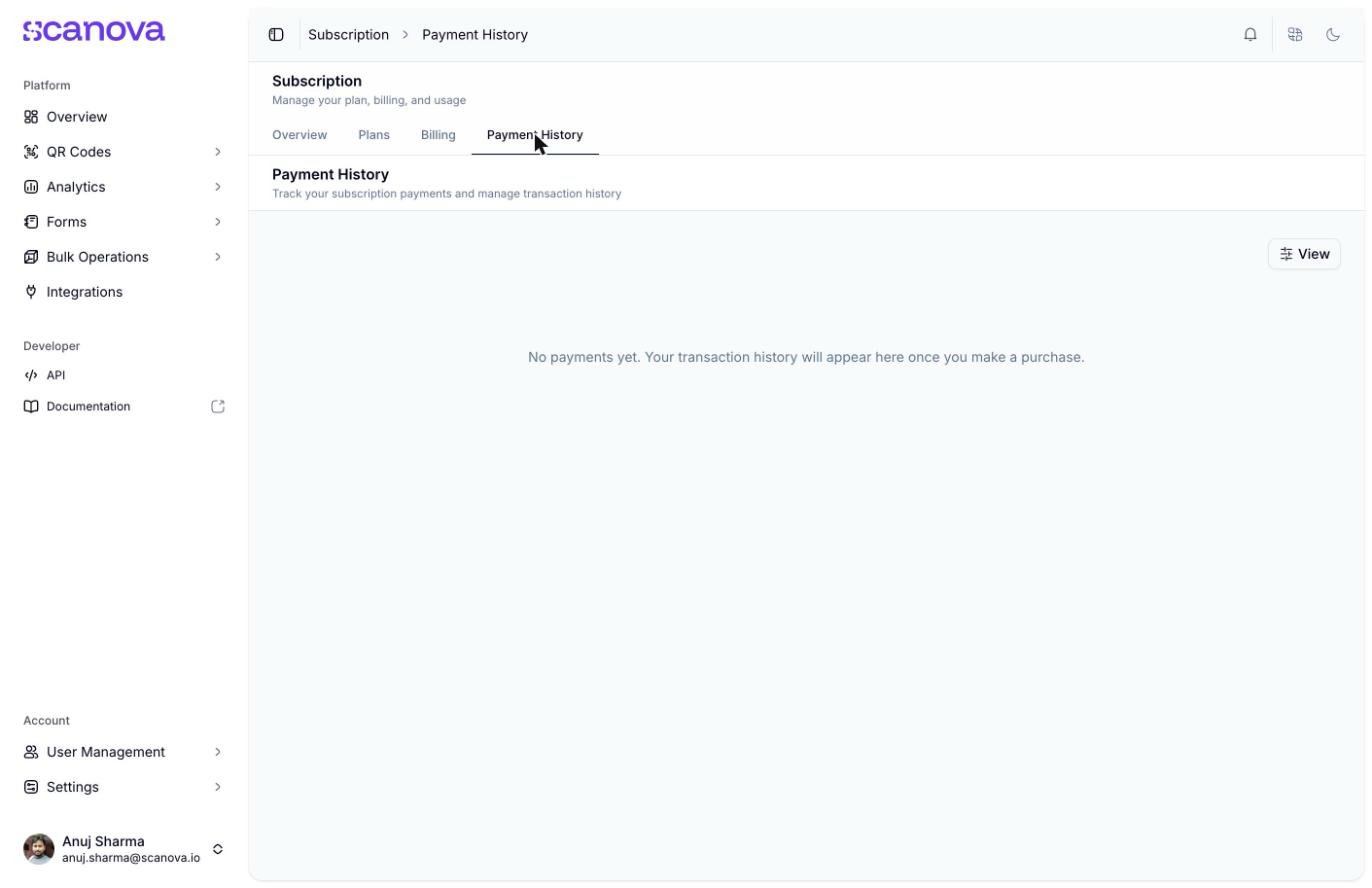
La página Payment History
Otras pestañas de esta página
Otras dos pestañas conviven junto a Overview y Payment History:-
Billing (
/subscription/billing) — tu dirección de facturación y datos fiscales (por ejemplo, un número de GST en India) usados en facturas y recibos, independiente de tu método de pago.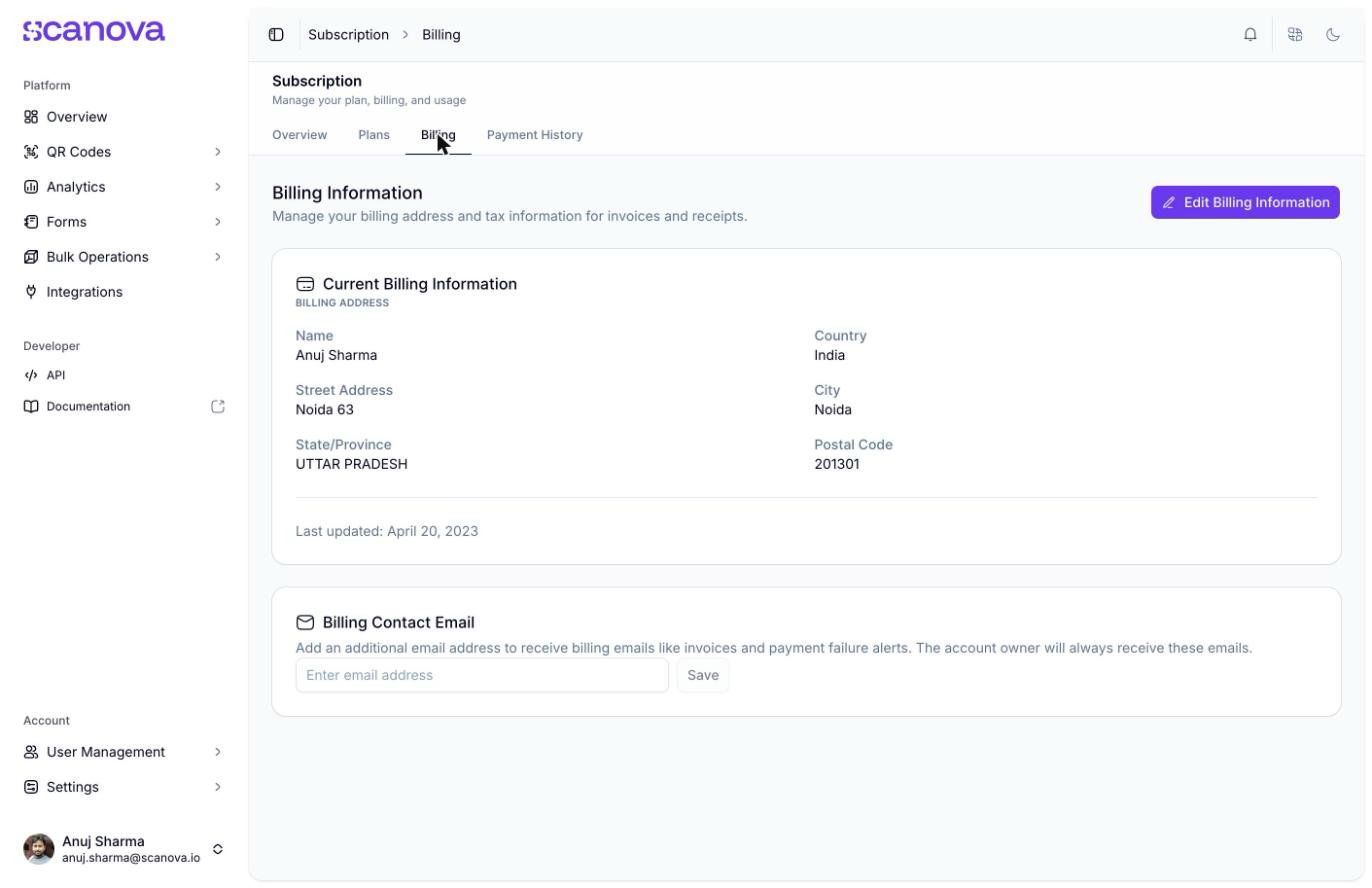
La pestaña Billing sin dirección de facturación registrada aún
-
AI Credits (
/subscription/credits) — tu asignación mensual de créditos de IA más cualquier crédito adicional comprado, y paquetes disponibles para comprar más.
Relacionado
- Actualizar tu plan — comparación de planes, complementos y cómo se bloquean las degradaciones cuando el uso supera los límites de un nivel inferior.
- Usuarios compartidos — gestión de los miembros del equipo contabilizados en la barra de uso Team Members mencionada arriba.
- Preferencias de correo electrónico — controla si recibes los correos de las categorías Billing and Payments y Subscription Reminders mencionadas en otras partes de Scanova.