

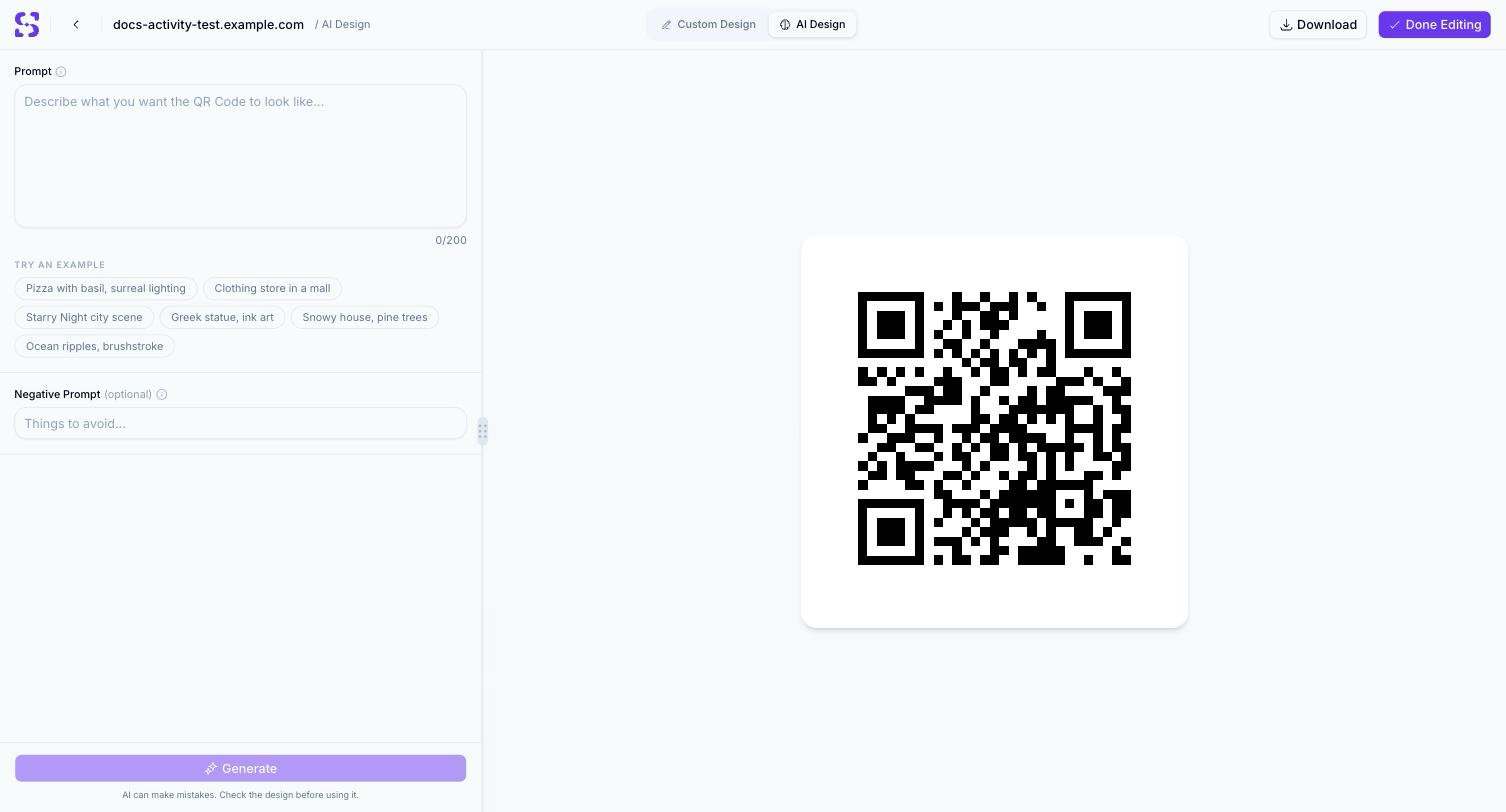
La pantalla de prompt de AI Design, antes de enviar ningún prompt
Generar un diseño
1
Describe el fondo que quieres
Escribe una descripción en el campo Prompt (hasta 200 caracteres), o haz clic en uno de los seis ejemplos — Pizza with basil, surreal lighting, Clothing store in a mall, Starry Night city scene, Greek statue, ink art, Snowy house, pine trees u Ocean ripples, brushstroke — para usarlo tal cual.
2
Añade un Negative Prompt si quieres
Usa el campo opcional Negative Prompt para describir lo que debe evitarse en la imagen generada.
3
Genera
Haz clic en Generate. Se producen dos variaciones en paralelo, cada una en su propia tarjeta Generation Result con su estado.
Relacionado
- Diseño propio del código QR — el editor manual (sin IA) junto al que vive esta pestaña, con su propio generador Smart Design de colores de marca
- AI Studio — otra función de IA, que genera una página de destino completa, no una imagen de fondo para el código QR
- Probar QR Code — verifica con un escaneo un diseño generado por IA antes de usarlo, porque un fondo cargado puede dificultar la lectura