Crea códigos QR de Scanova directamente en Google Docs, Slides y Sheets con el complemento de Scanova, sin salir del documento que estés escribiendo ahora.
La integración con Google Docs es el complemento Scanova QR Codes, distribuido a través de Google Workspace Marketplace — no una conexión OAuth. Nada se sincroniza de vuelta a Scanova; te permite generar un código QR sin salir de Docs, Slides o Sheets.
Esta es una integración de la categoría Design, etiquetada como “Google Docs Add-on” en el catálogo, ya que el mismo complemento funciona en Docs, Slides y Sheets. No tiene un estado de “conexión activa” y no cuenta contra tu cupo de conexiones de integración — hacer clic en ella en Scanova solo abre el listado de Workspace Marketplace.
Una cuenta de Google con permiso para instalar complementos de Workspace (en un workspace gestionado, es posible que un administrador deba aprobarlo primero).
En el panel de Scanova, ve a Integrations en la barra lateral izquierda, haz clic en Browse all integrations y filtra por la categoría Design. Haz clic en Setup en la tarjeta de Google Docs Add-on para abrir su panel de configuración.
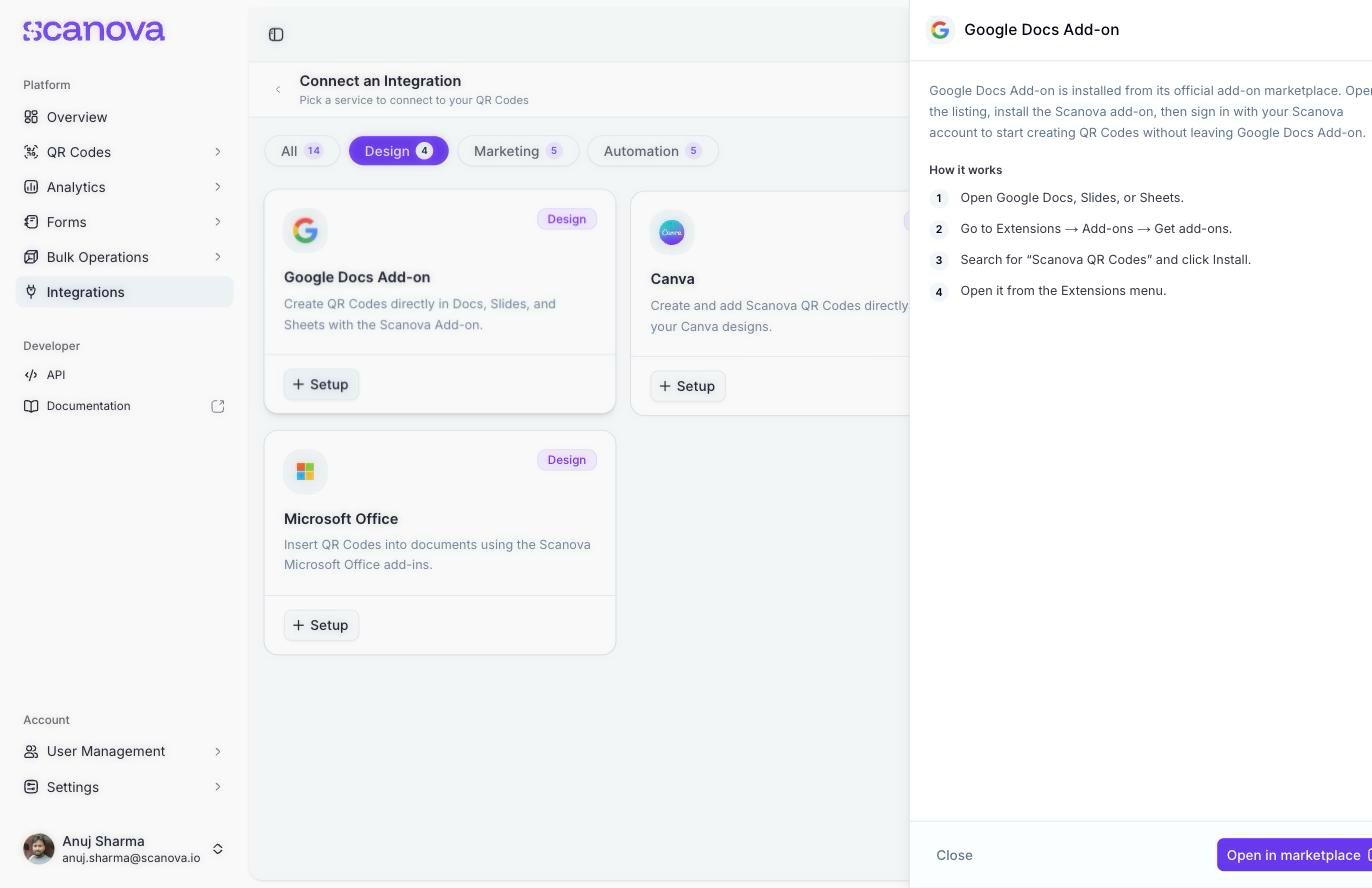
El panel de configuración de Google Docs Add-on en Scanova, con los pasos de instalación manual y el enlace a Google Workspace Marketplace
3
Instalar directamente desde Docs, Slides o Sheets
Alternativamente, instálalo desde dentro de cualquiera de las tres apps:
Abre Google Docs, Slides o Sheets.
Ve a Extensions → Add-ons → Get add-ons.
Busca Scanova QR Codes y haz clic en Install.
Ábrelo desde el menú Extensions.
4
Generar un código QR
Con el complemento abierto en la barra lateral, inicia sesión con tu cuenta de Scanova y luego crea o inserta un código QR directamente en el documento, la diapositiva o la hoja de cálculo en la que estás trabajando.
Úsala cuando un documento, una presentación o una hoja de cálculo es donde ya ocurre el trabajo — una propuesta, una presentación de diapositivas, una hoja de inventario — y quieras un código QR de Scanova en vivo incrustado en él en lugar de pegar una imagen estática generada en otro lugar.