Restringe quién puede abrir una página publicada, con una contraseña, una verificación de edad o cualquiera de los demás controles de acceso disponibles.
Protección con contraseña a nivel de página frente a nivel de código QR
En un sitio multipágina, puede exigir una contraseña para ver una página individual — sin proteger con contraseña todo el código QR. Los visitantes aún pueden ver que la página existe en la navegación; simplemente no pueden ver su contenido hasta que ingresen la contraseña correcta.Esto es distinto de la protección con contraseña a nivel de código QR, configurada en los ajustes propios del código QR, que oculta todo el destino — los visitantes no ven nada, ni siquiera que existen otras páginas, hasta que ingresan la contraseña. La protección a nivel de página es más específica: úsela cuando la mayor parte de su sitio deba permanecer abierta pero una o dos páginas deban mantenerse privadas.
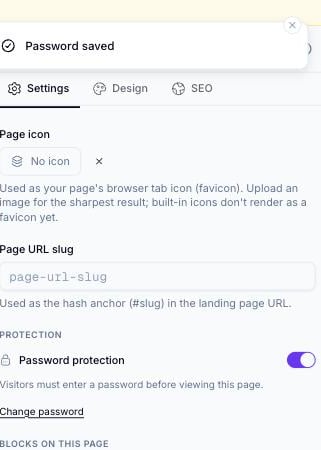
Texto real en la interfaz: el interruptor se llama Password protection, con un texto de ayuda que dice “Require a password before showing this page” antes de haber configurado una contraseña, y “Visitors must enter a password before viewing this page” una vez que se ha configurado una.
Cuándo usar la protección con contraseña a nivel de página
Una página de evento pública con una página “Resources” exclusiva para miembros.
Una página de menú abierta a todos, más una página “Internal” exclusiva para el personal en el mismo código QR.
Un sitio de boda donde los detalles principales son públicos pero una página de lista de regalos o de direcciones se comparte solo con familiares cercanos.
Si desea ocultar todo el sitio detrás de una sola contraseña — incluido el hecho de que tiene varias páginas — use en su lugar la protección con contraseña a nivel de código QR.
Abra la página en el Page Builder y selecciónela en la lista Pages de la barra lateral izquierda.
2
Abrir la pestaña Settings de la página
En el inspector de la derecha, asegúrese de que nada esté seleccionado en el lienzo para ver las pestañas a nivel de página, luego abra Settings.
3
Activar Password protection
Bajo PROTECTION, active Password protection. Aparecen un campo Set a password y un botón Set password.
4
Configurar la contraseña y guardar
Ingrese una contraseña y haga clic en Set password. Aparece una confirmación “Password saved”, el texto de ayuda se actualiza para confirmar que la protección está activa, y un enlace Change password ocupa su lugar para futuras ediciones.
Protección con contraseña activada en una página, después de configurar una contraseña
5
Publicar
Publique sus cambios — la contraseña surte efecto para los visitantes una vez que el código QR está publicado.
La protección con contraseña se configura por página. Si tiene tres páginas y quiere las tres protegidas, active Password protection por separado en cada una.
Según la intención de diseño propia del producto (consulte Publicación para saber cómo se comporta el resto del flujo de publicación):
La pestaña de navegación de la página protegida sigue mostrando su nombre e icono, para que los visitantes sepan que la página existe y está protegida.
Su contenido se reemplaza con un aviso de contraseña hasta que se ingresa la contraseña correcta.
Para cambiar la contraseña: abra la misma sección Protection y haga clic en Change password, ingrese una nueva y guarde. Los visitantes que ya hayan desbloqueado la página en su dispositivo deberán ingresar la nueva contraseña la próxima vez que se verifique.
Para eliminar la protección con contraseña: desactive el interruptor Password protection y publique. La página queda visible para todos de inmediato.
Usar la protección a nivel de código QR y a nivel de página juntas
Puede combinar ambas si lo necesita — por ejemplo, una contraseña a nivel de código QR que protege todo el sitio, más una contraseña adicional a nivel de página en una página especialmente sensible dentro de él. Esto no está bloqueado, pero si la protección a nivel de código QR ya está activa, los visitantes ya necesitan una contraseña solo para llegar a cualquier página, así que confirme que combinar ambas es realmente la configuración que desea.