Registra la ubicación precisa de cada escaneo y restringe un código QR para que solo funcione con quienes lo escaneen dentro de un área que tú definas.
La geovalla restringe el contenido de un código QR a los visitantes que escanean desde dentro de un radio alrededor de una ubicación que elijas. Los visitantes fuera de ese radio — o cualquiera que rechace compartir su ubicación — ven un contenido de reserva en su lugar: un mensaje personalizado, o una redirección a una URL distinta.
Texto de la interfaz en vivo: la fila se etiqueta Geo-fencing, con el texto de ayuda “Restrict content to users scanning within a specific location area.” Se encuentra en la sección Security & Access de la pestaña Settings de un código QR, no en Targeting & Lifecycle — está agrupada con Password protection y Age restriction en lugar de con QR scheduling y Scan limit.
La geovalla requiere que el navegador del visitante conceda permiso de ubicación. Si se deniega el permiso, se usa el mismo contenido de reserva que se muestra a los visitantes fuera de rango.
Abre el código QR y ve a Settings. Bajo Security & Access, selecciona Geo-fencing para expandir la sección.
2
Abre el selector de ubicación
Selecciona Configure location para abrir el modal Set Location.
3
Busca una ubicación
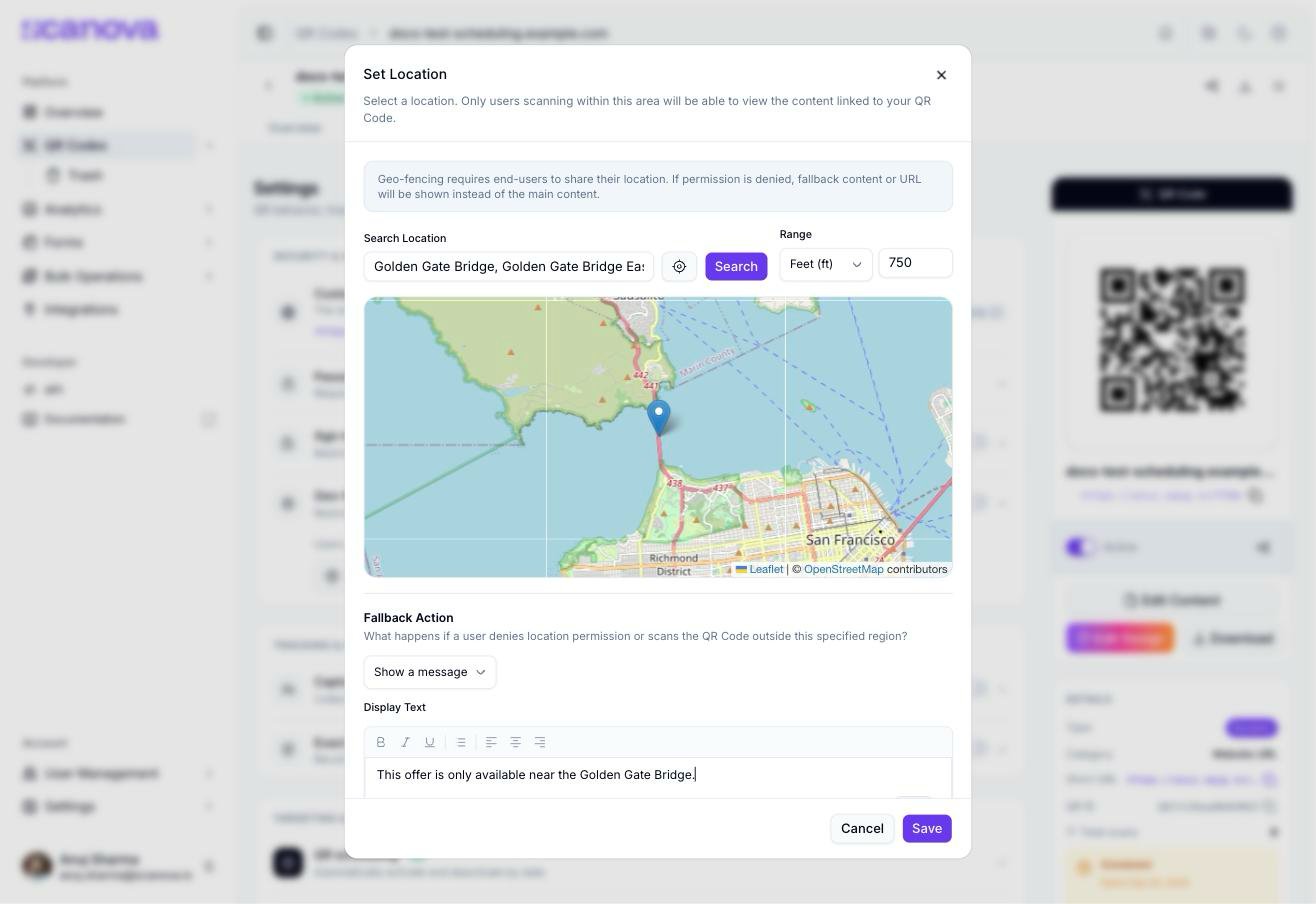
Escribe el nombre de un lugar en Search Location y selecciona Search — o selecciona el icono de localizarme junto a él para usar tu ubicación actual. El resultado reposiciona un pin en una vista de OpenStreetMap incrustada.
Escribir solo el nombre de un lugar no establece la ubicación — el mapa solo se actualiza una vez que seleccionas Search (o usas el botón de localizarme). Rellenar el campo de texto y cerrar el modal sin buscar no guardará ninguna ubicación.
4
Establece el radio
Introduce un valor numérico en Range y elige una unidad: Feet (ft), Meters (m), Kilometers (km) o Miles (mi). Esto define el radio alrededor de la ubicación marcada con el pin que cuenta como “dentro de rango”.
5
Elige la acción de reserva
Bajo Fallback Action, elige qué ocurre con los visitantes que deniegan el permiso de ubicación o escanean desde fuera del radio:
Mostrar un mensaje
Redirigir a una URL de reserva
La opción predeterminada. Introduce texto en Display Text (hasta 500 caracteres, con un contador de caracteres en vivo) — esto se muestra a los visitantes fuera de rango en lugar del contenido normal del código QR. El valor predeterminado integrado es “This QR Code is location-restricted.”
Al seleccionar esto se sustituye el campo Display Text por un campo Fallback URL. Los visitantes fuera de rango se redirigen allí en lugar de ver un mensaje.
6
Guarda
Selecciona Save. La fila Geo-fencing cambia a On, y el botón Configure location se actualiza para mostrar el nombre del lugar que configuraste (por ejemplo, “Configure · Golden Gate Bridge”).
Modal Set Location con una ubicación buscada, un radio de 750 pies y un mensaje de reserva personalizado configurado
Vuelve a abrir Configure location en cualquier momento para buscar una nueva ubicación, cambiar el radio o la unidad, o alternar la acción de reserva entre un mensaje y una URL de redirección. Desactivar el interruptor Geo-fencing en la pestaña Settings desactiva la restricción sin descartar la ubicación, el radio o la acción de reserva que configuraste — volver a activarlo restaura la misma configuración.