

/qr/create, donde eliges uno de tres puntos de partida antes que nada. Elegir correctamente desde el inicio evita tener que reconstruir un código QR más adelante, ya que un Quick Code y una Page llevan a editores diferentes con capacidades diferentes.
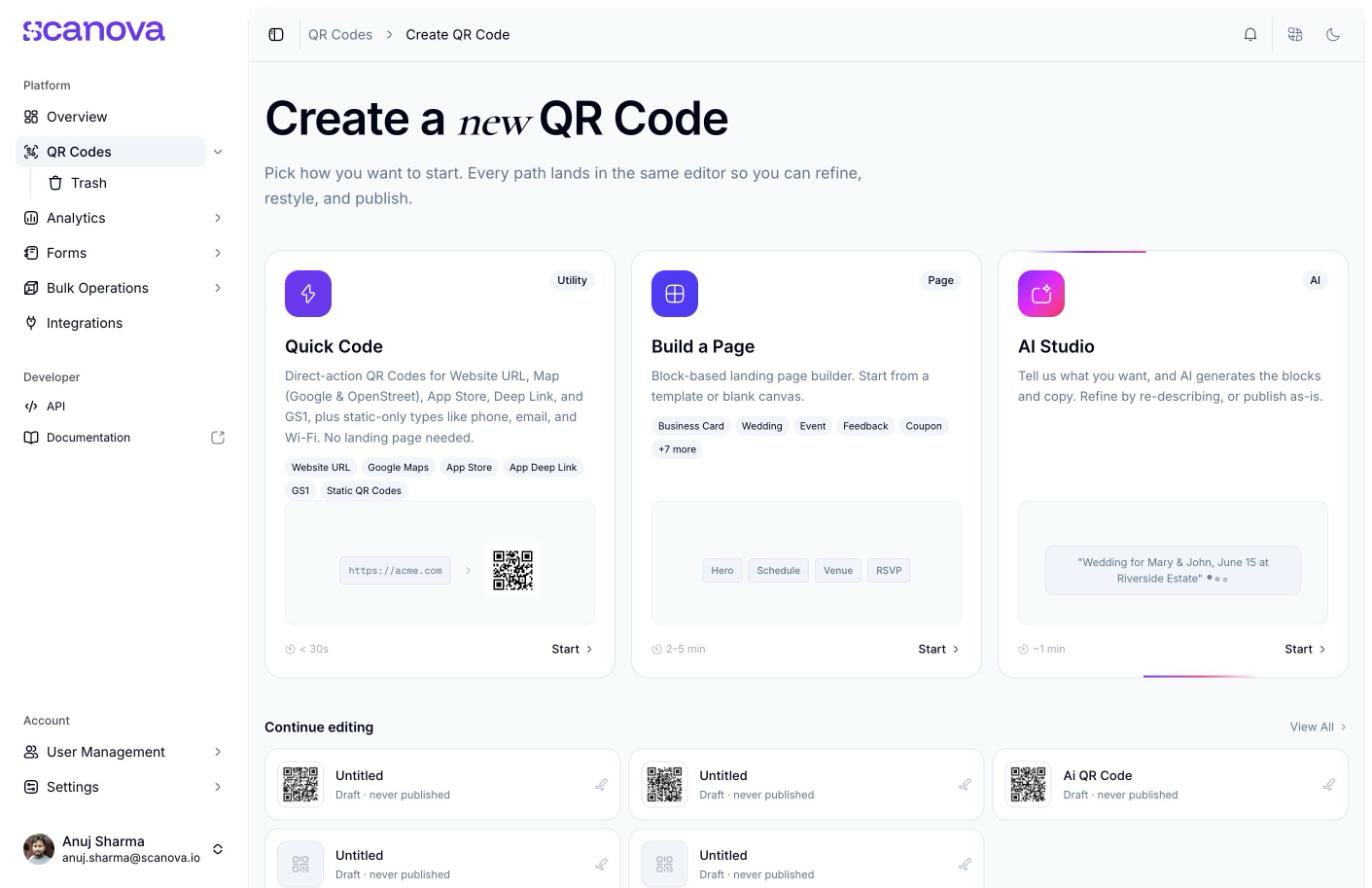
El centro Create QR Code, mostrando los tres puntos de partida
Quick Code: acción directa, sin página de destino
Un Quick Code hace algo en el instante en que se escanea: redirige a una URL, abre el marcador, conecta a una red Wi-Fi, redacta un correo electrónico o un mensaje de texto, o muestra texto estático plano. No se representa nada en el navegador primero; no hay ninguna página de destino que diseñar, alojar o personalizar con un tema. El propio texto de Scanova para esta tarjeta: “A direct QR code for a URL, phone, email, Wi-Fi, or plain text. No landing page.”, con un tiempo estimado de creación de menos de 30 segundos. Al hacer clic en Start en Quick Code se abre una cuadrícula de tipos para elegir: Website URL, Google Maps, App Store, App Deep Link y GS1 admiten códigos QR Dynamic (editables, rastreables), mientras que Phone Call, Email, Text Message, Wi-Fi, Plain Text, Event Calendar y Contact Card son solo estáticos. Elegir un tipo (por ejemplo, Website URL) abre su formulario de configuración directamente, por ejemplo/qr/quick/url, sin ningún paso de creador de páginas de por medio.
Elige Quick Code cuando el escaneo deba desencadenar una acción inmediata y no necesites contenido de marca, varias secciones o analítica más allá del conteo de escaneos.
Build a Page: el creador de páginas de destino basado en bloques
Build a Page es el texto de Scanova: “Block-based landing page builder. Start from a template or blank canvas.”, con un tiempo estimado de 2 a 5 minutos. Al hacer clic en Start se te lleva a/qr/new, una galería Choose a template filtrada por categoría (Business, Restaurant, Wedding, Event, Product, Social Media y más, o Start Blank):
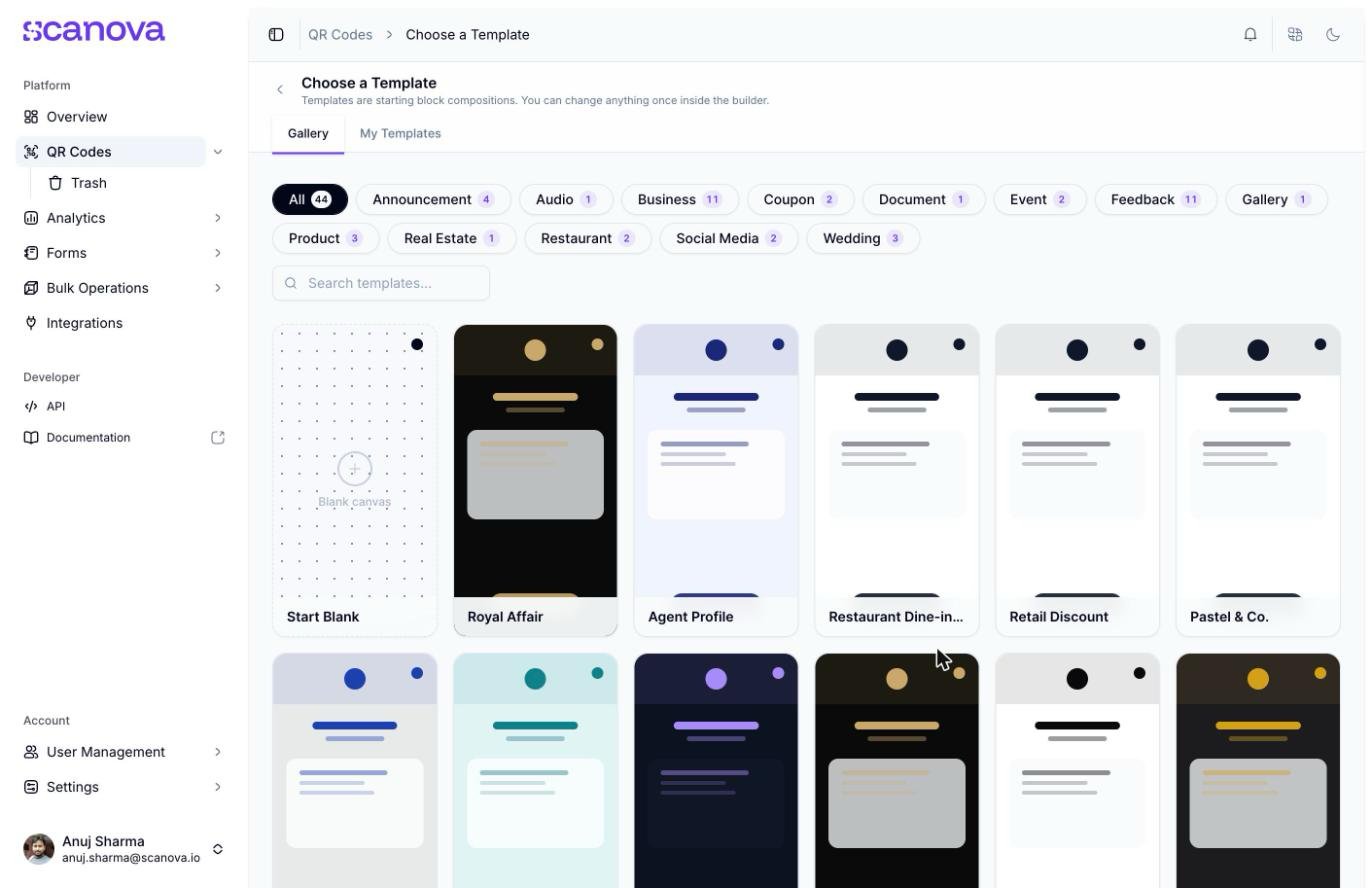
La galería de plantillas en /qr/new
/qr/new/landing, donde ensamblas la página a partir de bloques de contenido (encabezado principal, horario, galería, formularios y más; consulta el resumen del creador de páginas) antes de publicar.
Elige Build a Page cuando el código QR deba mostrar una página de destino completa: varios bloques de contenido, tu propia marca, o algo más que una simple redirección.
AI Studio: páginas generadas por IA
AI Studio funciona como Build a Page pero se salta el ensamblaje manual de bloques: describes lo que quieres (“Wedding for Mary & John, June 15 at Riverside Estate”) y la IA genera los bloques y el texto, que luego puedes refinar volviendo a describir o publicar tal cual, con un tiempo estimado de ~1 minuto.En la cuenta usada para verificar esta página (un plan Pro), la tarjeta de AI Studio mostraba Upgrade en lugar de Start, y navegar directamente a su punto de entrada devolvía: “AI QR is a Pro feature — Your current plan doesn’t include AI landing-page generation.” El requisito real de plan de AI Studio puede estar por encima de Pro pese a ese texto; revisa la lista de funciones de tu plan, o consulta AI QR / AI Studio para lo que se documenta ahí.
Referencia rápida
Crear uno a través de la API
Ambas rutas terminan creando un código QR a través del mismo endpoint Create QR Code; el campocategory determina si se comporta como un Quick Code (por ejemplo, la categoría 1 para Website URL) o como una Page. Consulta Category List para el mapeo completo.
Relacionado
- Crear tu primer código QR — un recorrido completo por la ruta de Quick Code descrita arriba.
- Resumen del creador de páginas — un vistazo más de cerca al editor basado en bloques detrás de Build a Page.
- AI QR / AI Studio — un vistazo más de cerca a la ruta generada por IA resumida arriba.
- Código QR de Website URL — el tipo de Quick Code más sencillo para empezar.