Genera y personaliza códigos QR de Scanova dentro de Photoshop, InDesign y Premiere Pro, para que tus diseños impresos y de vídeo lleven ya un código activo.
La integración con Adobe es un conjunto de plugins de Scanova para apps de Adobe Creative Cloud, distribuidos a través de Adobe Exchange — no una conexión OAuth. Nada se sincroniza de vuelta a Scanova; te permite generar un código QR sin salir de tu flujo de trabajo en Adobe.
Esta es una integración de la categoría Design. No tiene un estado de “conexión activa” y no cuenta contra tu cupo de conexiones de integración — hacer clic en ella en Scanova solo abre el listado de Adobe Exchange.
En el panel de Scanova, ve a Integrations en la barra lateral izquierda, haz clic en Browse all integrations y filtra por la categoría Design. Haz clic en Setup en la tarjeta de Adobe Creative Cloud para abrir su panel de configuración.
2
Abrir el listado de Adobe Exchange
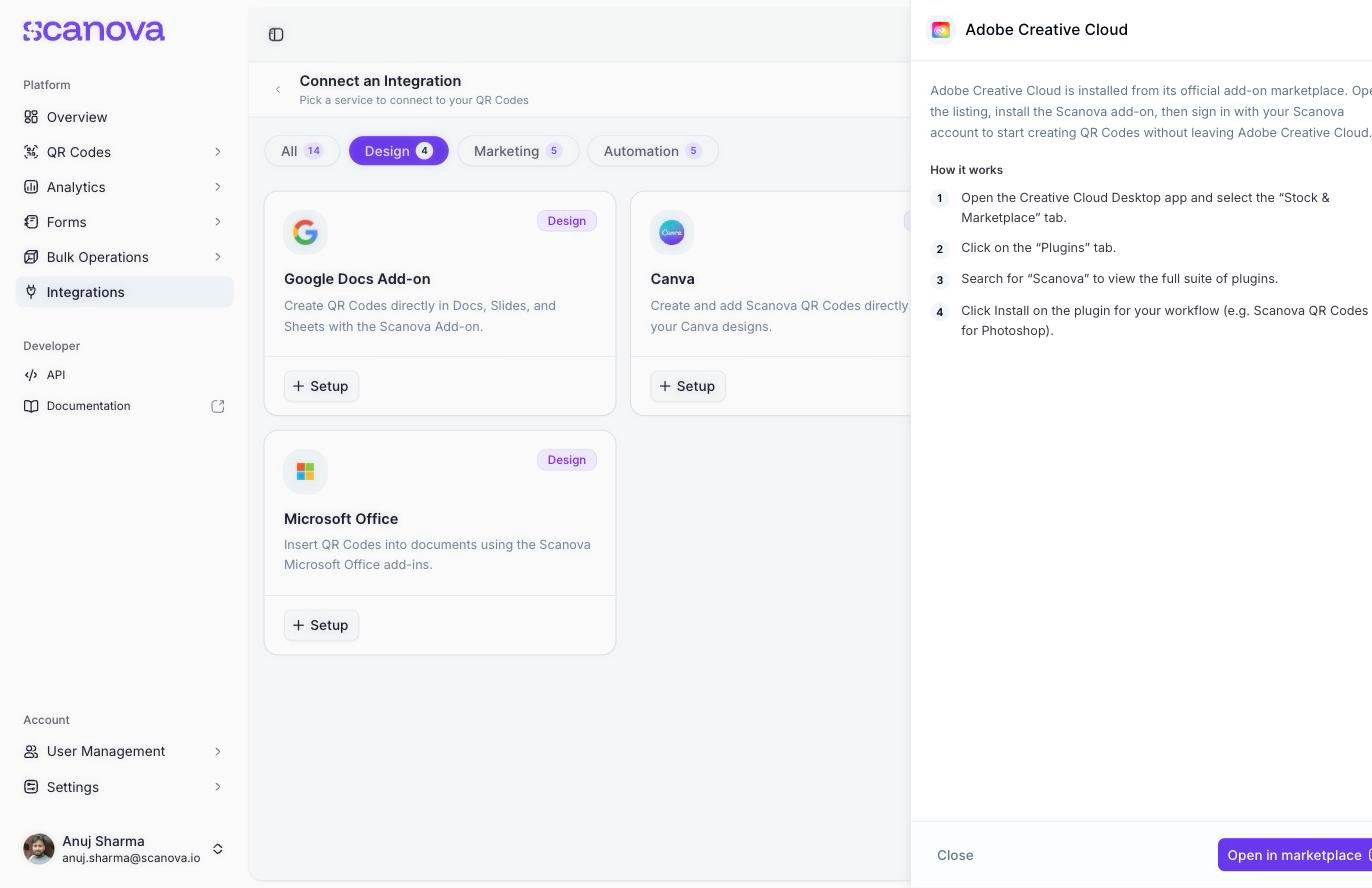
Haz clic en Open in marketplace. Esto abre una búsqueda de Scanova en Adobe Exchange en una pestaña nueva.
El panel de configuración de Adobe Creative Cloud en Scanova, con los pasos de instalación manual y el enlace a Adobe Exchange
3
Instalar desde Creative Cloud Desktop
Alternativamente, instala directamente desde la app de escritorio:
Abre la app Creative Cloud Desktop y selecciona la pestaña Stock & Marketplace.
Haz clic en la pestaña Plugins.
Busca Scanova para ver el conjunto completo de plugins.
Haz clic en Install en el plugin para tu flujo de trabajo (por ejemplo, Scanova QR Codes para Photoshop).
4
Generar un código QR dentro de tu app de Adobe
Abre el panel del plugin instalado desde dentro de Photoshop, InDesign o Premiere Pro e inicia sesión con tu cuenta de Scanova para empezar a generar códigos QR en el lienzo o la línea de tiempo.
Úsala cuando tu trabajo de diseño ocurre en las apps de Adobe — maquetas de empaques en InDesign, creatividades publicitarias en Photoshop, superposiciones de video en Premiere Pro — y quieras un código QR de Scanova colocado directamente en ese archivo en lugar de exportarlo y volver a importarlo como imagen estática.