

Las listas de leads son una función heredada
La aplicación muestra este banner en la parte superior de la página Lead Lists:Important Update Lead Lists have now been replaced by Forms — a more flexible and unified way to capture leads. You can still view and export your existing Lead Lists, but new lead collection setups should be created using Forms.
Qué es una lista de leads
Una lista de leads (Lead List) es la forma anterior a Formularios de recopilar los datos de contacto de los visitantes (nombre, correo, teléfono) a través de la página de destino de un código QR. Cada lista de leads es una colección independiente de entradas, opcionalmente vinculada a uno o varios códigos QR para que sus escaneos alimenten la misma lista. Scanova ya no ofrece una forma de crear una nueva lista de leads desde la aplicación — la entrada Lead List en la barra lateral (bajo Forms, etiquetada Legacy) solo te permite gestionar y exportar las listas que ya existen en tu cuenta. Las nuevas configuraciones de captación de leads pasan por Formularios en su lugar.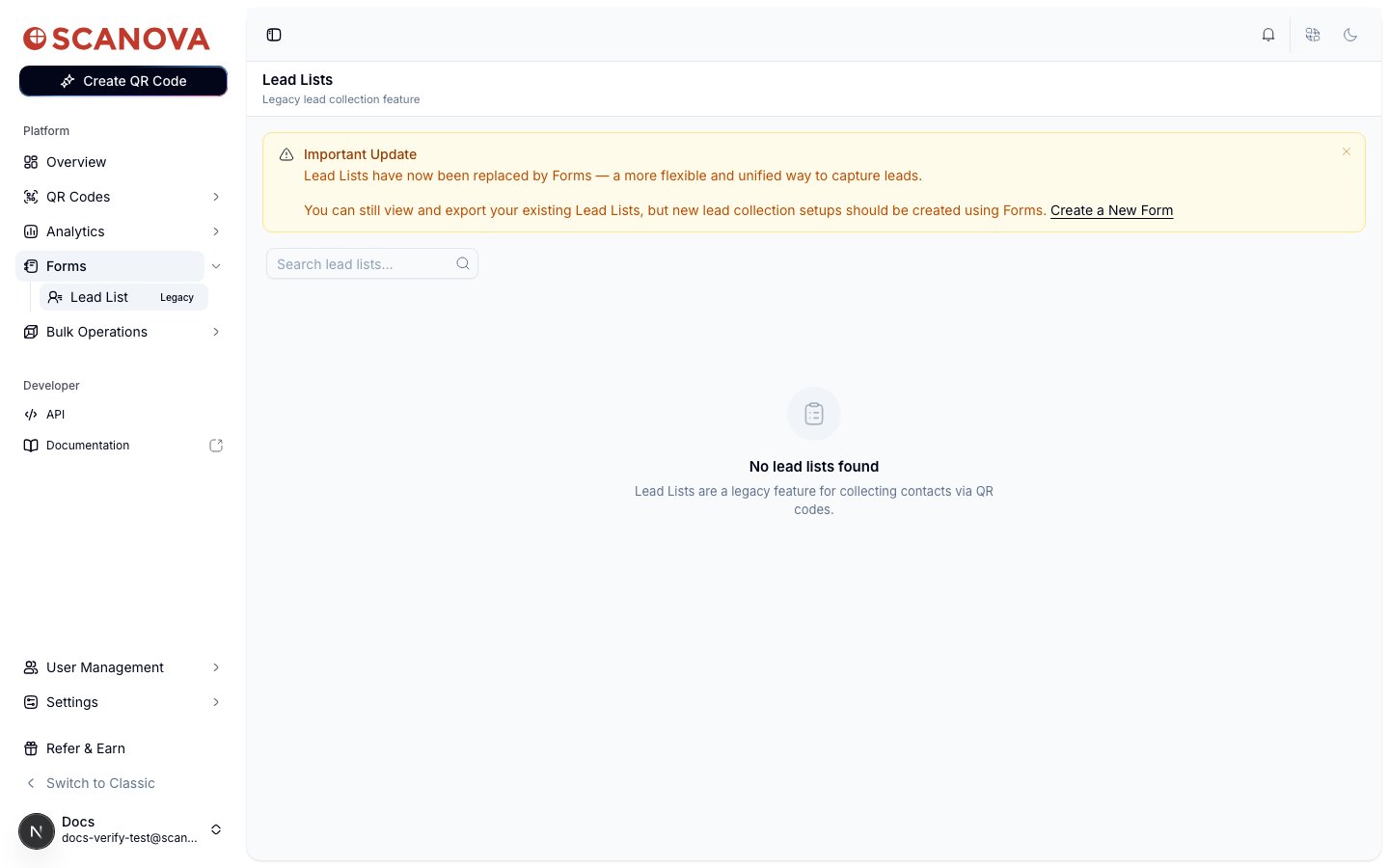
La página Lead Lists en una cuenta nueva — sin listas todavía, con el banner de migración heredada mostrado en la parte superior
La captura de pantalla anterior corresponde a una cuenta genuinamente vacía. Si tu cuenta tiene listas de leads existentes, se listan en una tabla en su lugar, con columnas para Name, QR Codes (cuántos códigos QR alimentan esta lista), Entries (total de contactos captados), Status (una insignia Converted si la lista ya se migró a un Formulario) y Created.
Abrir una lista de leads
Ve a Forms > Lead List en la barra lateral, o navega a/lead. Haz clic en el nombre de una lista para abrir su página de detalle en /lead/[id].
La página de detalle repite la advertencia heredada, esta vez con un botón Migrate to Form → que convierte la lista en un Formulario (ver más abajo), y dos pestañas:
- Entries — los contactos captados en bruto: fecha de envío, nombre, correo, teléfono y de qué código QR proviene la entrada. Aquí es también donde exportas los datos de la lista — consulta Descarga de datos de usuarios finales y RSVP para saber cómo funciona esa exportación.
- Analytics — el número total de entradas y un desglose de entradas por código QR de origen, con su propio botón Export Analytics para las cifras agregadas.
Migrar una lista de leads a un Formulario
Haz clic en Migrate to Form → en la página de detalle de una lista de leads para convertirla. Esto crea un nuevo Formulario a partir de la lista y te redirige a él — un movimiento de un solo sentido pensado para cuentas que todavía dependen de listas de leads antiguas y quieren el conjunto de funciones más reciente de Formularios (lógica condicional, notificaciones por correo y analíticas en el propio Formulario).Eliminar una lista de leads
Desde la tabla de Lead Lists, usa el menú de acciones de la fila y elige Delete. El diálogo de confirmación advierte que esto elimina permanentemente la lista y todas sus entradas — no hay forma de deshacerlo.Relacionado
- Descarga de datos de usuarios finales y RSVP — cómo funciona realmente la exportación de las entradas de una lista de leads.
- Respuestas de formulario — la forma moderna y no heredada de ver los envíos una vez que has migrado a Formularios.
- Crear un formulario — configura un nuevo Formulario en lugar de una lista de leads para nuevas captaciones de leads.