

/onboarding antes de que vea el panel principal; su único propósito es lograr que crees un código QR antes de dejarte explorar por tu cuenta.
Quién ve esto, y por qué
El asistente solo se aplica a un propietario de cuenta genuinamente nuevo: un compañero que acepta una invitación de usuario compartido también activa el mismo indicador subyacentefirst_login en su primer inicio de sesión, pero está deliberadamente exento, ya que el asistente asume permisos (como crear un código QR) que un Viewer u otro rol restringido puede no tener. Un compañero recién invitado va directamente al panel en su lugar.
Si la finalización del perfil sigue pendiente, esa restricción tiene prioridad: el asistente solo aparece después de que tu perfil esté completo.
Paso 1 — Choose
El asistente se abre con una bienvenida personalizada (“Welcome, {name}! Let’s create your first QR Code.”) con tres puntos de partida, coincidiendo con las mismas tres opciones disponibles en cualquier otro lugar de la aplicación (consulta Quick Code frente a Page completa):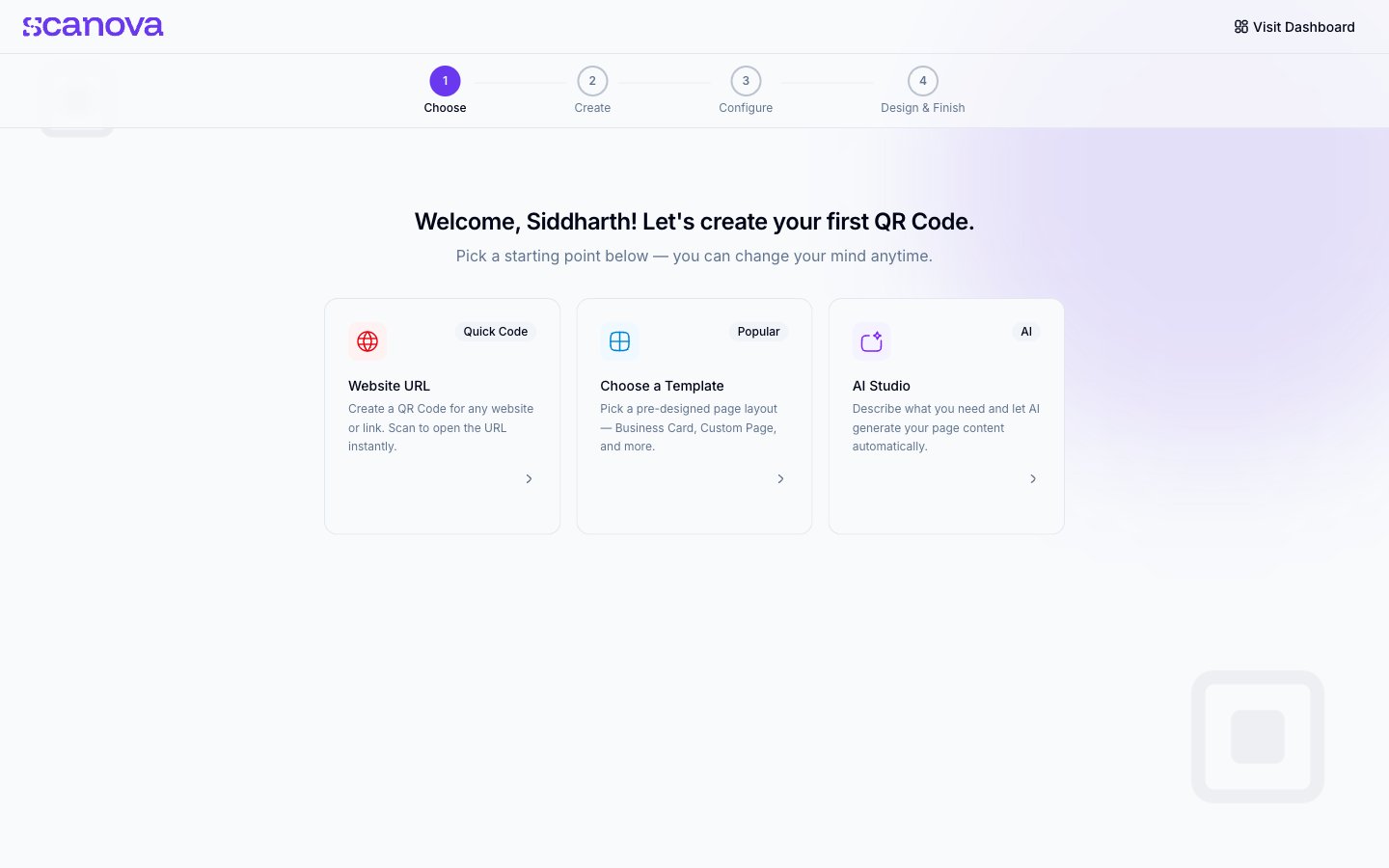
Paso 1 del asistente de incorporación: elegir un punto de partida
- Quick Code — un código QR de acción directa, por ejemplo Website URL.
- Choose a Template (etiquetada Popular) — un diseño de página preconfigurado (Business Card, Custom Page y más).
- AI Studio (etiquetada AI) — describe lo que necesitas y deja que la IA genere automáticamente el contenido de tu página.
Paso 2 — Create
Al seleccionar un punto de partida se abre su formulario de creación específico del tipo. Para Website URL, pide la URL de destino, la Short URL que la antepone y si activar el GPS location tracking, con una vista previa en vivo del código QR renderizándose a la derecha mientras escribes: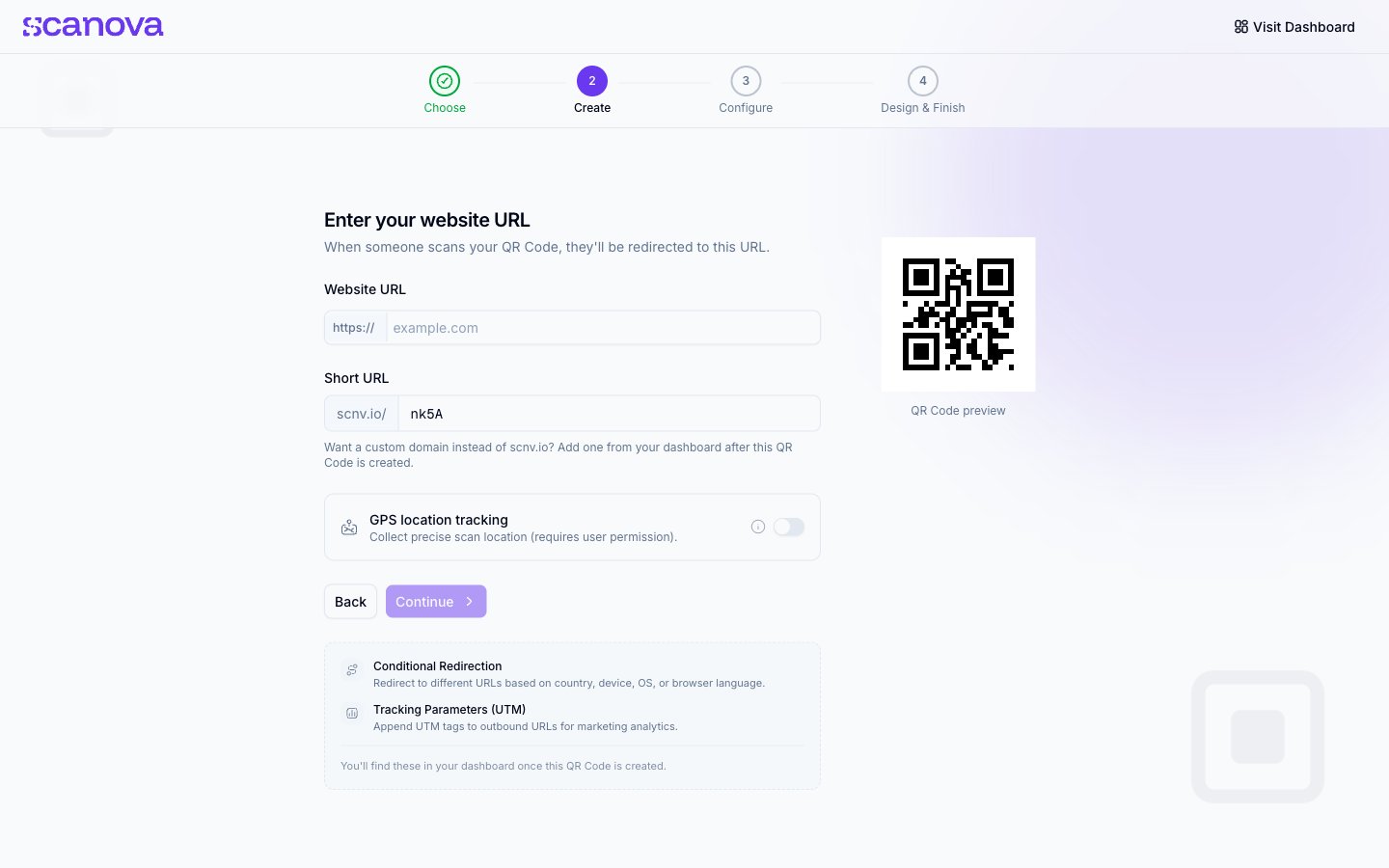
Paso 2 — introducir una URL de sitio web, con una vista previa en vivo del código QR
Paso 3 — Configure
A continuación, nombra el código QR y, opcionalmente, elige un diseño para él: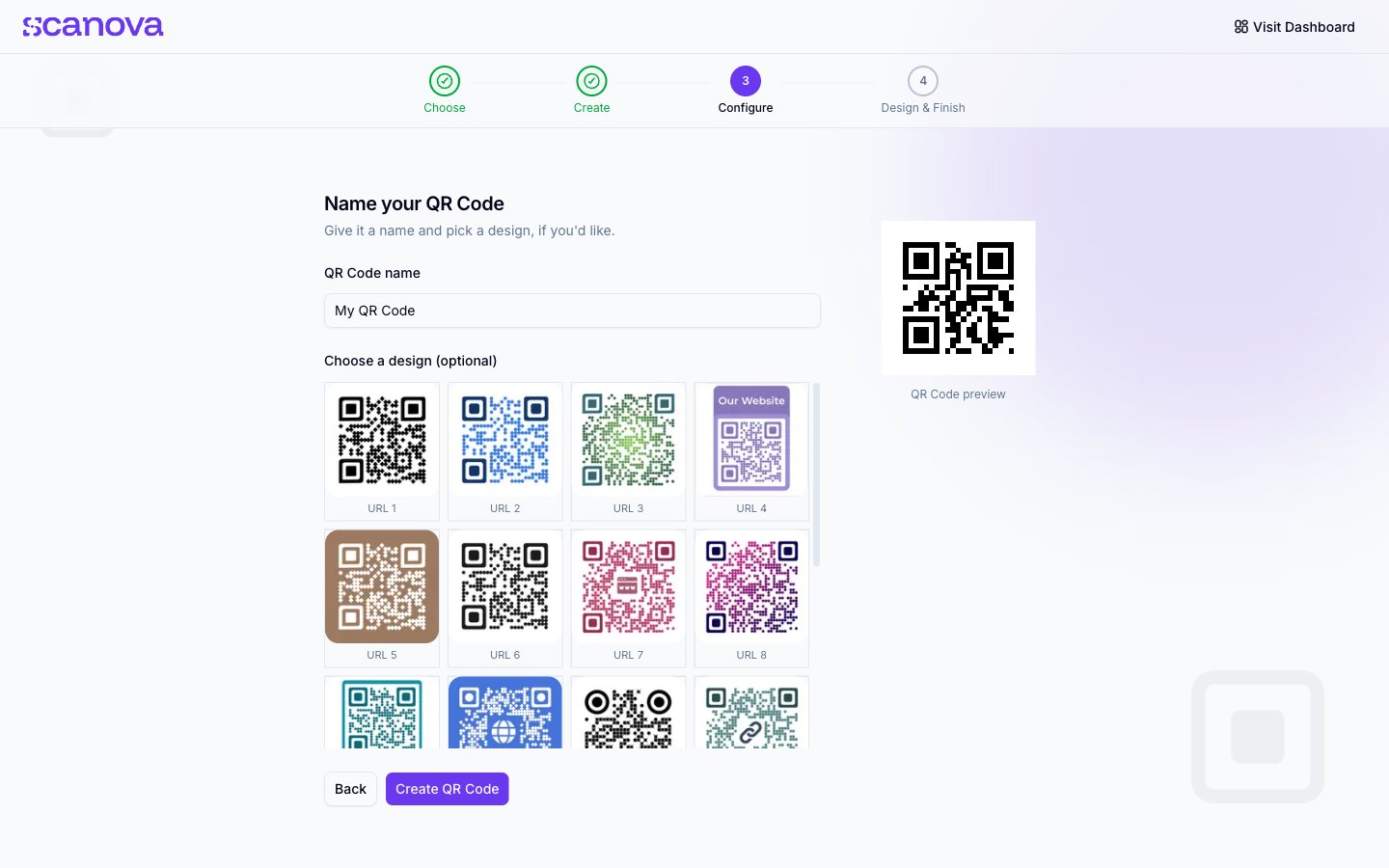
Paso 3 — nombrar el código QR y configurar su URL corta
- QR Code name — viene rellenado con “My QR Code”, así que puedes dejarlo tal cual
- Choose a design (optional) — una galería de estilos de código QR ya hechos, o sáltala y da estilo al código más tarde desde el panel
Paso 4 — Design & Finish
El último paso confirma el éxito con una animación de confeti festiva y tu código QR terminado y listo para escanear: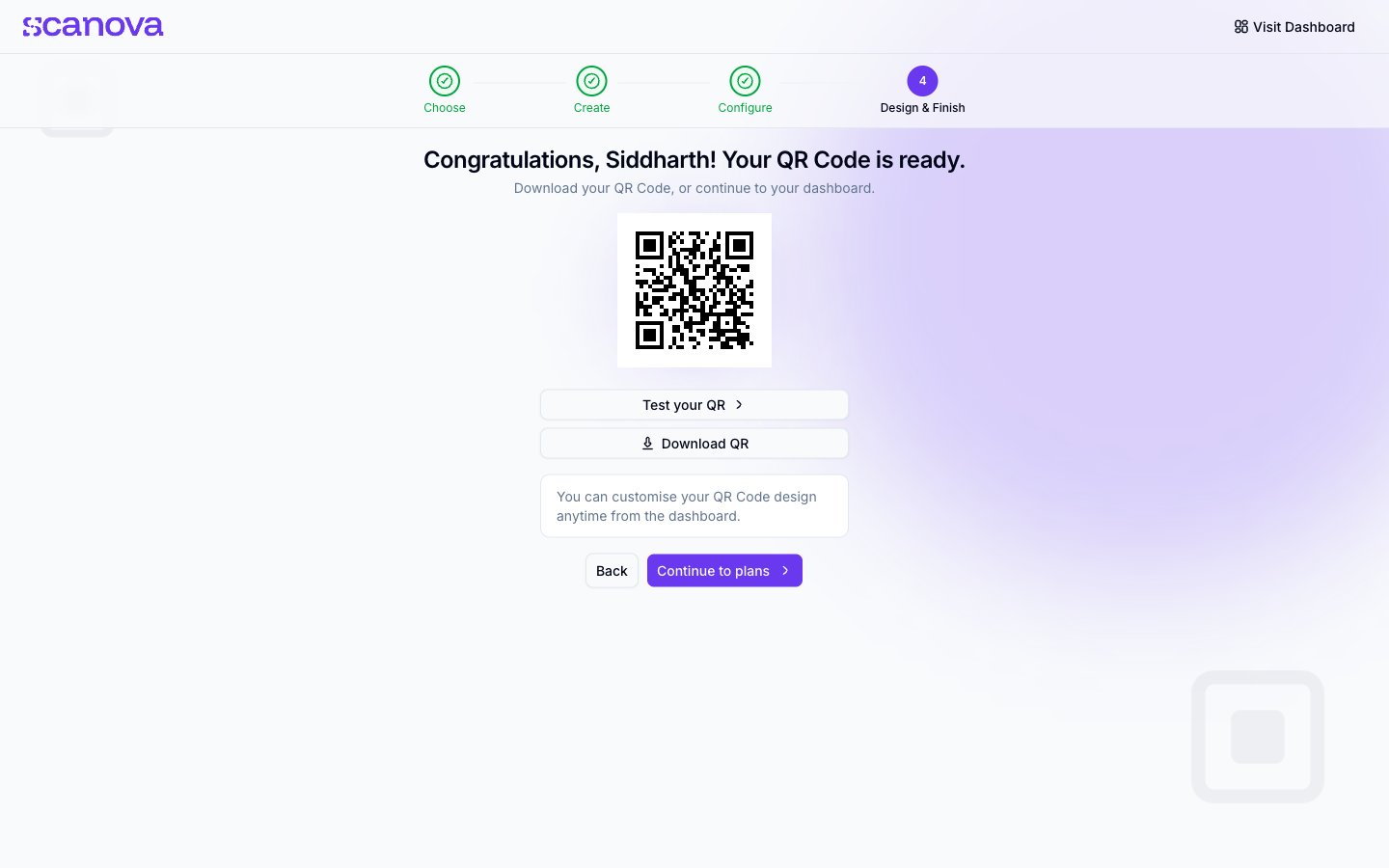
Paso 4 — el código QR terminado, listo para probar, descargar o personalizar
- Test your QR — abre el destino en una pestaña nueva, de la misma forma que lo haría un escaneo.
- Download QR — descarga la imagen del código QR.
- Continue to plans — la acción final, que te lleva a la aplicación principal (una nota en pantalla te recuerda que el diseño también se puede cambiar más tarde desde el panel).
Relacionado
- Quick Code frente a Page completa — los mismos tres puntos de partida, disponibles en cualquier momento desde
/qr/create, no solo durante la incorporación. - De Classic a la nueva interfaz — una decisión independiente y única a nivel de cuenta, no relacionada con este asistente.