

Cómo funciona
Cuando un código QR tiene más de una página, los visitantes necesitan una forma de moverse entre ellas. Cada página tiene un nombre y puede tener un icono; estos aparecen en los controles de navegación. La navegación aparece automáticamente en cuanto un código QR tiene una segunda página — no hay nada separado que activar.El estilo de navegación es una configuración única, a nivel de todo el código QR — no una elección por página. Todas las páginas del código QR usan el mismo estilo.
Estilos de navegación
El diálogo Page Settings ofrece exactamente tres estilos: Bottom, Top y None.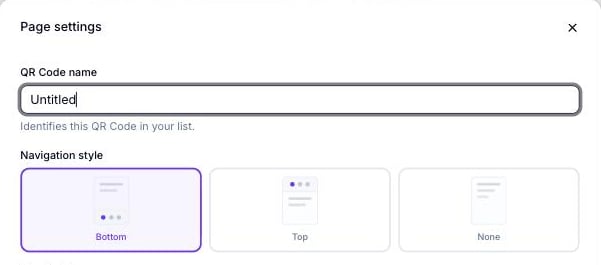
Page settings — Navigation style: Bottom, Top o None
Bottom
Una fila de pestañas anclada en la parte inferior de la pantalla — el patrón predeterminado y más familiar para visitantes móviles, similar a la barra de pestañas de la mayoría de las aplicaciones móviles.Top
Una barra de pestañas horizontal en la parte superior del contenido de la página. Funciona bien cuando la página tiene un bloque de encabezado destacado y se desea que la navegación se lea como un selector de secciones.None
No se muestran controles de navegación. Los visitantes solo se mueven entre páginas mediante los enlaces o botones que usted incorpore en el propio contenido.Configurar la navegación
1
Abrir Page Settings
Haga clic en el icono de engranaje junto a la lista Pages en la barra lateral izquierda, o haga clic en Settings en el encabezado.
2
Elegir un estilo de navegación
Bajo Navigation style, elija Bottom, Top o None.
3
Configurar el icono y la etiqueta de cada página
Haga clic en una página en la lista Pages para asignarle un icono; esto se muestra en los estilos de navegación Bottom y Top.
4
Reordenar páginas si es necesario
Arrastre las páginas en la lista — el orden aquí coincide con el orden que los visitantes ven en la navegación.
Relacionado
- Tipos de página — los tipos de página que puede agregar a un sitio multipágina.
- Descripción general del Page Builder — dónde viven Page Settings y la lista Pages en el editor.
- Seguridad de página — proteger con contraseña una página individual que sigue apareciendo en la navegación.