

/users/user-roles), y la misma lista de roles alimenta el menú desplegable Choose Role del panel Invite Users.
Los elementos Roles y Activity bajo User Management solo aparecen en la barra lateral para cuentas con el plan y los permisos adecuados; consulta Los roles personalizados están limitados por plan más abajo para ver cómo se ven cuando están ocultos.
Roles predeterminados del sistema
Toda cuenta comienza con cinco roles integrados, más Full Access: seis en total en el selector de roles.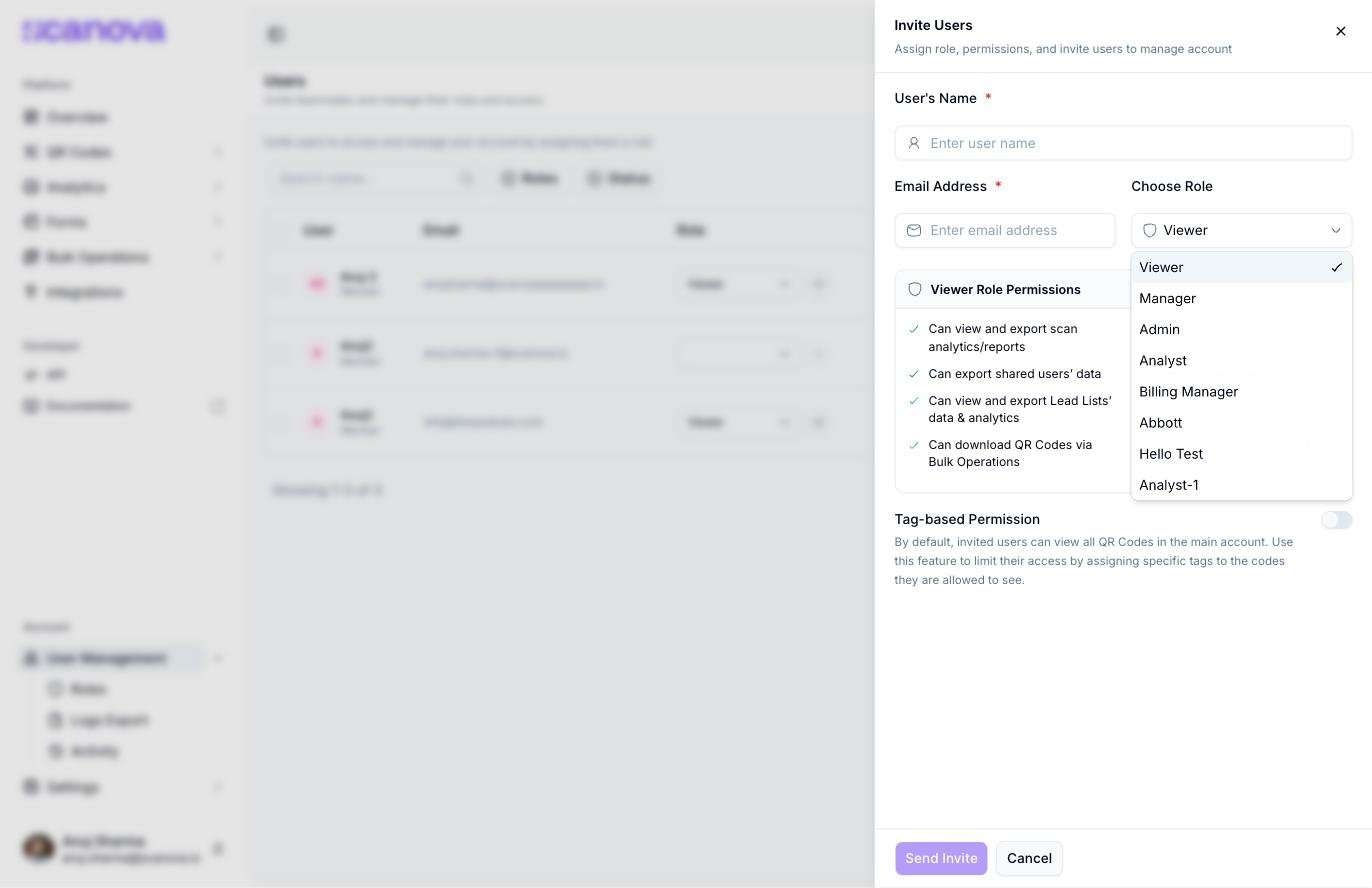
El menú desplegable Choose Role en el panel Invite Users, con los seis roles asignables
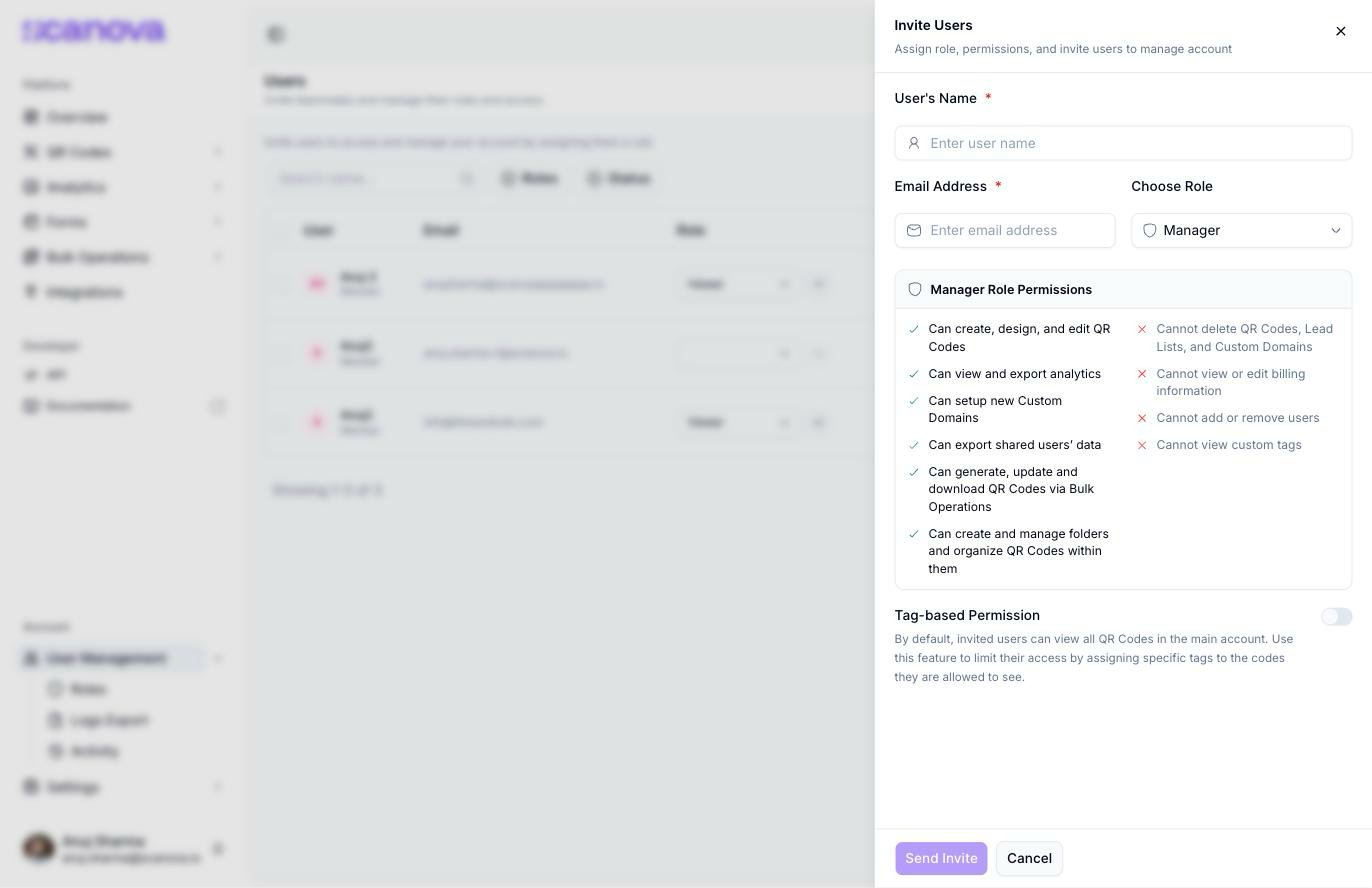
Vista previa de permisos en vivo para el rol Manager en el panel de invitación
Full Access no muestra una vista previa Can/Cannot: seleccionarlo en el panel de invitación deja el panel de permisos vacío. Es un rol independiente y sin restricciones, distinto del Owner de la cuenta (la cuenta con la que te registraste, que no se invita ni se le asigna ningún rol).
Ver los permisos de un rol
Desde la tabla de usuarios, haz clic en el icono de ojo junto al rol de cualquier compañero para abrir un panel de solo lectura View User Role. Para un rol predeterminado del sistema, cada permiso se agrupa por categoría (QR Code, Tags, Analytics, Event Tracking, Integrations y más), con cada permiso individual mostrado como una casilla marcada o sin marcar, y un aviso que confirma que el rol no se puede editar: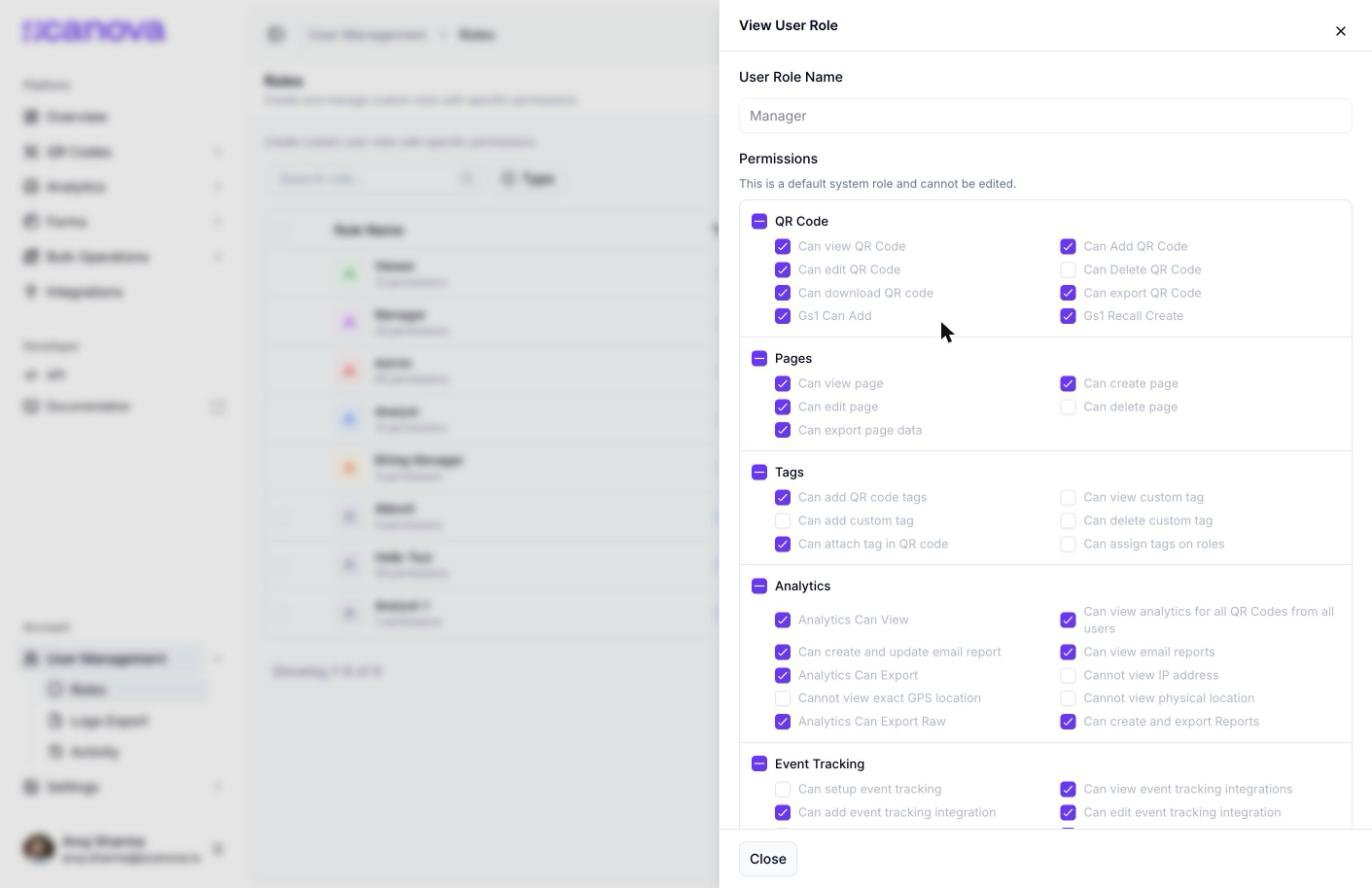
Vista de solo lectura del rol integrado Manager, mostrando su desglose completo de permisos agrupado por categoría
Los roles personalizados están limitados por plan
Además de los cinco roles predeterminados, una cuenta puede crear roles personalizados completos, con su propia selección de casillas por permiso, agrupadas por las mismas categorías mostradas arriba. Esto se gestiona desde la pestaña Roles (/users/user-roles), que enumera todos los roles (predeterminados y personalizados) con un botón Create Role para las cuentas que tienen acceso.
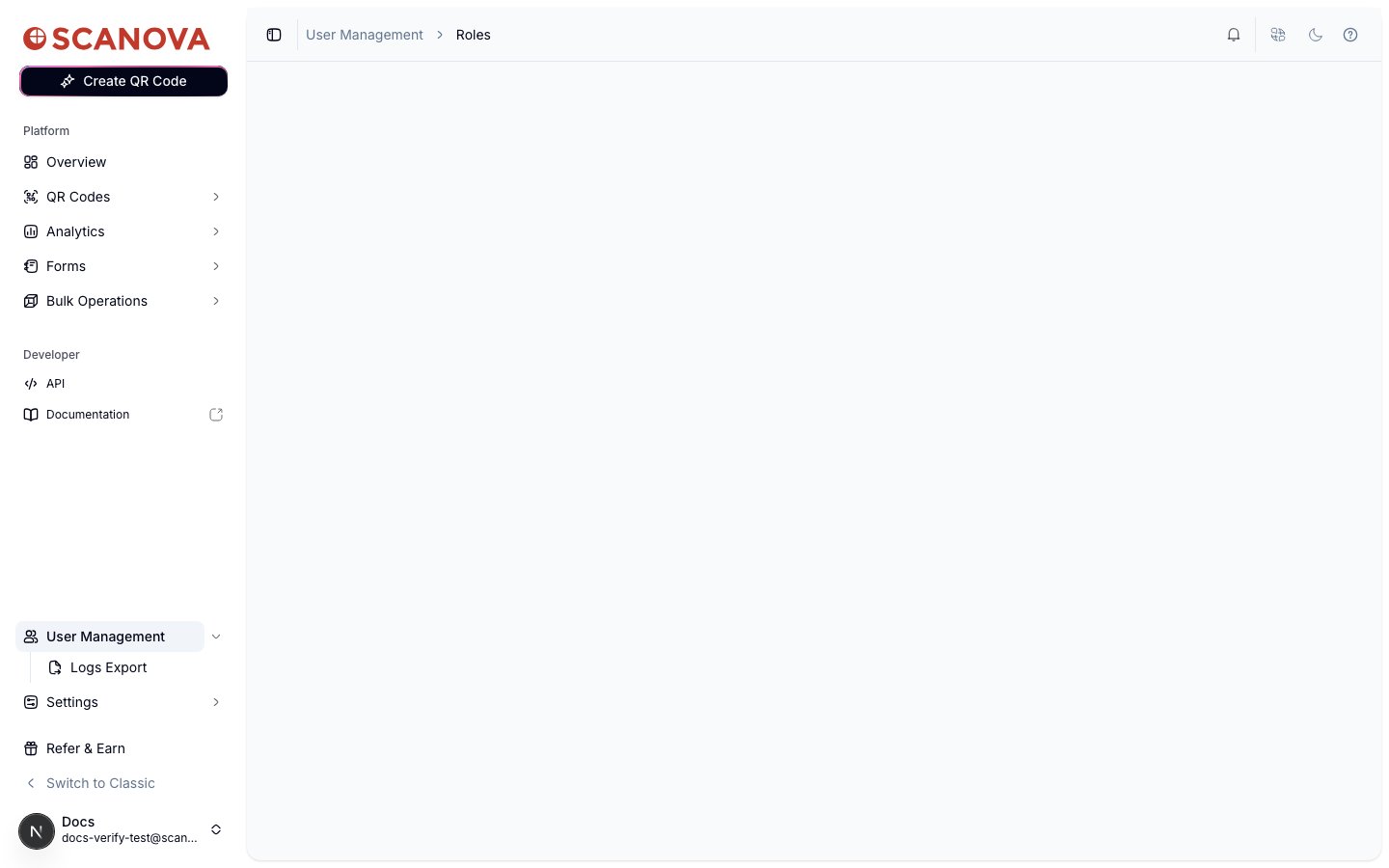
La pestaña Roles en una cuenta sin la cuota de roles personalizados: una página que carga correctamente pero con un área de contenido vacía, sin botón Create Role y sin tabla de roles
Relacionado
- Usuarios compartidos — invitar compañeros, asignar roles y gestionar la tabla de usuarios.
- Actualizar tu plan — los roles personalizados están limitados por plan; actualizar es la forma de desbloquear la cuota que revela la pestaña Roles.