

Qué son los bloques
Los bloques son las secciones individuales que componen una página de destino — un encabezado, un párrafo, una galería, un formulario. Se agregan desde la barra lateral izquierda, se arrastran para reordenar, y se edita el contenido y la apariencia de cada uno en el inspector de la derecha. Todo bloque tiene una pestaña Content para sus datos (texto, imágenes, enlaces). La mayoría de los bloques también tienen una pestaña Design para anular el estilo por bloque, y una pestaña Event Tracking para el seguimiento de clics/conversiones.La mayoría de los bloques basados en tarjetas comparten los mismos cuatro controles de la pestaña Design — Appearance (Card / Full width), Card Background, Card Surface y Shadow — además de un interruptor Transparent background. En lugar de repetir esto en cada bloque más abajo, consulte Opciones de diseño para saber qué hace cada control. Si un bloque no tiene ninguna pestaña Design (por ejemplo Footer o Menu), es porque no tiene anulaciones de estilo que configurar.
Agregar un bloque
- Haga clic en + Add en la parte superior de la lista Blocks en la barra lateral izquierda.
- Se abre el selector Add a block, que muestra todos los bloques disponibles para el tipo de página actual — filtre por pestaña de categoría o busque por nombre.
- Haga clic en la tarjeta de un bloque para agregarlo al final de la página.
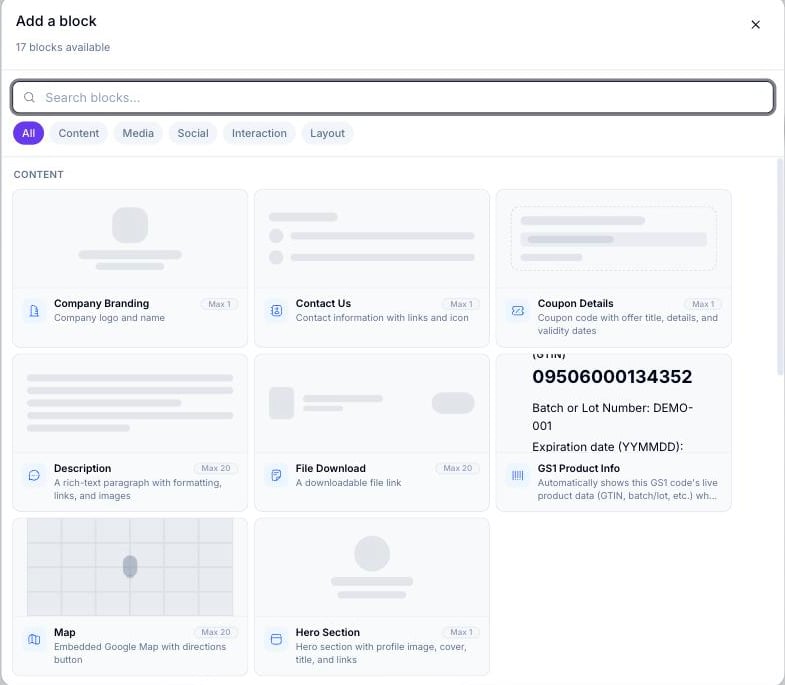
El selector Add a block en una página en blanco, mostrando la categoría Content y sus pestañas de categoría (All, Content, Media, Social, Interaction, Layout)
Bloques de contenido
Bloques de texto, marca y perfil que conforman la información principal de una página.Hero Section antes se llamaba “Page Header” en documentación anterior. El slug del tipo de bloque (
page_header) no cambió, pero la etiqueta que se muestra en pantalla ahora es Hero Section.Bloques de medios
Imágenes, video, audio y archivos descargables.Bloques sociales
Formas de que los visitantes sigan o compartan su página.Bloques de interacción
Bloques que permiten a los visitantes realizar una acción — completar un formulario, canjear un cupón o dejar una reseña.Bloques de diseño
Elementos estructurales que controlan el flujo de la página, el espaciado y el comportamiento avanzado.Reordenar bloques
Arrastre el asa de agarre en la tarjeta de cualquier bloque en la barra lateral izquierda para moverlo a una nueva posición. El lienzo se actualiza en tiempo real.Eliminar un bloque
Seleccione un bloque en el lienzo o en la barra lateral izquierda, luego haga clic en el icono de papelera en el encabezado de la tarjeta del bloque. La mayoría de los bloques se pueden eliminar libremente — incluidos Page Title y Coupon Details, a pesar de que documentación anterior afirmara lo contrario. Un pequeño número de bloques que anclan un tipo de página específico todavía no se pueden eliminar: Audio Player (en páginas de Audio), Logo Section (en páginas de Feedback), Menu (en páginas de Restaurant) y Agent Profile (en páginas de Real Estate).Copiar y pegar un bloque
Seleccione un bloque y presione Cmd/Ctrl+C para copiarlo. Presione Cmd/Ctrl+V para pegar una copia debajo de la selección actual. Los bloques pegados conservan el mismo contenido y la misma configuración de diseño que el original.Relacionado
- Opciones de diseño — los controles de la pestaña Design por bloque mencionados en esta página.
- Efectos animados — las opciones Card Effect y Button Effect disponibles en bloques de tarjeta y de botón.
- Tipos de página — qué tipo de página desbloquea qué bloques específicos de categoría.
- Crear un formulario — configurar las preguntas del bloque Custom Form en el constructor de formularios dedicado.