Crea un código QR que abra una página de restaurante, creada con las plantillas Restaurant, con tu carta, tu horario de apertura y tus datos de contacto.
Una página de restaurante es una página de destino creada para negocios de comida en el local, para llevar o de reparto a domicilio. En lugar de una única imagen de menú, creas una página completa a partir de bloques: información de marca, un menú estructurado, un formulario de comentarios, una sección “Sobre nosotros”, enlaces a reseñas y perfiles sociales, a los que llegan los clientes escaneando un atril de mesa, una calcomanía en la puerta o un recibo.
No existe una ruta de creación independiente para “Código QR de restaurante”. Se llega a través del mismo flujo Build a Page usado para cualquier código QR del creador de páginas: elige una plantilla etiquetada como restaurante en la galería (o comienza desde un lienzo en blanco y añade tú mismo los mismos bloques), y luego personalízala en el creador de páginas.
Encontrar una plantilla de restaurante y llegar al creador
1
Abrir Create QR Code
Desde la barra lateral, ve a QR Codes y luego haz clic en Create QR Code (o navega a /qr/create).
2
Elegir Build a Page
En el centro de creación, haz clic en la tarjeta Build a Page. Este es el creador de páginas de destino basado en bloques; es distinto de Quick Code (un código QR directo sin página de destino) y de AI Studio (bloques generados por IA a partir de un texto).
3
Filtrar la galería por Restaurant
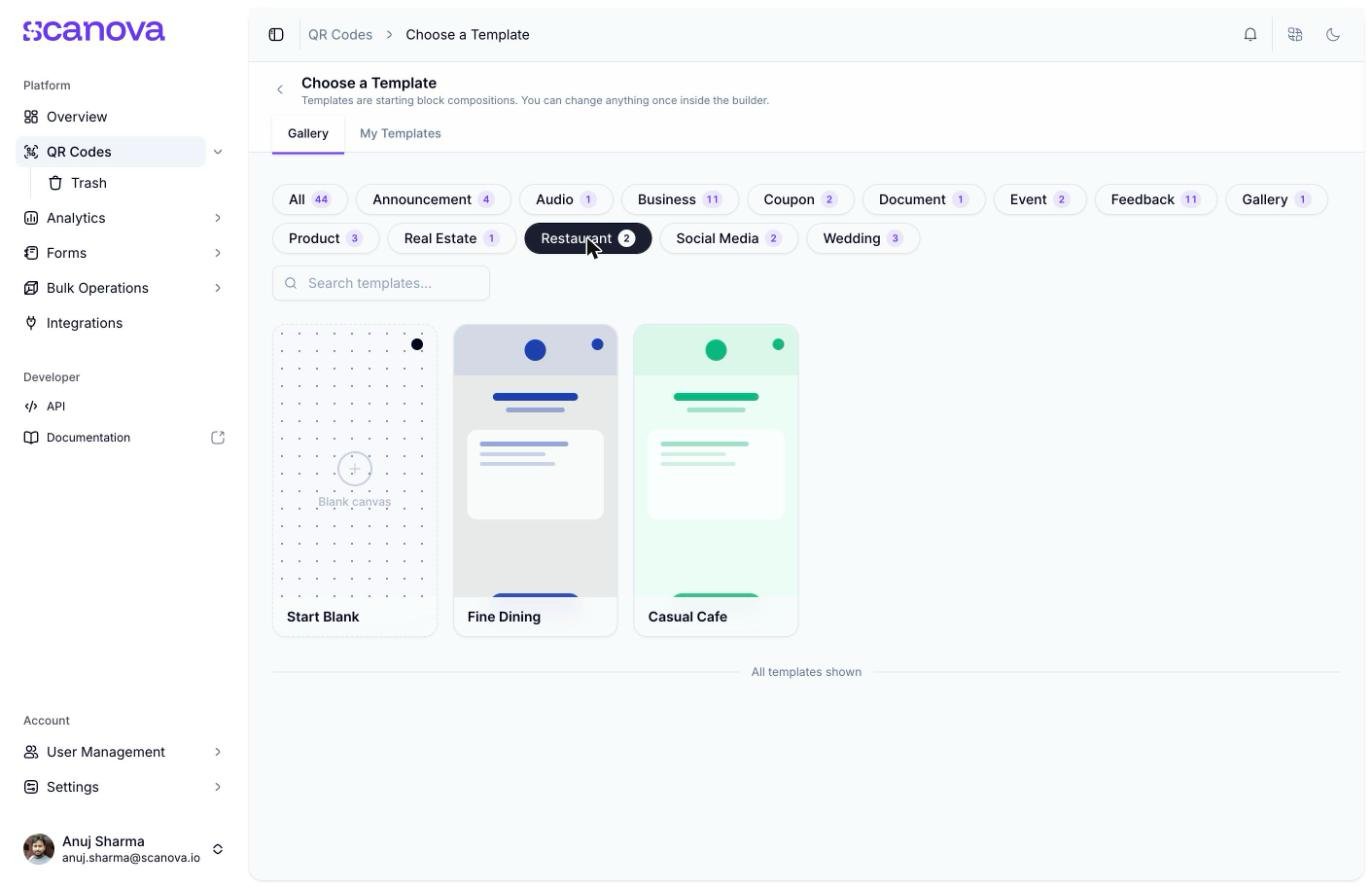
Llegas a Choose a template (/qr/new), una galería buscable y filtrable por etiquetas. Haz clic en la etiqueta Restaurant para filtrar a las plantillas etiquetadas como restaurante. La etiqueta filtra a Fine Dining y Casual Cafe.
La galería de plantillas filtrada por la etiqueta Restaurant
4
Previsualizar y seleccionar una plantilla
Haz clic en una tarjeta de plantilla para abrir su panel de vista previa, que muestra el nombre de la plantilla, una descripción de una línea, su etiqueta de categoría y un botón Use this template. Haz clic en Use this template para continuar.
5
Llegar al creador de páginas
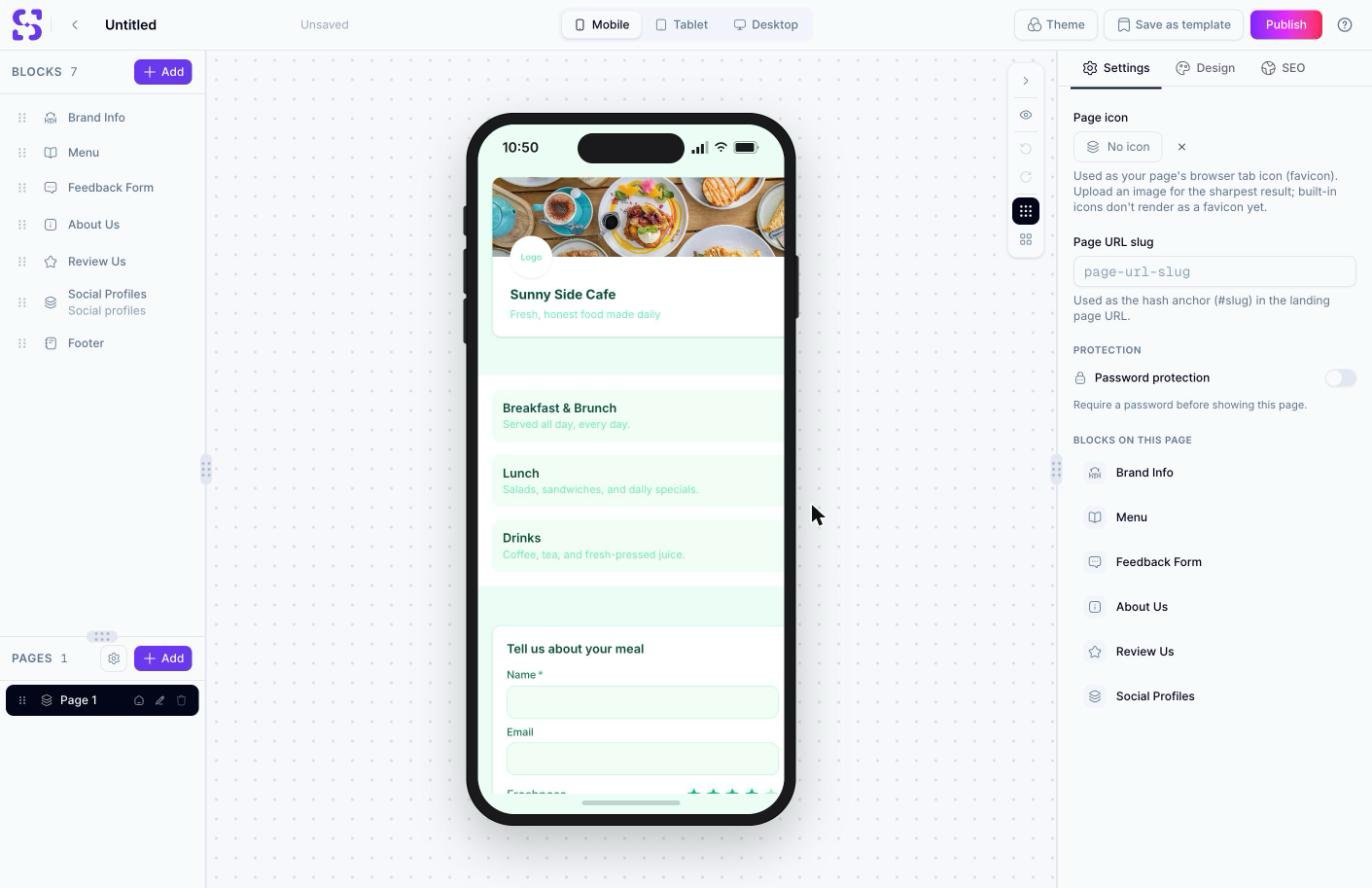
Llegas al creador en /qr/new/landing?template=restaurant-casual-cafe (la cadena de consulta codifica la plantilla que elegiste). La plantilla Casual Cafe incluye 7 bloques: Brand Info (Información de marca), Menu, Feedback Form (Formulario de comentarios), About Us (Sobre nosotros), Review Us (Déjanos una reseña), Social Profiles y Footer (Pie de página), todos editables desde el panel de bloques de la izquierda.
El lienzo del creador de páginas tras abrir la plantilla de restaurante Casual Cafe
No necesitas publicar por completo para tener una página funcional; el creador gestiona automáticamente un borrador. Llegar a este lienzo es suficiente para confirmar que el flujo funciona; edita el contenido, el tema y la configuración de SEO desde el panel derecho, y haz clic en Publish cuando esté listo.
Las páginas del creador de páginas siguen siendo códigos QR con una categoría. Al crear un QR de estilo restaurante a través de la API (en lugar de la interfaz), usa el ID de categoría 25 (o 44; la tabla de referencia lista dos ID, ambos etiquetados Restaurant). Consulta Create QR Code para ver el esquema de solicitud completo, y Category List para saber cómo los ID de categoría se corresponden con las etiquetas.
Código QR de comentarios — una página dedicada a formularios de comentarios, incluida una plantilla creada específicamente para comentarios en el local.