El editor de páginas por bloques: cómo se monta una página con bloques, se previsualiza en móvil, tablet y escritorio, se estiliza con un tema y se publica.
El Page Builder es el editor de Scanova basado en bloques para páginas de destino: agregue bloques de contenido (encabezados, imágenes, video, mapas, datos de contacto, formularios y más), organícelos en un lienzo, aplique un tema al resultado y publíquelo en la URL en vivo del código QR. Todo código QR de tipo “Build a Page” —y toda categoría Custom Page, Restaurant, Wedding, Event y similares— se abre en el mismo editor.
El elemento de la barra lateral para sus códigos QR se llama QR Codes, no “My QR Codes”.
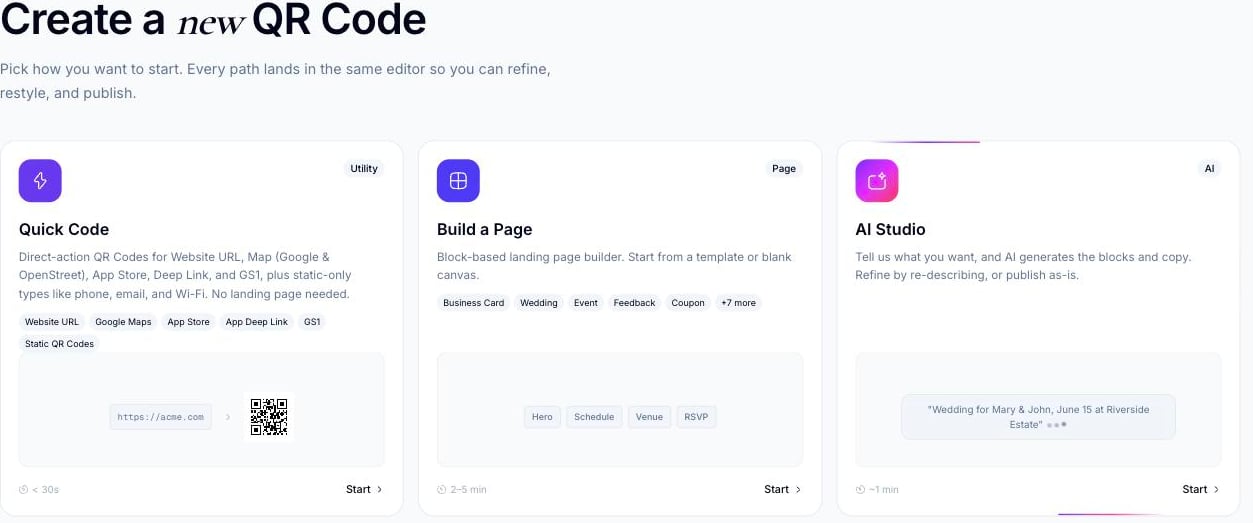
En la barra lateral, haga clic en Create QR Code (o vaya a /qr/create). Llegará a un selector con tres tarjetas: AI Studio (“Tell us what you want — AI generates the blocks and copy”), Build a Page (“Block-based landing page builder. Start from a template or blank canvas”) y Quick Code (“A direct QR code for a URL, phone, email, Wi-Fi, or plain text. No landing page”). Cualquiera de las tres rutas lleva al mismo editor.
El selector Create a new QR code — AI Studio, Build a Page y Quick Code
2
Hacer clic en Build a Page
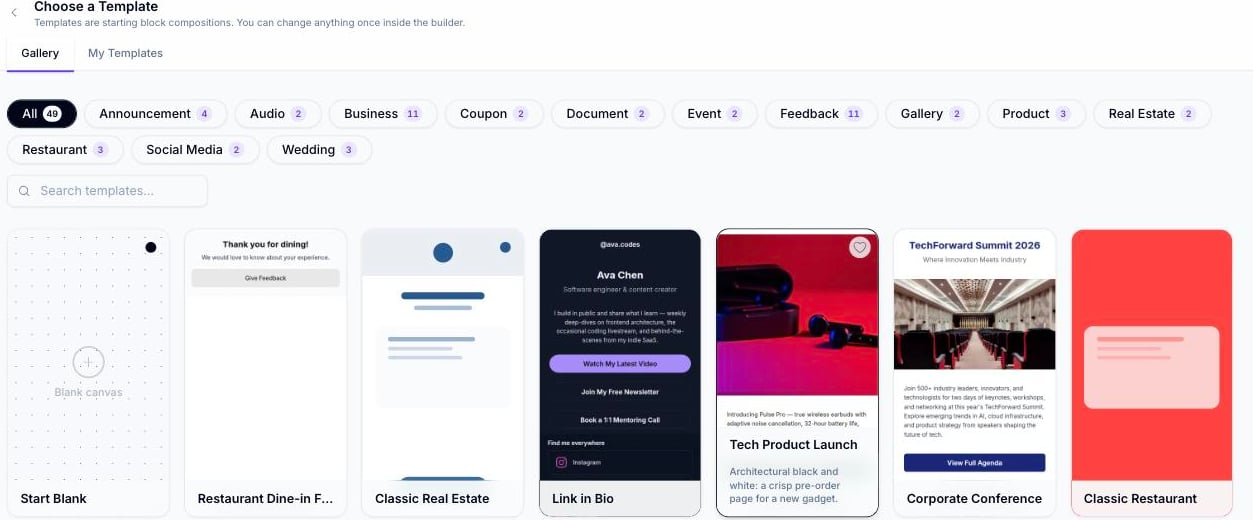
Esto abre Choose a template (/qr/new) — una galería filtrable por categoría (Business, Restaurant, Wedding, Event, Product, Social Media y más), además de una opción Start Blank y una pestaña My Templates con todo lo que haya guardado como plantilla.
La galería Choose a template, filtrada por categoría
3
Elegir una plantilla o empezar en blanco
Al elegir una plantilla o Start Blank se abre el propio editor (/qr/new/landing), ya sea con los bloques de esa plantilla o vacío y listo para que agregue su primer bloque.
Para editar una página que ya creó, vaya a QR Codes en la barra lateral y haga clic en el icono de lápiz/edición en su fila, o abra la página de detalle del código QR y haga clic en Edit Page.
Solo los códigos QR dinámicos con una página de destino (categoría) admiten el Page Builder. Los Quick Codes de acción directa (URL, teléfono, correo, Wi-Fi, texto plano) no tienen página que editar — consulte Quick Code vs. full Page.
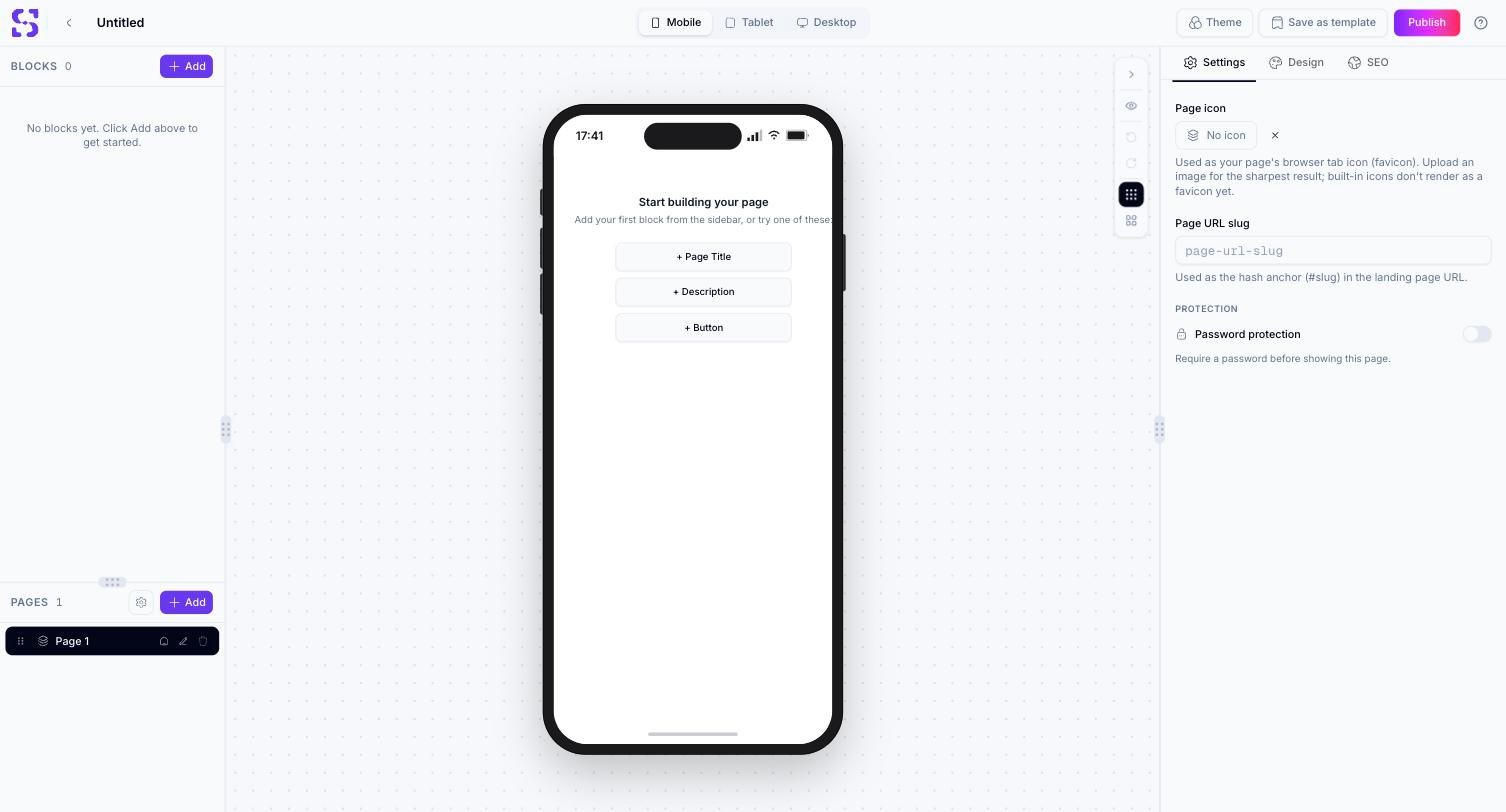
El editor tiene tres áreas principales: una barra lateral izquierda (Blocks y Pages), un lienzo central que muestra una vista previa en vivo del dispositivo, y un panel inspector a la derecha.
El editor del Page Builder: barra lateral izquierda (Blocks / Pages), lienzo central e inspector derecho
Blocks — todos los bloques de la página actual, en orden. Haga clic en uno para seleccionarlo; arrastre para reordenar; haga clic en + Add para abrir el selector de bloques.
Pages — todas las páginas del código QR (para sitios multipágina). Haga clic en + Add para abrir la hoja Añadir una página, o en el icono de engranaje para abrir Configuración de página.
Una vista previa en vivo de la página actual dentro de un marco de teléfono, tableta o escritorio. Haga clic en cualquier bloque para seleccionarlo y editarlo en el inspector derecho. Una pequeña barra de herramientas flotante se ubica en la esquina superior derecha del lienzo — ahí es donde viven Undo y Redo (no en el encabezado), junto con un interruptor de vista previa y un par de controles de diseño/cuadrícula.
Con un bloque seleccionado, las pestañas son Content, Design y Event Tracking.
Sin nada seleccionado, las pestañas son Settings, Design y SEO para la página en sí — aquí también encontrará el interruptor Password protection de la página (consulte Protección con contraseña a nivel de página).
El encabezado en la parte superior del editor ofrece: Back, un selector de dispositivo (Mobile / Tablet / Desktop), Settings (abre Configuración de página, incluido el estilo de navegación), Theme, Save as template, Publish y un botón Help. Undo/Redo no están aquí — consulte Atajos de teclado y la barra de herramientas del lienzo descrita arriba.
Sus cambios se guardan automáticamente mientras trabaja — esto es un guardado real respaldado por el servidor, no solo un borrador local del navegador. Consulte Publicación para saber exactamente qué implica esto y cómo funcionan los estados de borrador/publicado.
Crear un código QR de Page Builder mediante la API
El contenido de Page Builder se crea de la misma manera que cualquier otro código QR con página de destino a través de la API: POST /qr/ con un category ID de una categoría de página de destino (por ejemplo, 9 para Custom Page, 14 para Wedding, 20 para Event o 25 para Restaurant) y un payload info con la forma correspondiente a esa categoría. Consulte Create QR Code para conocer el esquema completo de la solicitud y Category List para ver todos los ID de categoría.
El contenido bloque por bloque que arma en el editor (páginas, bloques y su configuración) no es algo que se construya directamente mediante este endpoint — se almacena y se edita a través de la propia interfaz del builder. El payload info de la API controla la categoría del código QR y su configuración de alto nivel, no el contenido individual de los bloques.