Configurar el botón de omitir y vincular un formulario a un código QR: capturar leads, configuración de visualización, tiempo de visualización y las reglas de
Skip Button es uno de los bloques que no son de pregunta disponibles desde el selector Add a block (junto a Form Header y Submit Button). Al igual que esos dos, solo se puede agregar una vez por formulario.
La plantilla Contact form viene con un bloque Skip Button ya en el lienzo de forma predeterminada.
La plantilla Blank form no incluye uno — agréguelo usted mismo desde el selector de bloques si lo desea.
Para eliminar Skip por completo, seleccione el bloque en la lista BLOCKS y elimínelo, de la misma manera que eliminaría un bloque de pregunta.
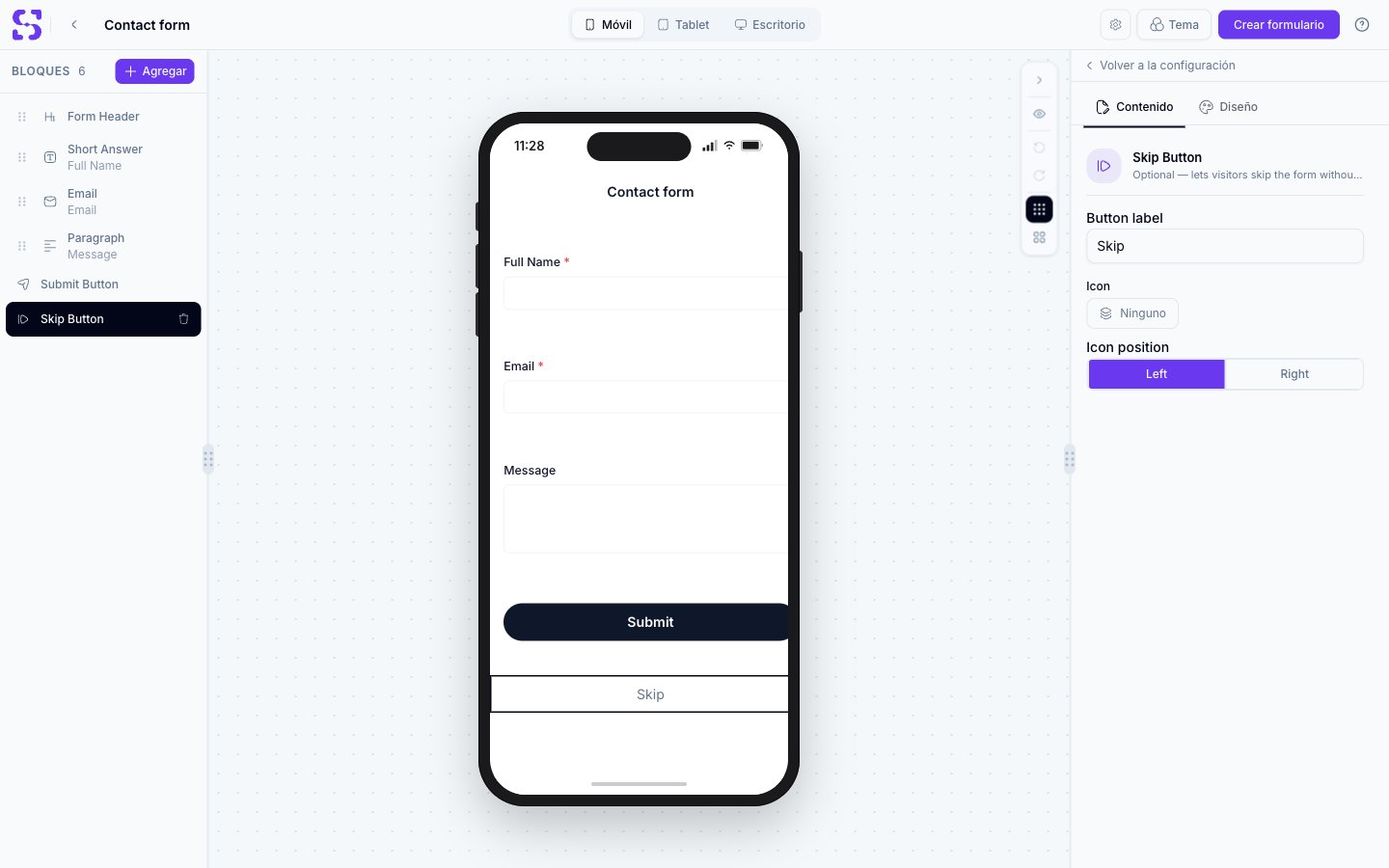
Al seleccionar el bloque se muestra su pestaña Content con un único campo, Button label (predeterminado: “Skip”), además de una pestaña Design para darle estilo.
La pestaña Content del bloque Skip Button
Los respondentes que tocan Skip avanzan más allá del formulario sin enviar una respuesta — su intento se registra como Skipped en el visor de respuestas en lugar de contarse como una respuesta completada.
Filtros de formulario: vincular un formulario a un código QR
Un formulario solo comienza a recopilar respuestas una vez que está vinculado a un código QR, y ese vínculo se configura desde la propia configuración del código QR — no desde el builder de formularios.
1
Abrir Capture Leads
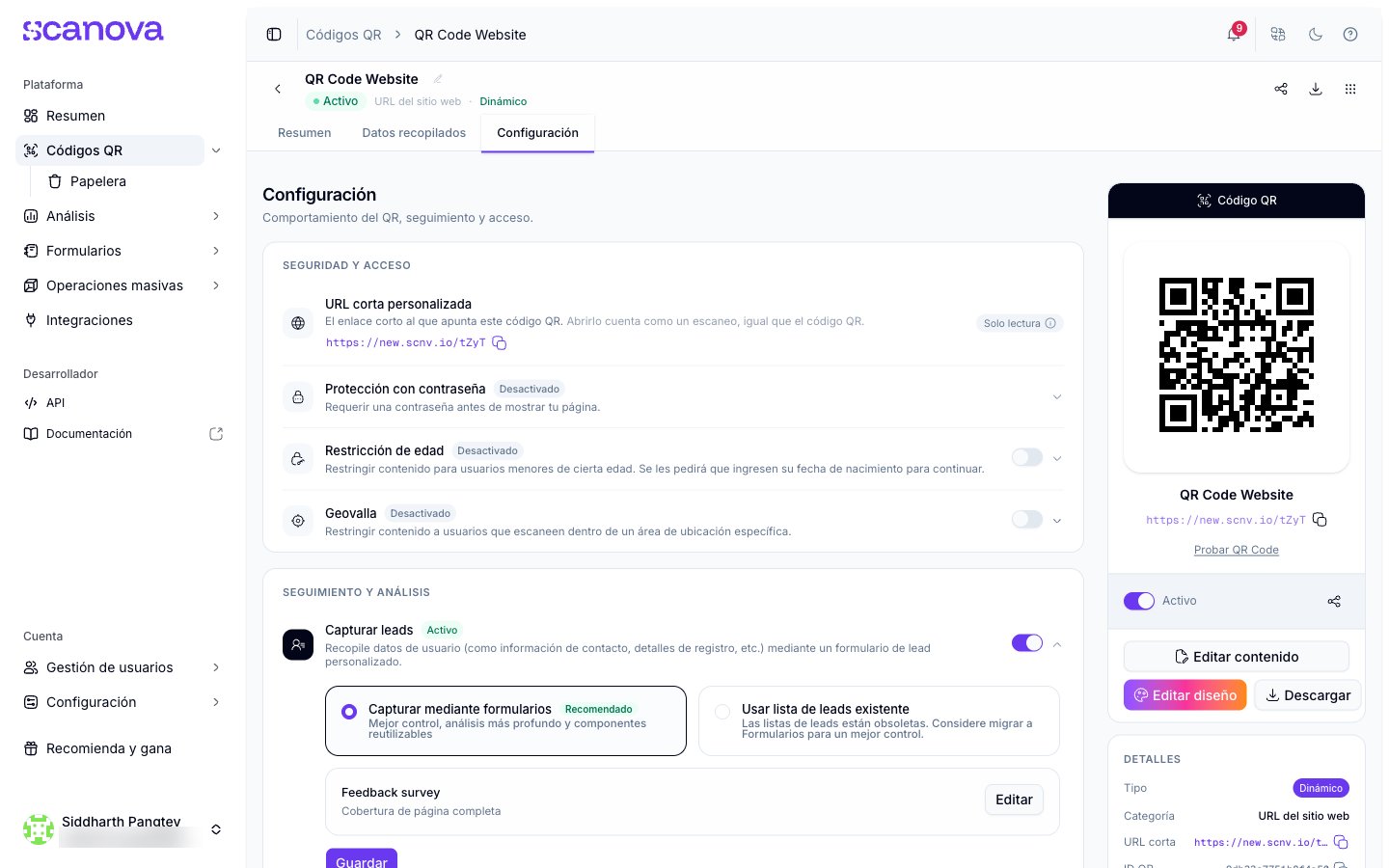
Abra un código QR y vaya a su pestaña Settings. Bajo Tracking & Analytics, active Capture Leads.Aparecen dos opciones: Capture using Forms (marcada como Recommended) y Use Existing Lead List (marcada como obsoleta, con una nota que sugiere migrar a Forms).
Configuración de Capture Leads en un código QR, con Capture using Forms seleccionado
2
Vincular un formulario
Con Capture using Forms seleccionado, haga clic en Link Form…. Esto abre el panel Link Form, donde elige qué formulario vincular y cómo se condiciona.
3
Elegir la configuración de visualización del formulario
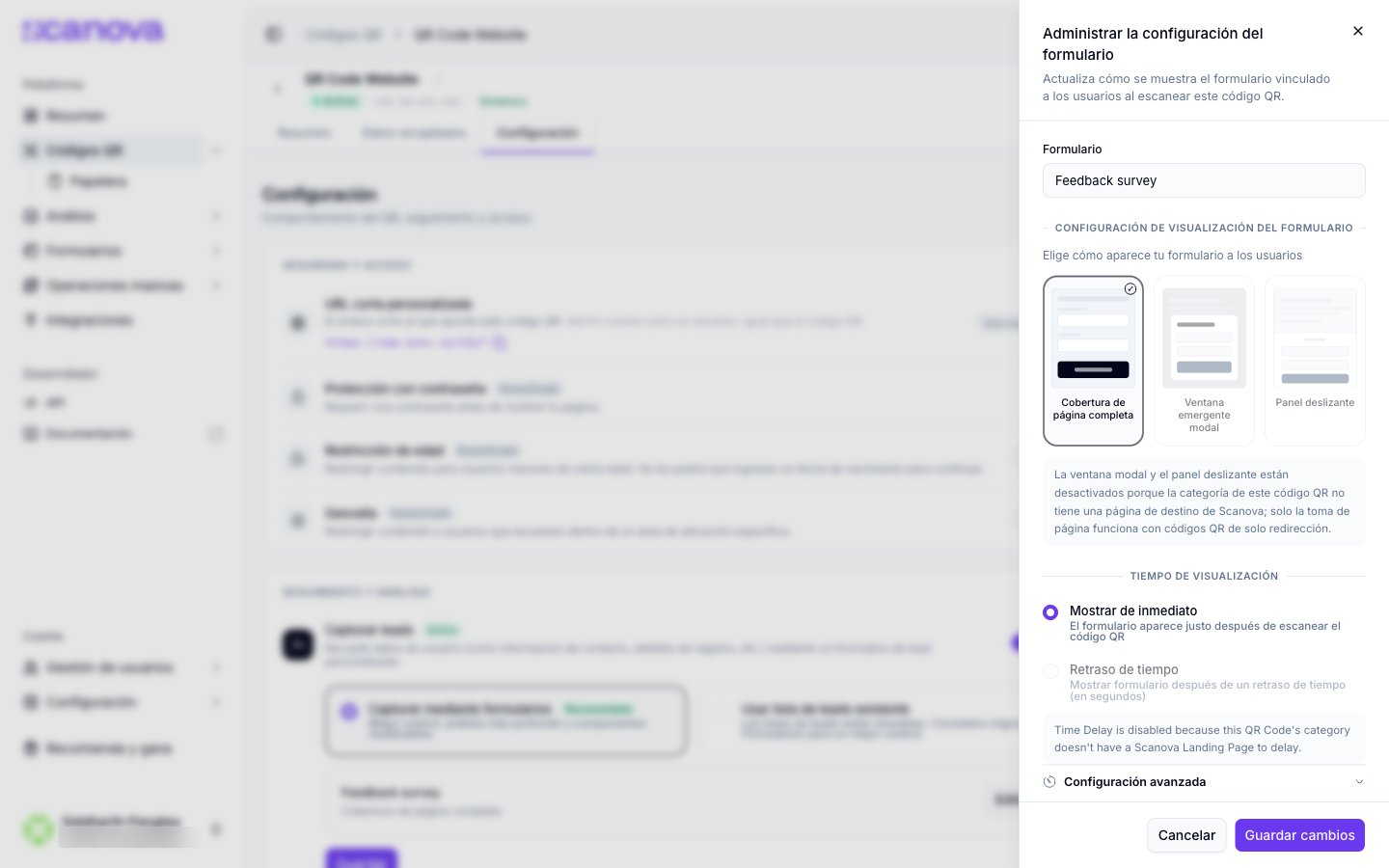
Elija cómo aparece el formulario sobre su página de destino:
Page Takeover — el formulario reemplaza toda la página
Modal Popup — el formulario aparece en un diálogo centrado sobre la página
Slide-in Panel — el formulario se desliza desde el borde de la pantalla
La ventana emergente modal y el panel deslizante necesitan una página de destino de Scanova. En un código QR de solo redirección — por ejemplo un Quick Code de URL de sitio web — ambos están desactivados y solo queda disponible Cobertura de página completa. El panel lo indica cuando corresponde.
Elegir una configuración de visualización del formulario y el momento de visualización
4
Elegir el momento de visualización
Bajo Display Timing, elija Show Immediately (el formulario aparece justo después de escanear el código QR) o Time Delay (mostrar el formulario tras un retraso, en segundos).
5
Configurar Advanced Settings (opcional)
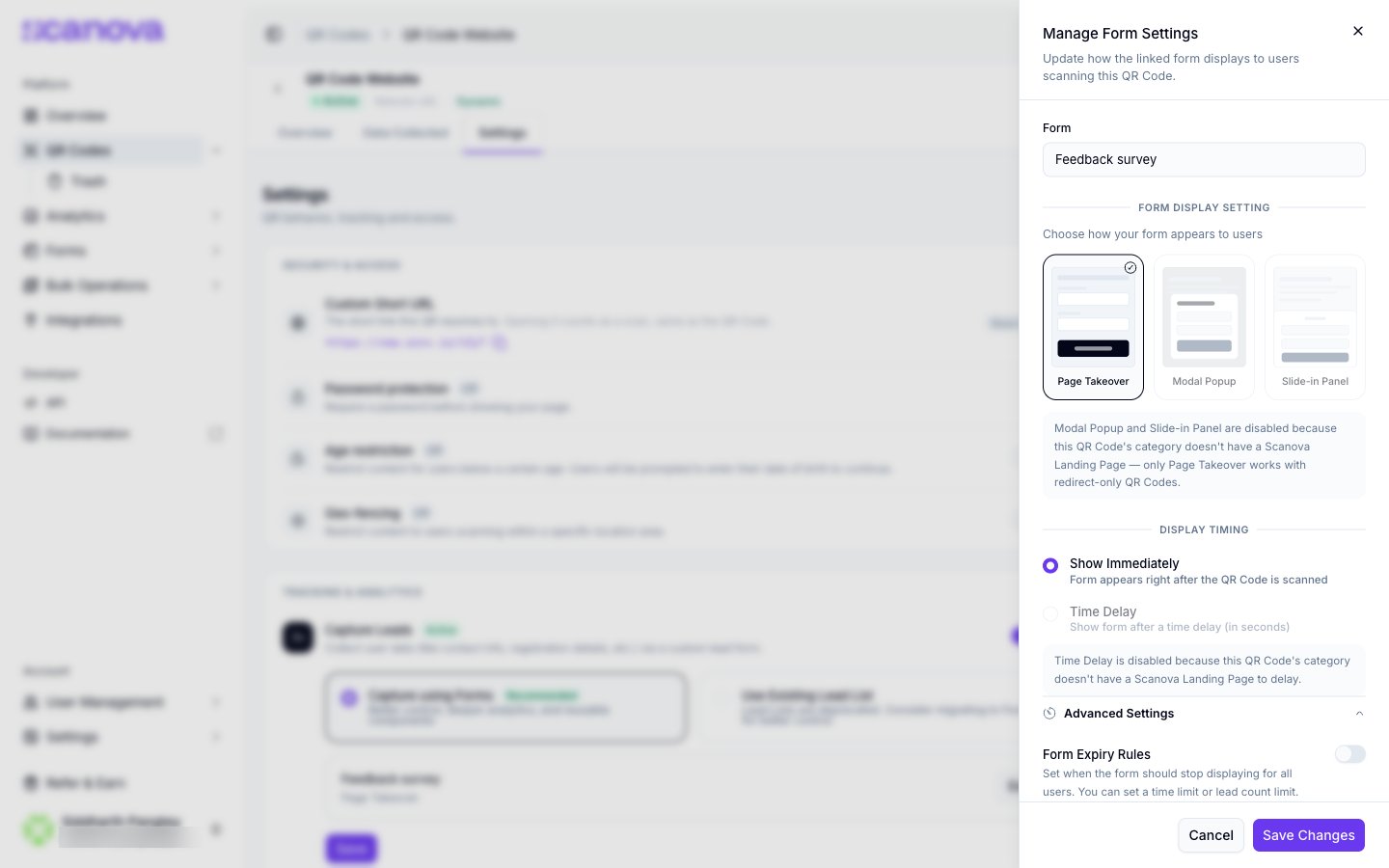
Expanda Advanced Settings para ver tres filtros adicionales, cada uno con su propio interruptor:
Form Expiry Rules — deja de mostrar el formulario a todos una vez alcanzado un límite. Elija Expiry by lead count (un umbral numérico) o Expiry by date & time.
User-Based Display Rule — controla la visibilidad repetida por visitante (solo una opción puede estar activa a la vez).
Match QR Code Theme — muestra el formulario usando el propio tema del código QR en lugar de un estilo predeterminado.
Configuración avanzada de filtros de formulario: reglas de expiración, visualización basada en el usuario, y coincidencia de tema
6
Guardar el vínculo
Haga clic en Link Form en la parte inferior del panel. La sección Capture Leads del código QR se contrae para mostrar el vínculo como Active, y la propia pestaña Linked QR Codes del formulario (consulte Ver y exportar respuestas) lista el código QR que acaba de vincular.
Un formulario se puede vincular a más de un código QR. Gestione todos los vínculos de un formulario desde su propia pestaña Linked QR Codes, o desvincule un solo código QR desde la configuración de Capture Leads de ese código QR.