Crea y coloca códigos QR de Scanova dentro de tus diseños de Canva con la app de Scanova, para que el diseño y su código no se separen mientras trabajas.
La integración con Canva es una app de Canva — no una conexión OAuth. No sincroniza datos de vuelta a Scanova; te permite generar y colocar un código QR de Scanova en un diseño de Canva sin salir de Canva.
Esta es una integración de la categoría Design. No tiene un estado de “conexión activa” y no cuenta contra tu cupo de conexiones de integración — hacer clic en ella en Scanova solo abre el listado del marketplace de la app.
Una cuenta de Scanova (cualquier plan — el catálogo y el panel de configuración son visibles sin importar el plan; solo las integraciones de sincronización de datos aplican un cupo de conexión).
Una cuenta de Canva con permiso para instalar apps en el equipo con el que diseñas.
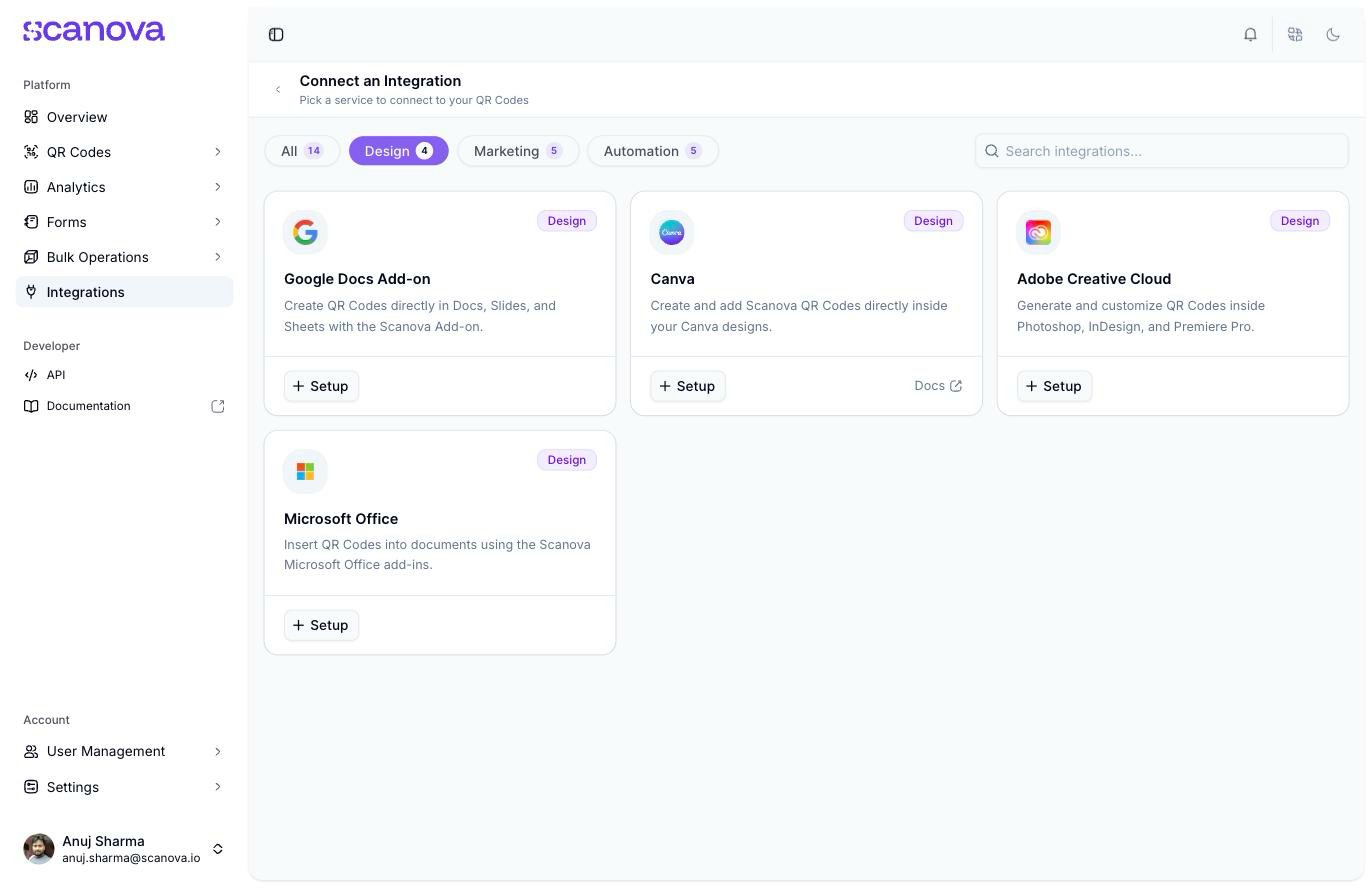
En el panel de Scanova, ve a Integrations en la barra lateral izquierda, haz clic en Browse all integrations y filtra por la categoría Design. Haz clic en Setup en la tarjeta de Canva para abrir su panel de configuración.
La categoría Design en el catálogo de integraciones de Scanova — Canva, Google Docs Add-on, Adobe Creative Cloud y Microsoft Office
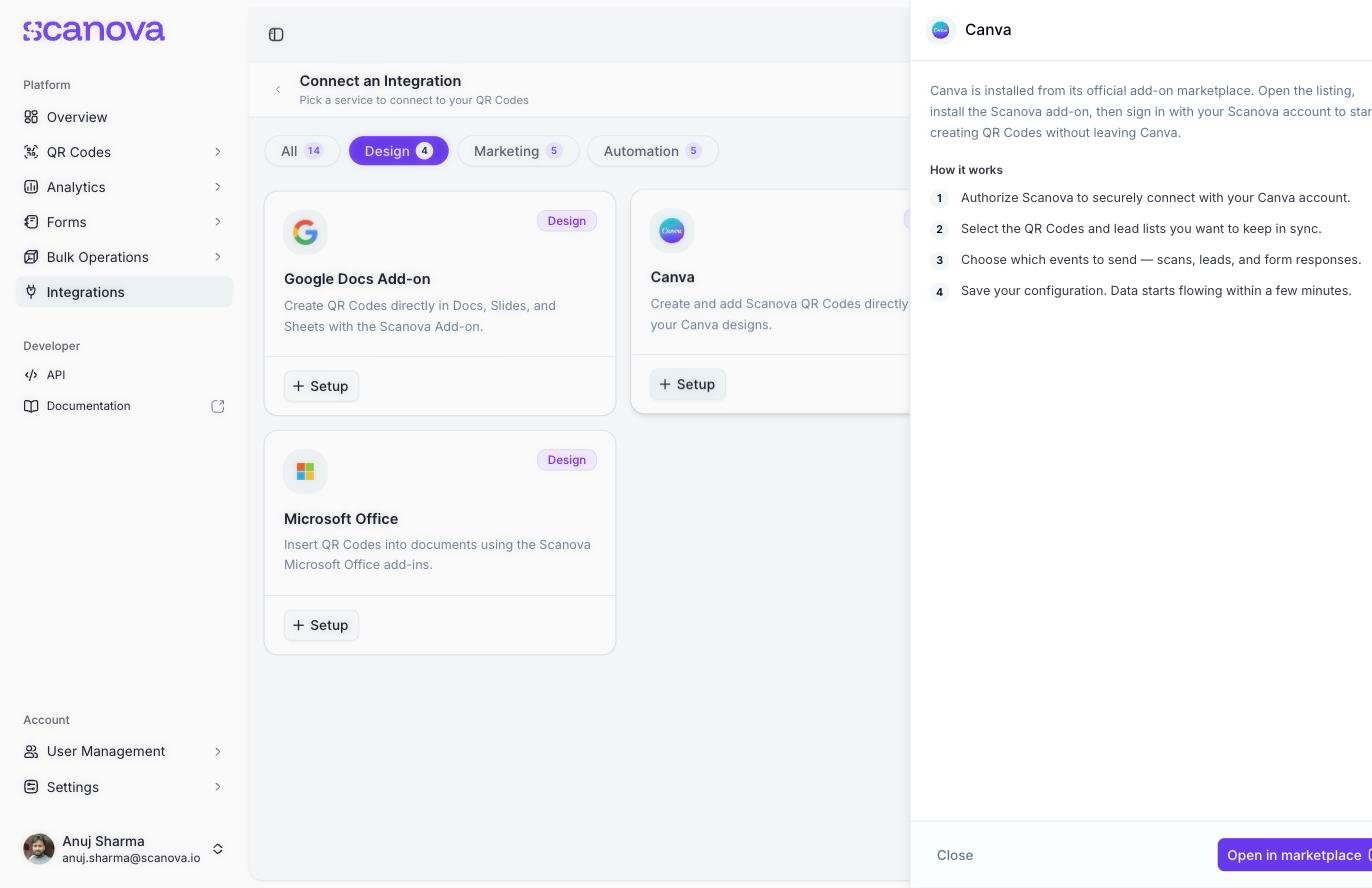
El panel de configuración de Canva en Scanova, con el enlace al listado oficial de la app en Canva
3
Instalar la app en Canva
Desde el listado de Canva, haz clic en Use in a design (o Install app, según dónde aterrices). Canva añade “Scanova QR Codes” a tus apps.
4
Iniciar sesión y generar un código QR
Abre el panel de la app desde cualquier diseño de Canva e inicia sesión con tu cuenta de Scanova. Desde ahí puedes crear un código QR nuevo o elegir uno existente y colocarlo en el lienzo — sin cambiar de pestaña.
Úsala cuando tu flujo de trabajo ya vive en Canva — publicaciones para redes sociales, folletos, maquetas de empaques — y quieras un código QR de Scanova en vivo como parte del diseño en lugar de pegar una imagen estática. Es una comodidad en tiempo de diseño, no una forma de ver analítica de escaneos; para eso, abre el código QR directamente en Scanova.
Scanova también publica un tutorial de configuración de Canva en el Centro de ayuda, enlazado desde la etiqueta Docs en la tarjeta de Canva del catálogo.