Crea un código QR que redirija a cualquier dirección web, como código dinámico que puedes editar y medir tras imprimir, o como código estático que la codifica.
Un código QR de Website URL redirige a cualquiera que lo escanee directamente a una dirección web: una página de destino, una ficha de producto, un menú alojado en otro lugar, cualquier cosa que tenga una URL. Es el Quick Code más sencillo: no se crea ninguna página de destino; el código QR simplemente codifica (o, en el caso de un código dinámico, redirige a) el enlace que proporcionas.
Este es un Quick Code: un código QR de acción directa sin página de destino, distinto de Build a Page (el creador de páginas de destino basado en bloques). Consulta Quick Code frente a Page completa para saber cuándo usar cada uno.
Desde la barra lateral, ve a QR Codes y luego haz clic en Create QR Code (o navega a /qr/create). Haz clic en la tarjeta Quick Code, etiquetada como “A direct QR code for a URL, phone, email, Wi-Fi, or plain text. No landing page.”
2
Elegir Website URL
En la cuadrícula de tipos de Quick Code, haz clic en Configure debajo de Website URL, en la sección Dynamic de la parte superior. Esto abre el formulario en /qr/quick/url.
3
Ingresar la URL
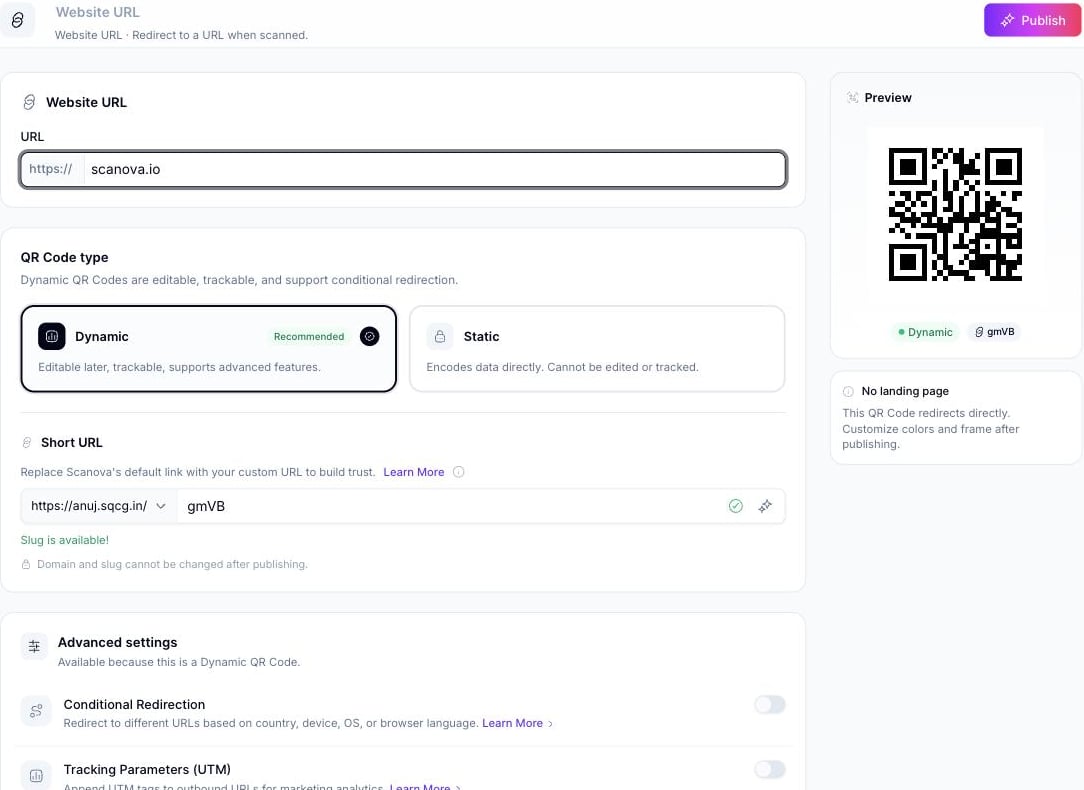
Escribe la dirección de destino en el campo URL. El campo tiene un prefijo fijo https://, así que solo necesitas ingresar el resto (por ejemplo, example.com); el texto de ejemplo muestra https://example.com. Una URL inválida o vacía bloquea la publicación.
El formulario de Website URL Quick Code con una URL ingresada
4
Elegir Dynamic o Static
Website URL es el único tipo de Quick Code que admite tanto Dynamic (editable posteriormente, rastreable, admite Conditional Redirection y seguimiento UTM) como Static (codifica la URL directamente; no se puede editar ni rastrear después de publicarlo); todos los demás tipos de Quick Code de esta página son solo estáticos. Dynamic está seleccionado y es la opción recomendada por defecto.Si mantienes Dynamic, aparece una sección Short URL donde puedes definir un slug (o un dominio personalizado, si está configurado); un slug es obligatorio antes de que se pueda publicar un código Dynamic.
5
Publicar
Haz clic en Publish en la esquina superior derecha. Se abre un panel donde puedes confirmar o cambiar el nombre del código QR (por defecto toma el nombre de host de la URL, por ejemplo “scanova.io”), asignar una carpeta o etiquetas, y ajustar el diseño del código QR antes de confirmar.
Para crear un código QR de Website URL a través de la API en lugar de la interfaz, usa el ID de categoría 1 (etiquetado como Website URL, allowed_qr_types: "bt"; acepta tanto "dy" como "st" para qr_type), con un payload info con esta forma: