Crea un código QR que abra la aplicación de correo con el destinatario, el asunto y el cuerpo ya rellenados, de modo que solo quede pulsar el botón de enviar.
Un código QR de correo electrónico abre la app de correo predeterminada del dispositivo con el destinatario, el asunto y el cuerpo ya completados, de modo que escanearlo es una forma de un solo toque para iniciar un correo electrónico: una dirección de contacto, una bandeja de soporte, una respuesta de RSVP. Es un Quick Code: un código QR de acción directa sin página de destino. En la aplicación, la tarjeta correspondiente dice “Opens the mail app with subject and body pre-filled.”
Email es solo estático: no hay opción Dynamic para este tipo. Una vez publicados, la dirección y el mensaje codificados no se pueden editar ni rastrear; para cambiarlos, crea un nuevo código QR.
Desde la barra lateral, ve a QR Codes y luego haz clic en Create QR Code (o navega a /qr/create). Haz clic en la tarjeta Quick Code.
2
Elegir Email
En la cuadrícula de tipos de Quick Code, haz clic en Configure debajo de Email, en la sección Static Only. Esto abre el formulario en /qr/quick/email.
3
Ingresar los datos del correo
Completa los campos:
To (email address) (texto de ejemplo hello@example.com): obligatorio, validado como una dirección de correo electrónico correcta.
Subject (Asunto) (texto de ejemplo “Hi there!”): opcional.
Body (Cuerpo) (texto de ejemplo “Your message…”): opcional.
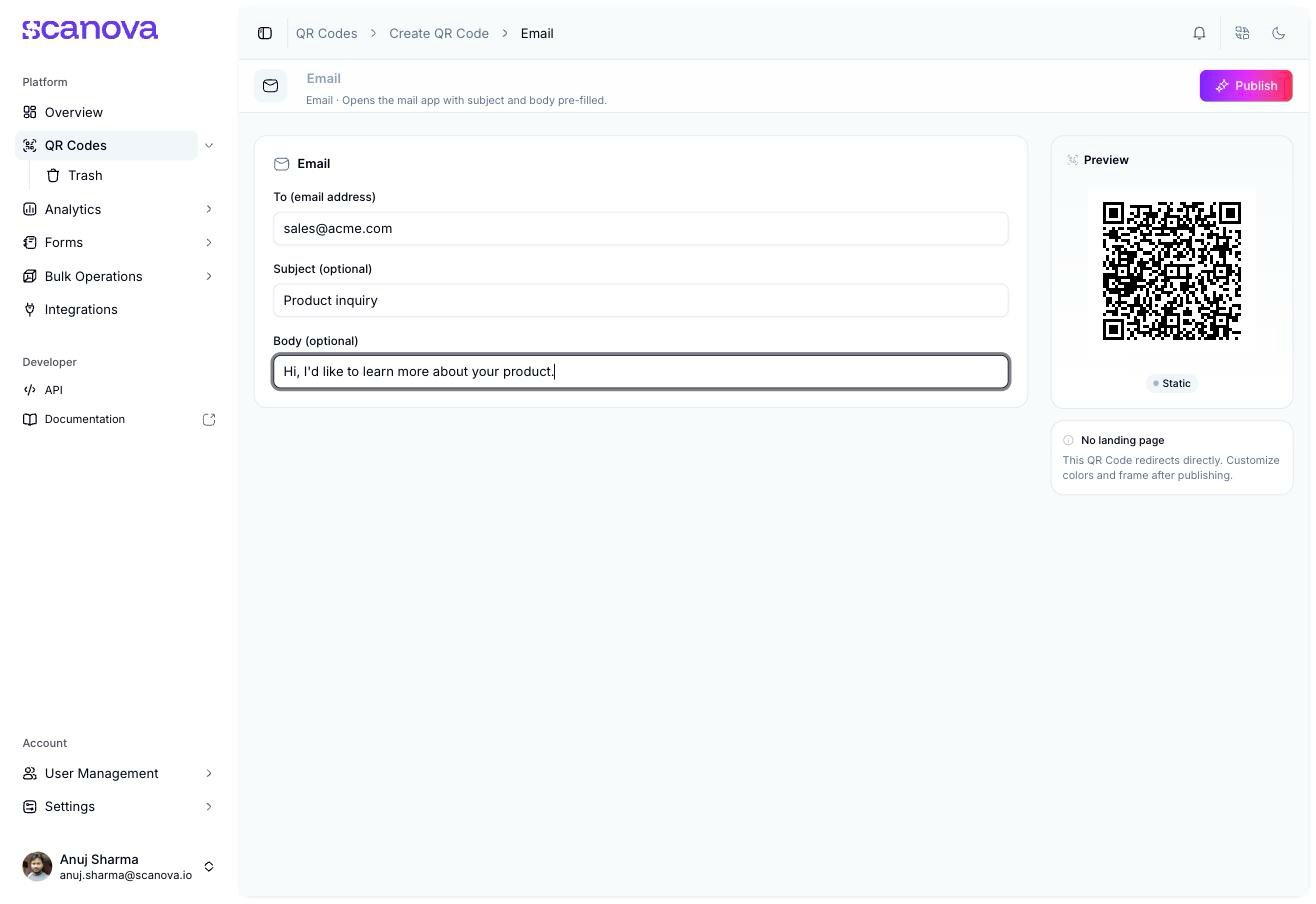
El formulario de Email Quick Code con un destinatario, un asunto y un cuerpo ingresados
4
Publicar
Haz clic en Publish. Se abre un panel para confirmar o cambiar el nombre del código QR (por defecto la dirección del destinatario), asignar una carpeta o etiquetas, y ajustar el diseño del código QR antes de confirmar. Una vez publicado, puedes revisar el diseño (colores, marco) desde Edit Design en la pantalla de confirmación.
Para crear un código QR de correo electrónico a través de la API en lugar de la interfaz, usa el ID de categoría 2 (etiquetado como Email, allowed_qr_types: "st"; solo "st" es válido para qr_type), con un payload info con esta forma:
{ "type": "email", "data": { "to": "sales@acme.com", "subject": "Product inquiry", "body": "Hi, I'd like to learn more about your product." }}
Solo to es obligatorio según el esquema del backend. El esquema también acepta campos de cadena cc y bcc; el formulario de Email Quick Code del panel no expone campos para ninguno de los dos, pero ambos son válidos si los defines directamente a través de la API.Consulta Create QR Code para ver el esquema de solicitud completo.
La tabla de referencia de Category List actualmente no incluye Email (ni las demás categorías exclusivas de Quick Code de esta página); el ID anterior se confirmó directamente contra el endpoint en vivo /qr/category/.