

/overview): un resumen de la actividad de códigos QR de tu cuenta, además de accesos directos al resto de la aplicación.
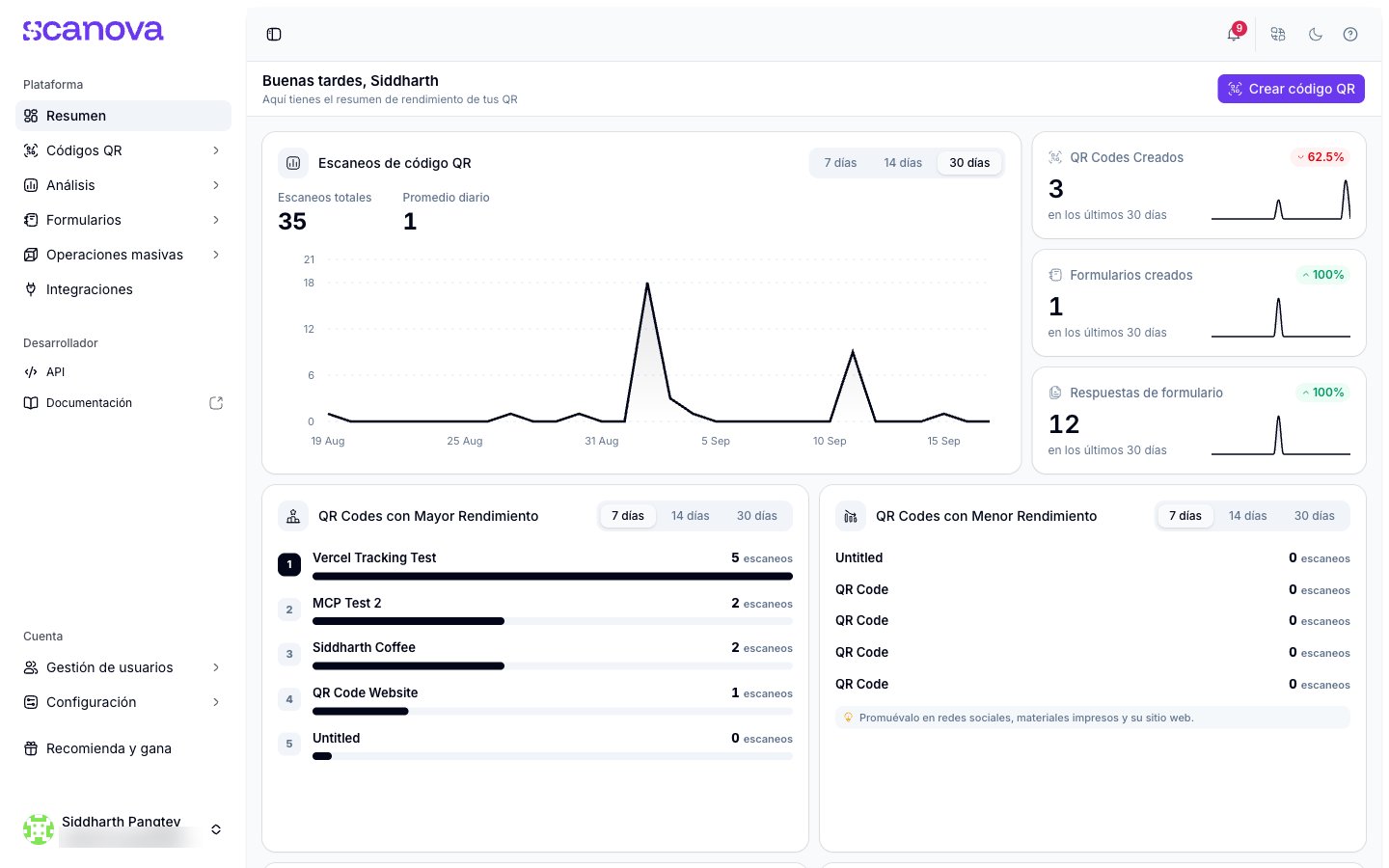
El panel Overview
Qué hay en el panel
La página te saluda por tu nombre (“Good evening, {name}”) y está compuesta por varios paneles:- QR Code Scans (Escaneos de códigos QR): un gráfico de tendencia de escaneos con alternancia entre 7/14/30 días, además del total de escaneos y el promedio diario.
- QR Codes Created, Forms Created, Form Responses (Códigos QR creados, Formularios creados, Respuestas de formularios): tarjetas de estadísticas para el mismo rango de fechas, cada una con un indicador de tendencia (por ejemplo, ”▲ 100% en los últimos 7 días”).
- Top Performing QR Codes / Least Performing QR Codes (Códigos QR con mejor / peor rendimiento): tus códigos con más y menos escaneos en el período seleccionado.
- Usage & Limits (Uso y límites): tu nivel de plan (por ejemplo, “Pro”) y el consumo respecto a sus límites: número de códigos QR/páginas, usuarios y dominios personalizados, con los botones View Plan Details (Ver detalles del plan) y Upgrade Plan (Mejorar plan).
- Explore Advanced Features (Explorar funciones avanzadas): indicaciones breves sobre funciones que quizá no hayas usado todavía (Tracking Parameters, diseño de código QR generado por IA, Conditional Redirection), cada una con un enlace View all (Ver todo).
- Recent Activity (Actividad reciente): un registro continuo de lo que ha cambiado (por ejemplo, “Website URL QR Code ‘my-qr’ created — by {user}”), filtrable por All / QR Codes / Reports.
- Learn & Grow (Aprender y crecer): enlaces al centro de ayuda sobre temas como analítica de códigos QR, personalización e impresión.
La barra lateral
La barra lateral izquierda es donde navegas por el resto de la aplicación. Se divide en dos grupos: Platform (Plataforma)- Overview: este panel.
- QR Codes: todos los códigos QR que has creado, con una Trash para los eliminados recientemente.
- Analytics: informes a nivel de escaneo.
- Forms: formularios independientes, además de una vista heredada de Lead List.
- Bulk Operations: flujos de trabajo por lotes.
- API: claves de API y uso.
- Documentation: este sitio de documentación, marcado con un ícono de enlace externo.
La barra superior
Encima del contenido de la página, la barra superior tiene un botón para mostrar u ocultar la barra lateral a la izquierda, y a la derecha: una campana de notificaciones, un ícono de cuadrícula, un selector de tema claro/oscuro y un ícono de ayuda.A dónde ir a continuación
- Crear tu primer código QR — un recorrido completo para publicar tu primer código QR.
- Quick Code frente a Page completa — cómo elegir entre un código de acción directa y una página de destino.
Relacionado
- ¿Qué es Scanova? — una visión general de la plataforma con las secciones resumidas aquí.
- Código QR de Website URL — el tipo de Quick Code más simple, un buen siguiente paso desde Overview.
- Carpetas, etiquetas y operaciones masivas — organizar los códigos QR que aparecen en Recent Activity y en la lista de QR Codes.