La pestaña Plans (/subscription/upgrade) es donde comparas y cambias de plan. Accede desde el botón Change Plan en Resumen de suscripción, o directamente desde la pestaña Plans.
Seleccionar un plan aquí inicia un proceso de compra real. Si estás explorando la página, abre los cuadros de diálogo para ver su contenido y luego cancélalos o ciérralos en lugar de confirmarlos; no completes una compra ni envíes datos de pago a menos que realmente tengas intención de cambiar de plan.

El selector de planes y precios

Un interruptor Monthly / Yearly cambia el período de facturación de todas las tarjetas de plan a la vez; Yearly es la opción predeterminada y muestra una insignia “Save up to 40%”, con el precio con descuento y el precio original tachado.
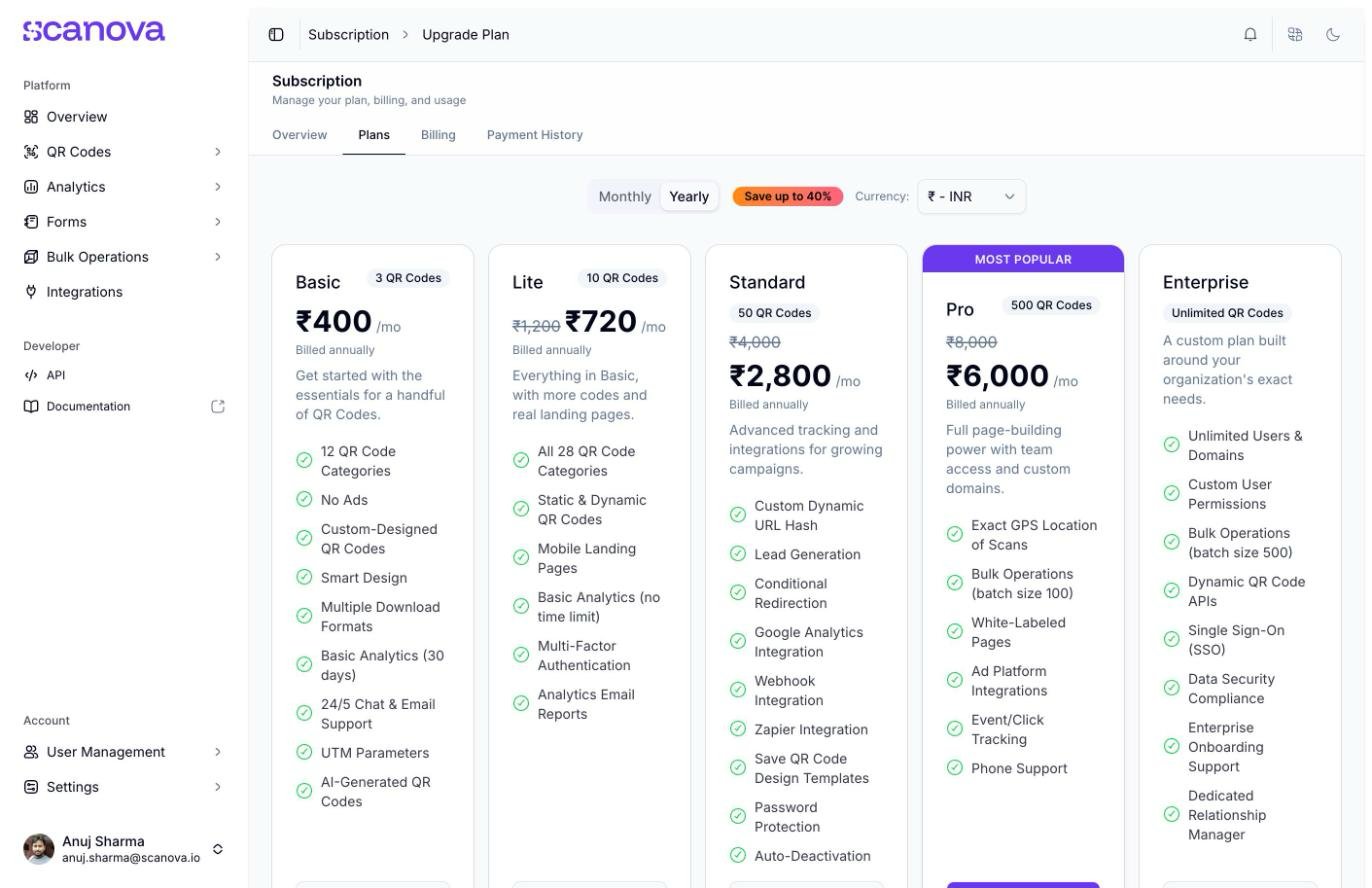
Pestaña Plans mostrando las tarjetas de plan Basic, Lite, Standard, Pro (marcado como Most Popular) y Enterprise con precios anuales, un interruptor Monthly/Yearly con una insignia Save up to 40%, un selector de moneda, y un plan Ultra Lite de pago único y vitalicio debajo de la cuadrícula principal

La pestaña Plans en modo de facturación Yearly
Un selector de moneda junto al interruptor te permite mostrar los precios de los planes en otra moneda (por ejemplo, ₹ INR o $ USD).
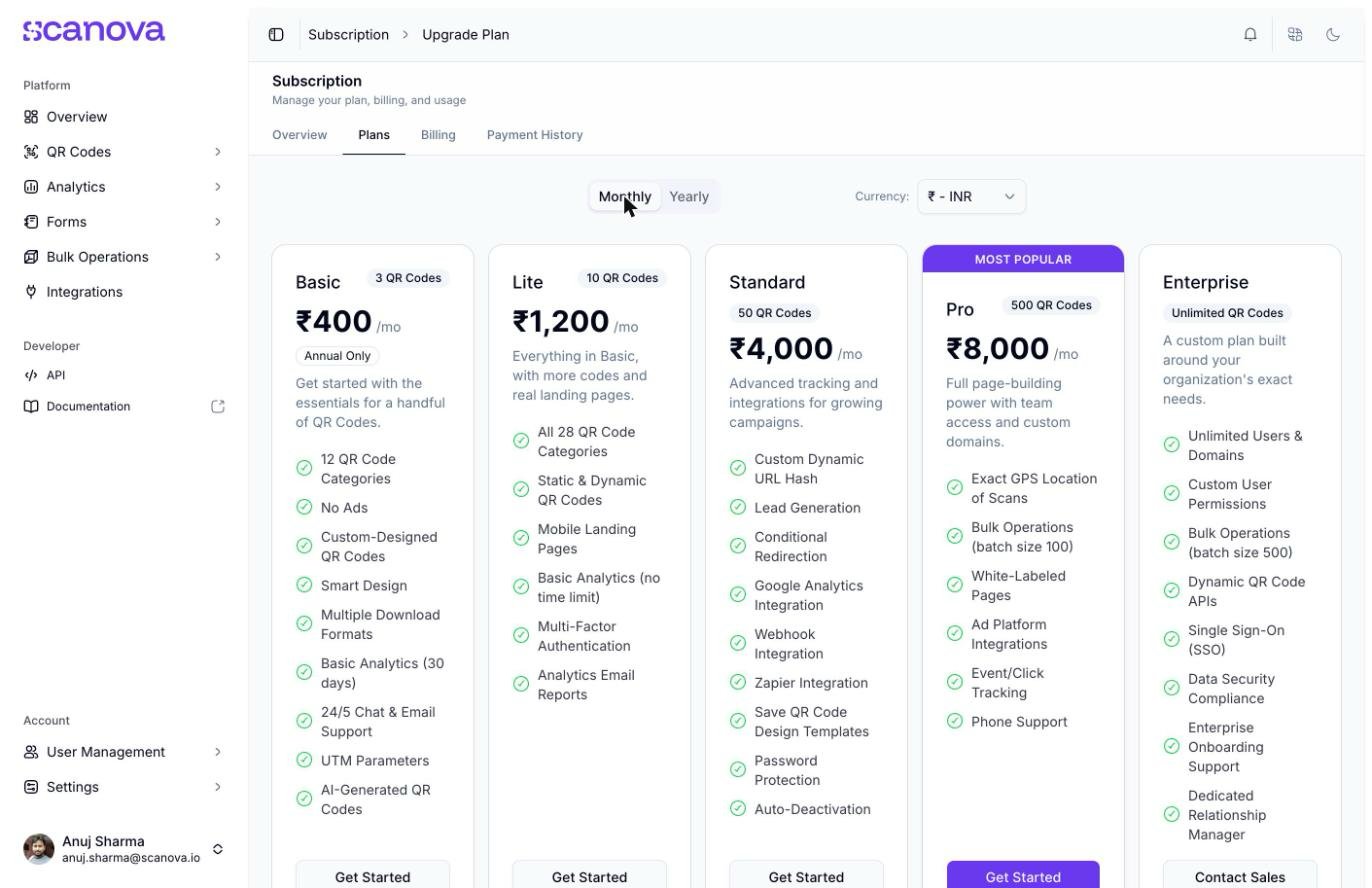
Pestaña Plans en modo Monthly mostrando las mismas tarjetas de plan con precios mensuales; el plan Basic muestra una insignia Annual Only en lugar de un precio mensual

La pestaña Plans en modo de facturación Monthly

El plan Basic es solo anual: cambiar a Monthly reemplaza su precio con una insignia Annual Only en lugar de mostrar una tarifa mensual.
Cada tarjeta (Basic, Lite, Standard, Pro, Enterprise) enumera su límite de códigos QR como una insignia y sus funciones incluidas debajo. Pro está marcado como Most Popular. Enterprise oculta por completo el precio y muestra Contact Sales en lugar de Get Started; consulta Cotizaciones de Enterprise más abajo. Debajo de la cuadrícula principal, una tarjeta independiente Ultra Lite ofrece un único código QR dinámico con validez de por vida por una tarifa única; esto no se ve afectado por el interruptor Monthly/Yearly, ya que siempre es una compra única.

Complementos del plan Pro

Los planes que admiten complementos (incluido Pro) muestran un cuadro de diálogo “Customize your {plan} plan” antes de la compra, con selectores de cantidad para Users y Custom Domains adicionales más allá de la asignación base del plan. Cada incremento muestra su costo añadido para el período de facturación seleccionado. Confirma para trasladar esas cantidades a la compra, o cancela para continuar con la asignación predeterminada del plan.

Cotizaciones de Enterprise

Haz clic en Contact Sales en la tarjeta Enterprise para abrir un breve formulario de contacto.
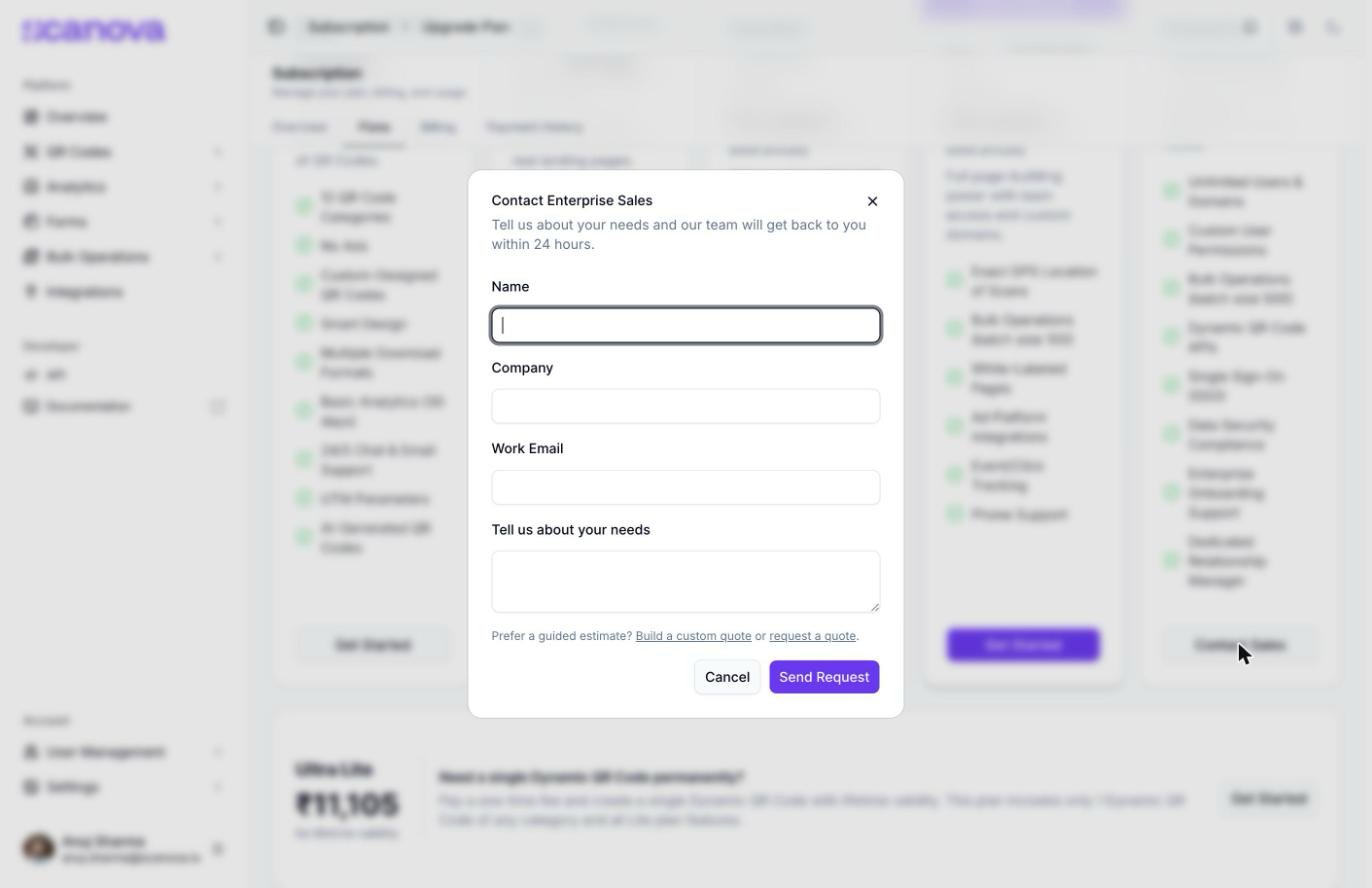
Cuadro de diálogo Contact Enterprise Sales con campos Name, Company, Work Email y Tell us about your needs, un botón Send Request, y enlaces para crear una cotización personalizada o solicitar una cotización en su lugar

El formulario Contact Enterprise Sales

Completa tu nombre, empresa, correo laboral y necesidades, y luego haz clic en Send Request; el equipo de Scanova responde en un plazo de 24 horas, según indica el cuadro de diálogo. Si prefieres obtener una cifra de inmediato, los enlaces Build a custom quote y request a quote cambian este mismo cuadro de diálogo a una calculadora de autoservicio y a un formulario de estimación más detallado, respectivamente, en lugar del formulario de contacto rápido.

Degradar el plan

Elegir un plan de nivel inferior al actual ejecuta una verificación previa de tu uso real antes de que cambie nada. Si tu uso encaja dentro de los límites del plan inferior, verás un paso de confirmación de degradación que resume el acceso restante de tu plan actual, la fecha de inicio del nuevo plan y una lista de lo que cambia; debes marcar una casilla de confirmación antes de que se habilite Confirm Downgrade. Si tu uso supera lo permitido por el plan de destino, la degradación se bloquea en su lugar:
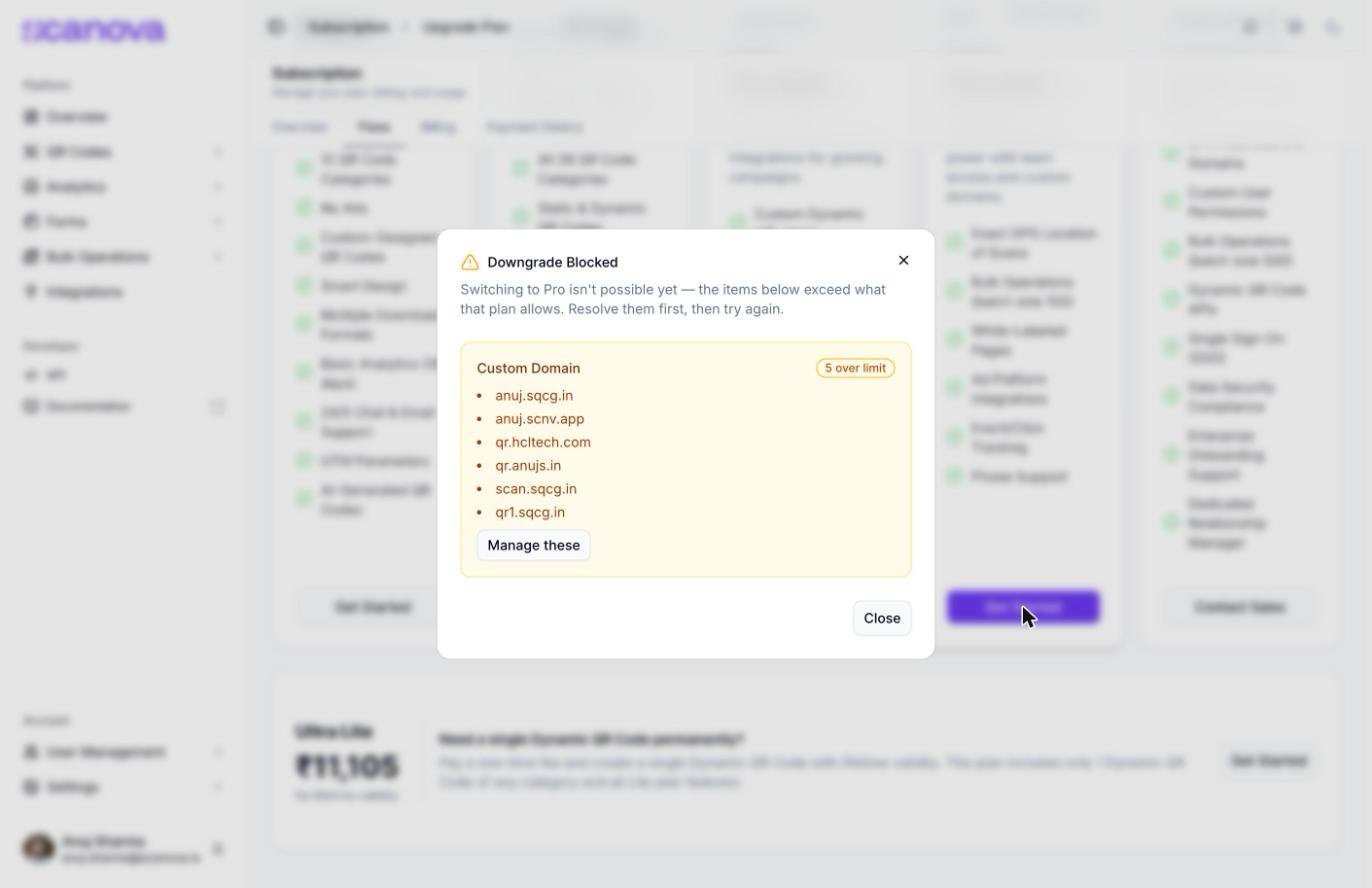
Cuadro de diálogo Downgrade Blocked indicando que cambiar a Basic no es posible porque el uso supera los límites del plan, enumerando Shared Users (1 over limit) con un botón Manage these y ai qr token (4 over limit), con un botón Close

El cuadro de diálogo Downgrade Blocked, mostrado cuando el uso actual supera los límites del plan de destino

Cada recurso que incumple se enumera junto con cuánto excedes el límite (por ejemplo, “1 over limit”) y, cuando corresponde, los elementos específicos involucrados (como un miembro del equipo con nombre) y un botón Manage these que te lleva a la página de gestión correspondiente (QR Codes, Domains o Users) para reducir tu uso primero. No hay una opción de “degradar de todos modos”: resuelves las infracciones y lo intentas de nuevo.
Dado que una verificación de degradación refleja tu uso en tiempo real, liberar recursos (eliminar un usuario compartido, eliminar códigos QR sin uso) antes de reintentarlo es la forma más rápida de superar una degradación bloqueada.

Relacionado

  • Suscripción y facturación — tu plan actual, renovación, método de pago y resumen de uso.
  • Usuarios compartidos — gestión de los miembros del equipo que cuentan para el complemento de Users y las verificaciones de degradación mencionadas arriba.