Invita a tus compañeros a una cuenta de Scanova, asigna un rol a cada uno y gestiona o retira su acceso cuando ya no lo necesiten para su trabajo diario.
La página Users (/users) es donde invitas a compañeros a tu cuenta y gestionas a todos los que ya tienen acceso. Cada compañero invitado es un usuario compartido: un inicio de sesión independiente vinculado a un rol que controla qué puede ver y hacer, distinto de tu propia cuenta (el Owner).
Desde la página Users, haz clic en Invite User, arriba a la derecha.
2
Introduce el nombre y correo del compañero
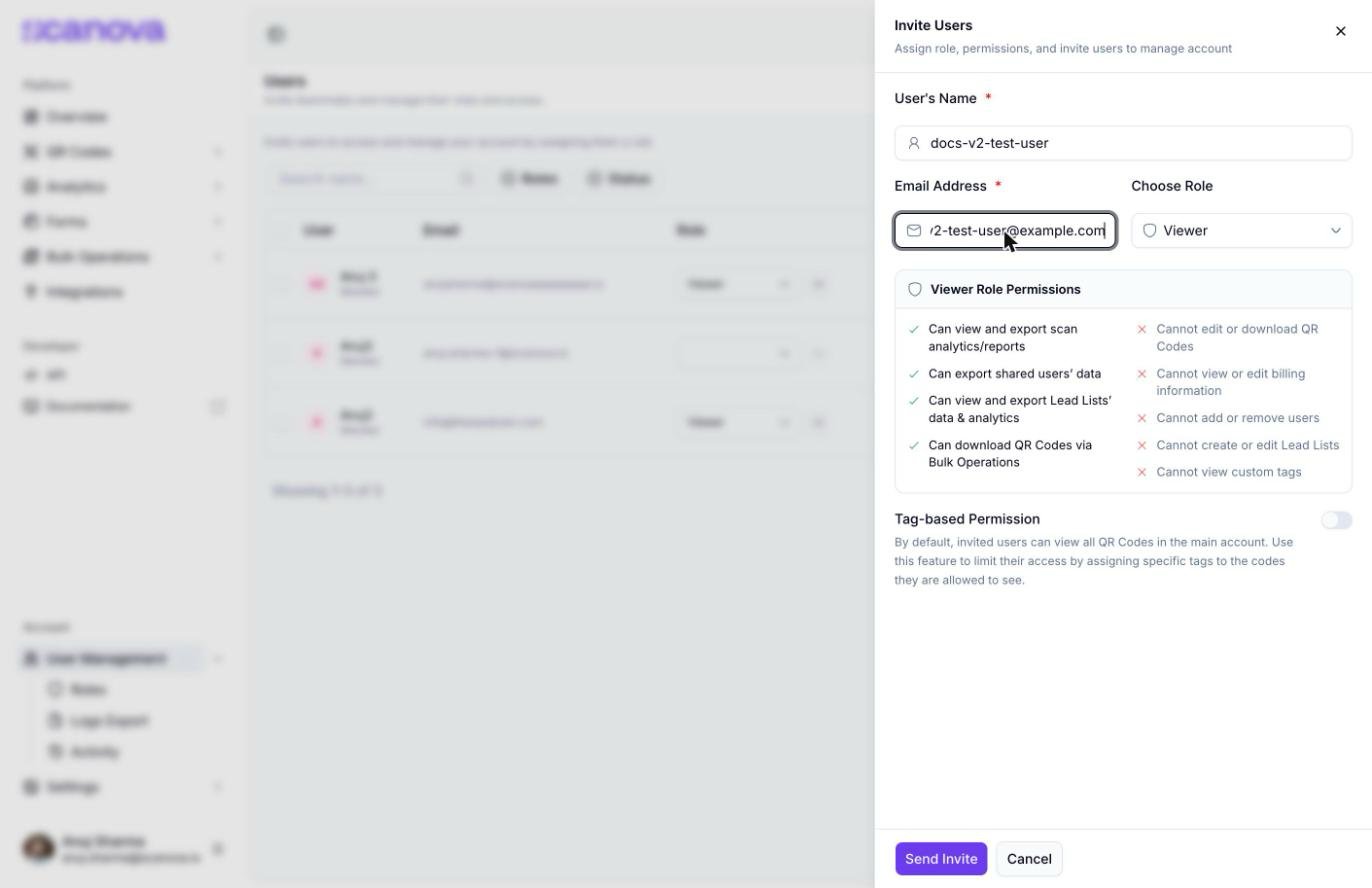
Completa User’s Name y Email Address. Ambos son obligatorios antes de poder enviar la invitación.
3
Elige un rol
Selecciona un rol en el menú desplegable Choose Role. El panel de abajo se actualiza de inmediato con un desglose en vivo Can / Cannot para el rol seleccionado; consulta Roles y permisos para saber qué otorga cada uno de los seis roles.
El panel Invite Users completado con un nombre, correo y la vista previa de permisos del rol Viewer predeterminado
4
Activa Tag-based Permission (opcional)
Este interruptor solo aparece para cuentas con un plan que incluya la función de permisos basados en etiquetas.
De forma predeterminada, un usuario invitado puede ver todos los códigos QR de la cuenta. Si tu plan incluye esta función, aparece un interruptor Tag-based Permission debajo del selector de rol; activarlo revela un selector múltiple Assign Tags más una casilla Include access to untagged QR codes, para que puedas limitar a un usuario compartido a solo los códigos QR que llevan etiquetas específicas.
5
Envía la invitación
Haz clic en Send Invite. El enlace de invitación es válido durante 7 días; una notificación de éxito lo confirma, y la fecha de invitación aparece en la tabla de usuarios.
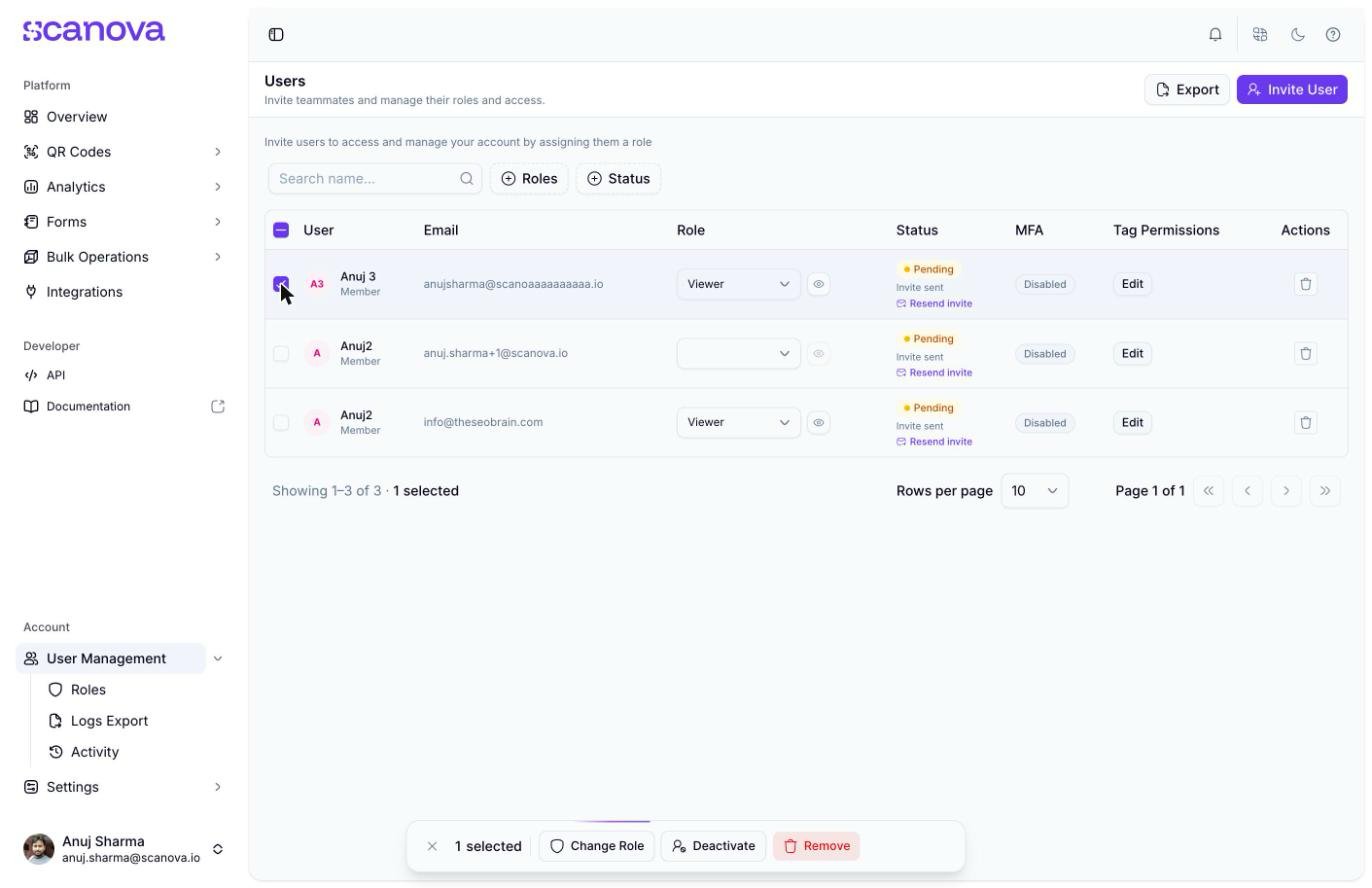
Un usuario invitado comienza con estado Pending hasta que acepta la invitación. Haz clic en Resend invite en su fila en cualquier momento si el correo original no llegó o ha caducado.
Cada compañero que has invitado aparece en una tabla con estas columnas:
Columna
Qué muestra
User
Nombre y tipo de cuenta (por ejemplo, Member)
Email
El correo electrónico invitado
Role
Un menú desplegable en línea: cambia el rol de un usuario directamente desde la tabla, más un icono de ojo para abrir una vista de solo lectura de todos los permisos de ese rol
Status
Pending (con un enlace Resend invite) o Active
MFA
Si ese usuario tiene activada la autenticación multifactor (oculto por completo para cuentas con inicio de sesión SSO)
Actions
Un icono de eliminar (papelera) para ese usuario individual
Filtra la tabla por Roles o Status con los dos botones de filtro sobre ella, o busca por nombre.
Una invitación pendiente en la tabla de usuarios, con la fila seleccionada para mostrar la barra de acciones masivas
Selecciona una o más filas con sus casillas para mostrar una barra flotante con tres acciones masivas:
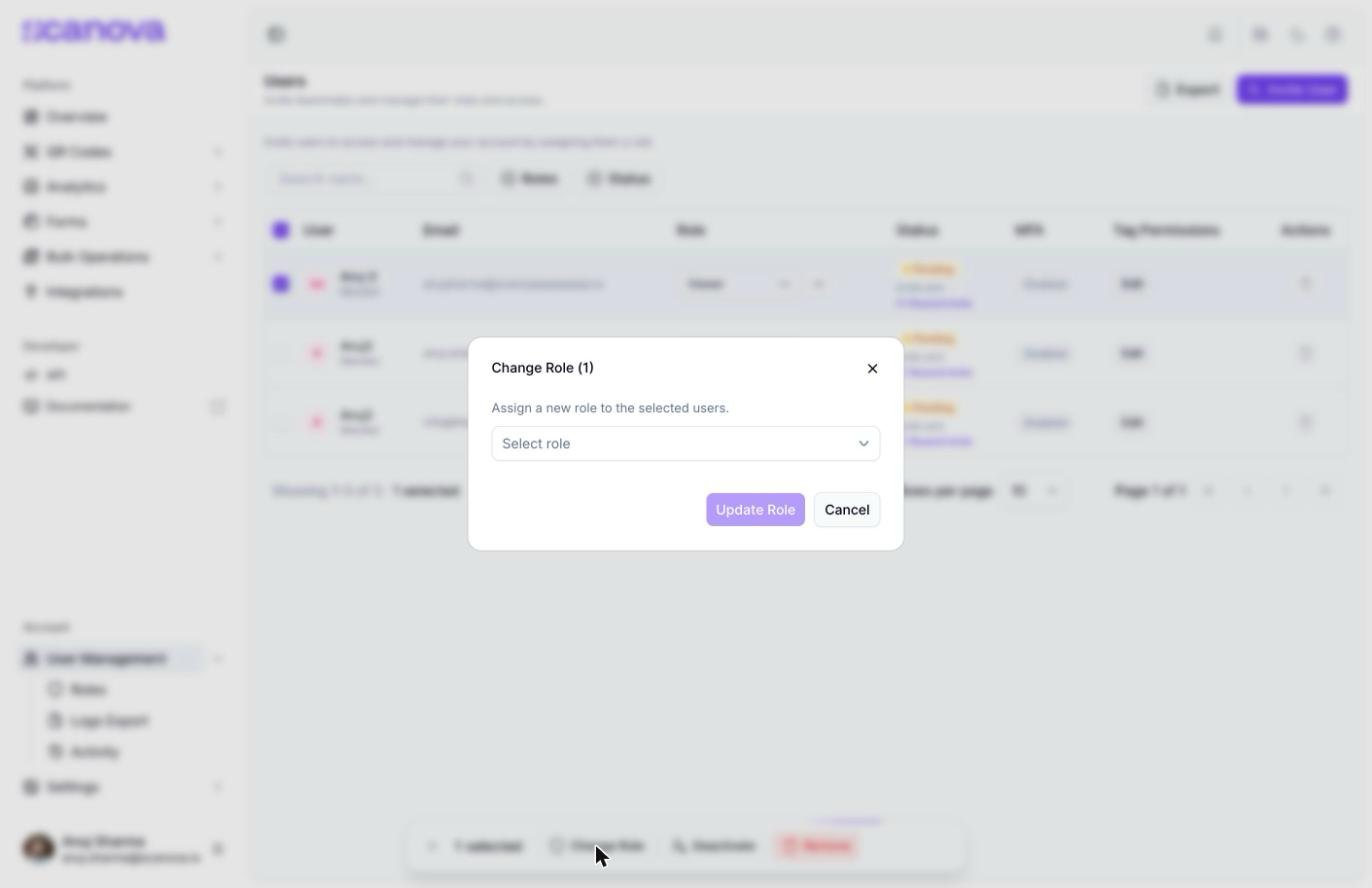
Change Role — abre un pequeño cuadro de diálogo para asignar un nuevo rol a todos los usuarios seleccionados a la vez.
El cuadro de diálogo masivo Change Role para un usuario seleccionado
Deactivate — solo afecta a usuarios con estado Active; las invitaciones pendientes quedan excluidas de una desactivación masiva aunque su fila esté seleccionada.
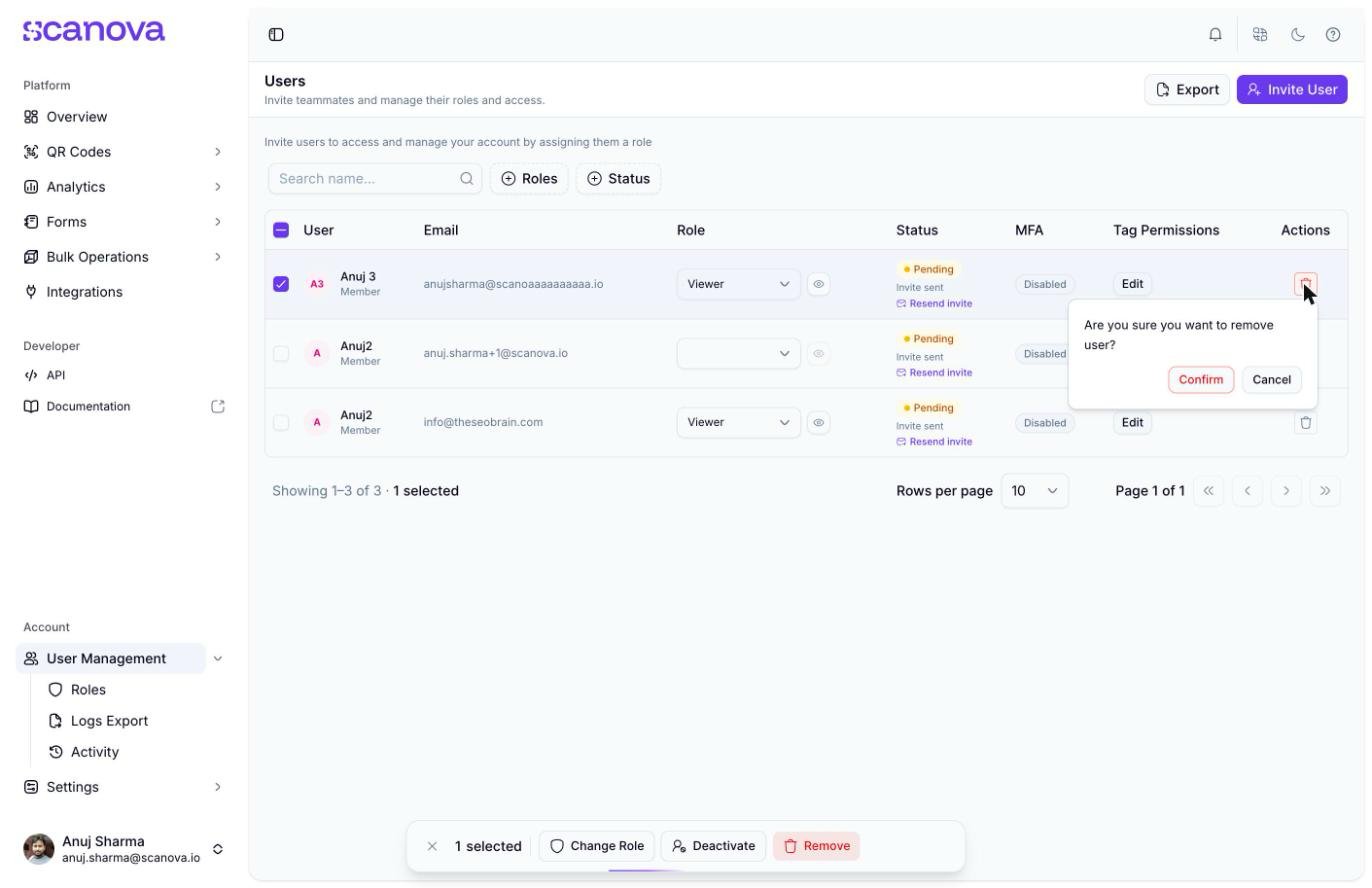
Remove — elimina de forma permanente a los usuarios compartidos seleccionados de tu cuenta, tras una confirmación.
El cuadro de confirmación para eliminar a un solo usuario
En cuentas con la función de permisos basados en etiquetas activada, cada fila recibe un control de edición adicional para el alcance de etiquetas de ese usuario: las mismas opciones Assign Tags e “incluir sin etiquetar” disponibles al momento de invitar, editables después.
Haz clic en Export en el encabezado de la página para descargar un CSV con todos los usuarios compartidos de la cuenta, incluido el Owner de la cuenta, con columnas para rol, fechas de invitación/aceptación, estado, permisos de etiqueta, estado de MFA, códigos QR creados y último inicio de sesión.
Roles y permisos — qué otorga cada rol predeterminado y cómo funcionan los roles personalizados.
Inicio de sesión único — en cuentas con inicio de sesión SSO, la columna MFA mencionada arriba se oculta por completo, ya que el proveedor de identidad se encarga de la autenticación.