

Abrir Manage MFA
Ve a Account (el menú de tu avatar, o/account) y busca la sección Login & Security en la pestaña Account. El campo Multi-Factor Authentication muestra tu estado actual (Off, o On · {method}) con un icono de edición que abre el panel.
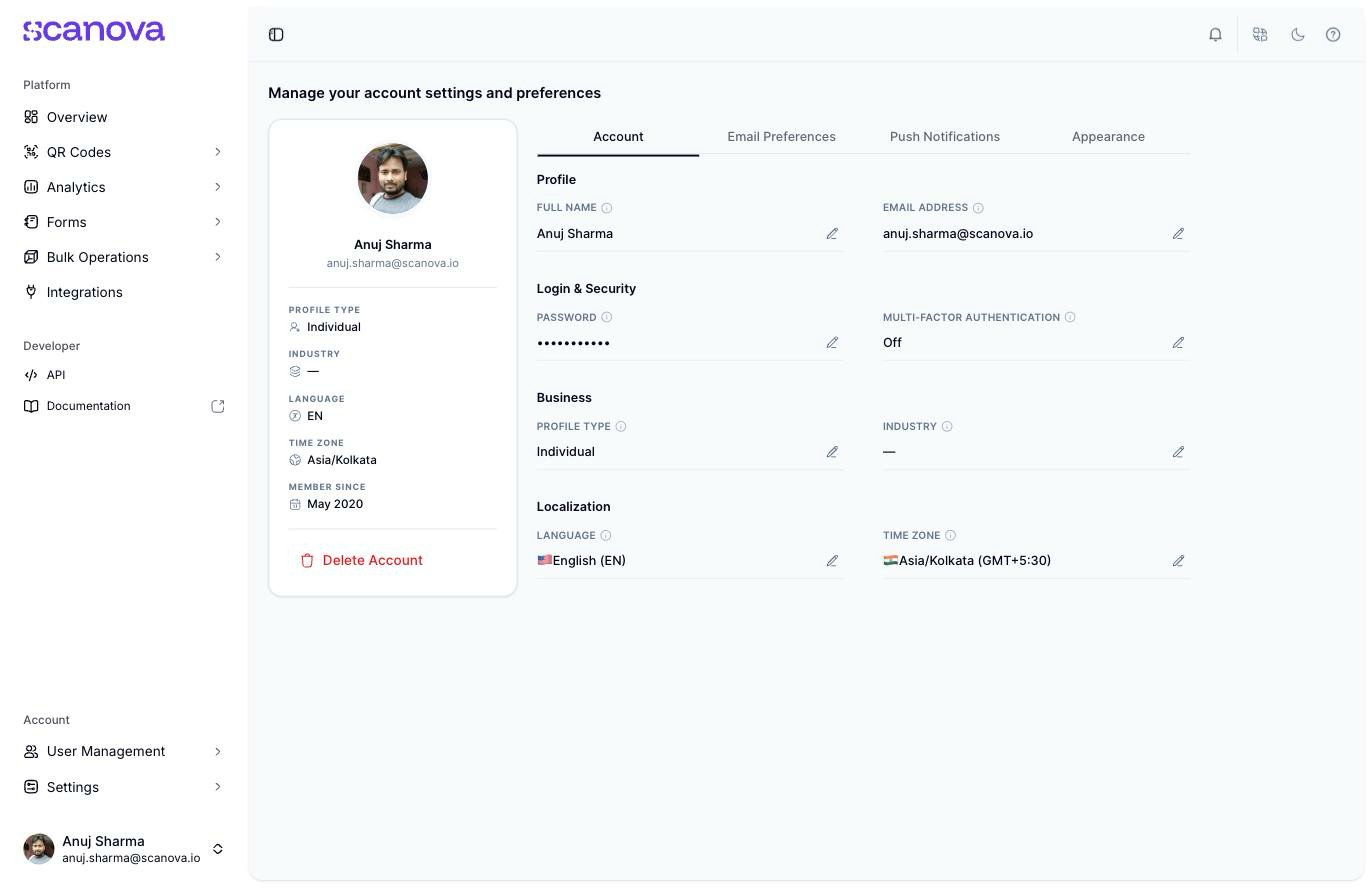
La sección Login & Security de la configuración de Account, con los campos Password y Multi-Factor Authentication
Elegir un método
La primera vez que abres el panel, se te pregunta cómo quieres recibir tu código de verificación: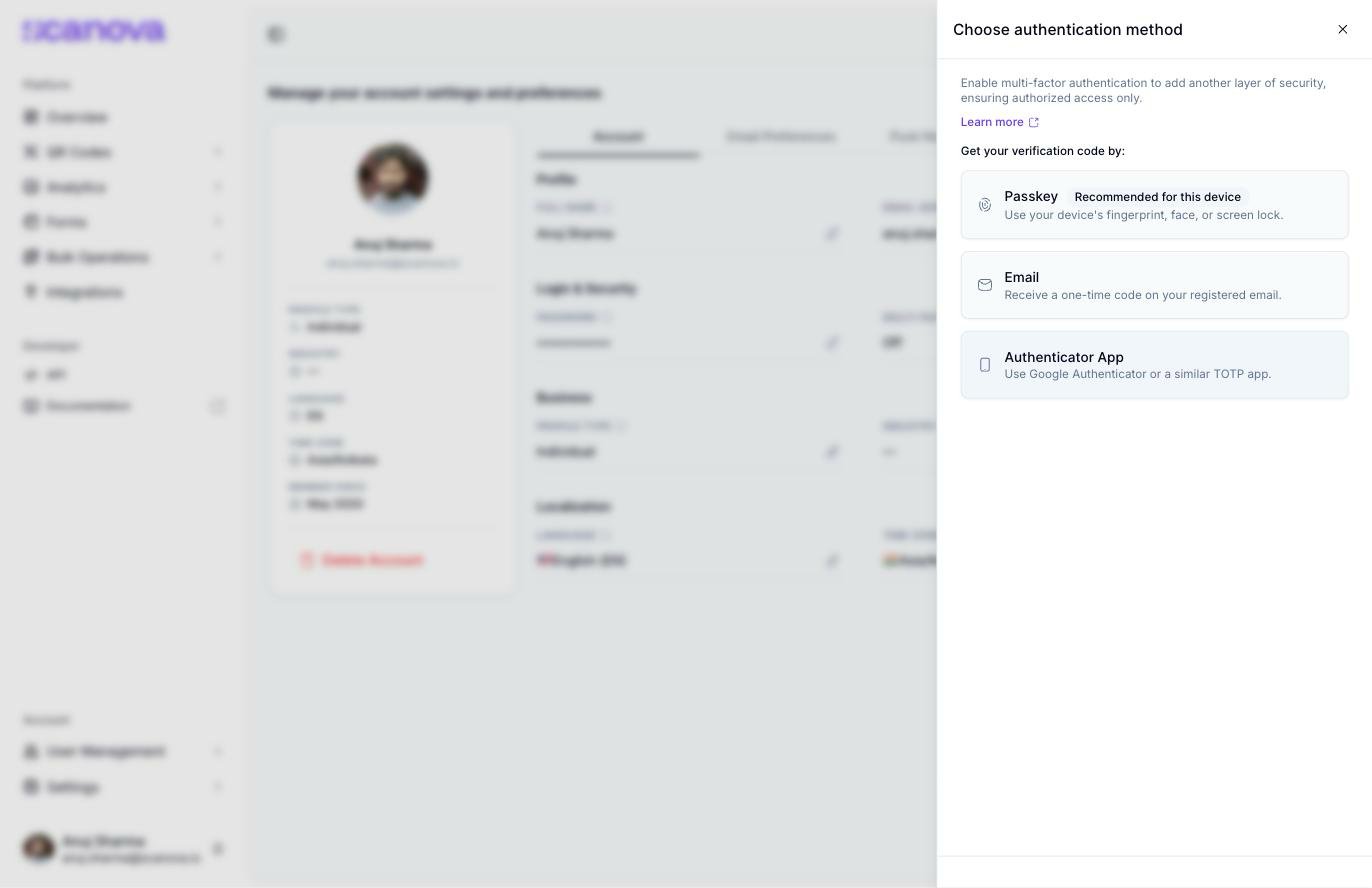
El paso Choose authentication method, con las opciones Email, Authenticator App y Passkey
- Email — se envía un código de un solo uso a tu dirección de correo registrada al iniciar sesión.
- Authenticator App — los códigos los genera una aplicación como Google Authenticator (funciona cualquier aplicación compatible con TOTP).
- Passkey — la huella dactilar, el reconocimiento facial o el bloqueo de pantalla de tu dispositivo. Consulta Passkeys para un recorrido dedicado a este método.
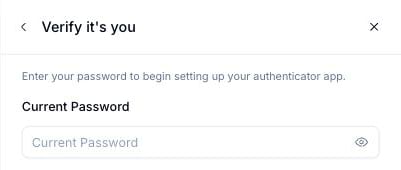
El paso de reverificación de contraseña antes de configurar un nuevo método de MFA
Configurar una aplicación de autenticación
Verifica tu contraseña
Añade la cuenta a tu aplicación de autenticación
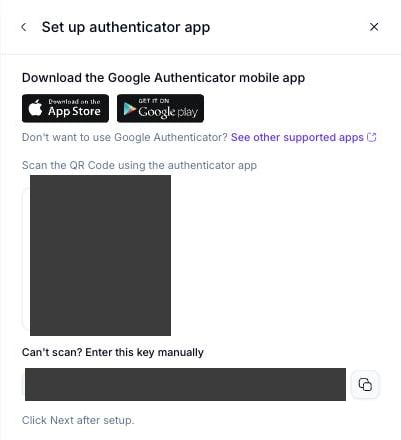
El paso de configuración de la aplicación de autenticación, con un código QR escaneable y una clave de entrada manual
Introduce el código actual
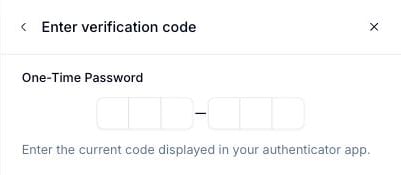
El paso de código de verificación después de configurar la aplicación de autenticación
Códigos de un solo uso por correo electrónico
Elegir Email omite el paso de configuración de la aplicación: tras la verificación de contraseña, Scanova envía un código de 6 dígitos a tu correo electrónico registrado y muestra la misma pantalla de introducción de OTP, con una cuenta regresiva antes de poder solicitar otro código.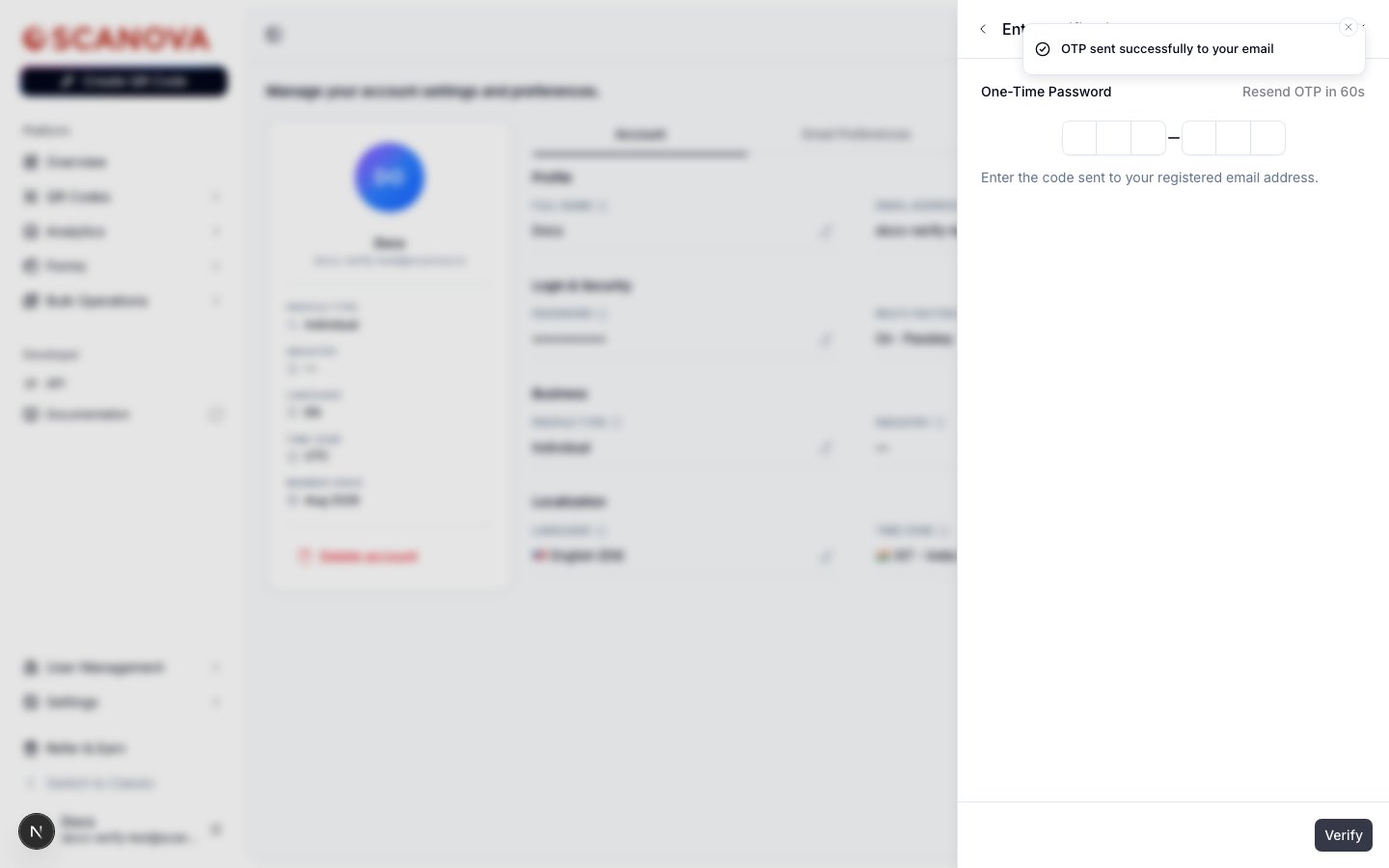
El paso de introducción del código de un solo uso por correo electrónico, mostrando una cuenta regresiva para reenviar
Passkeys
Las passkeys usan la biometría integrada de tu dispositivo o el bloqueo de pantalla en lugar de un código. La configuración y el inicio de sesión funcionan de forma algo distinta a los métodos basados en código anteriores; consulta Passkeys para el recorrido completo.Añadir otro método
Una vez que tienes al menos un método registrado, la vista principal del panel lo muestra con una insignia Default y un icono de eliminar (papelera), y el botón del pie cambia a Add another method: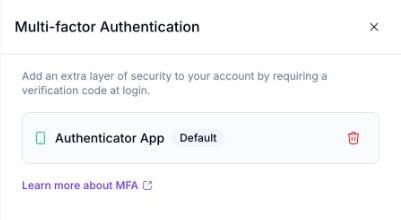
La vista de estado de MFA con un método registrado
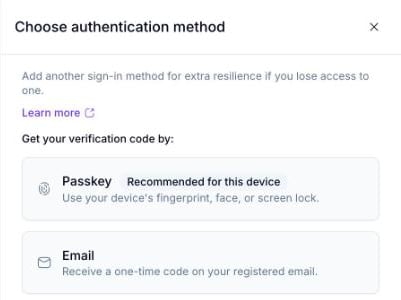
Añadir un segundo método una vez que ya hay uno registrado
Guardar los códigos de respaldo
Después de registrar tu primer método de MFA, Scanova genera un conjunto de códigos de recuperación de un solo uso. Guárdalos en un lugar seguro: cada uno se puede usar una vez para iniciar sesión si pierdes el acceso a tu método habitual de MFA, y nunca se vuelven a mostrar después de este paso.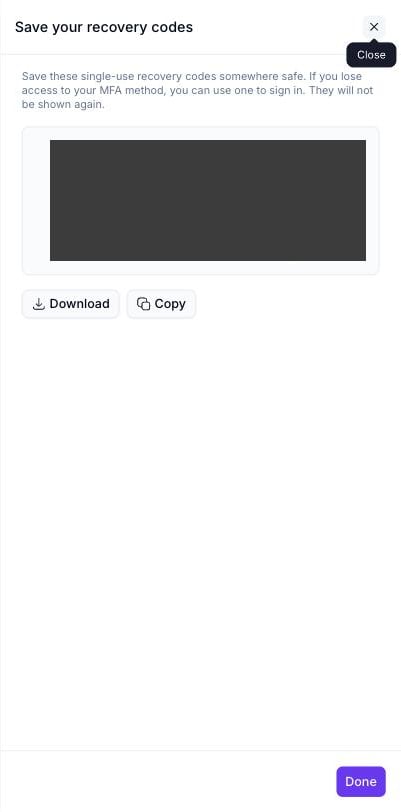
El paso de códigos de recuperación, con las acciones Download y Copy
Iniciar sesión con MFA
Una vez activada la MFA, iniciar sesión con tu contraseña te lleva a una pantalla de verificación de seguridad para tu método predeterminado, en lugar de entrar directamente a tu cuenta. Por ejemplo, con una passkey como método predeterminado: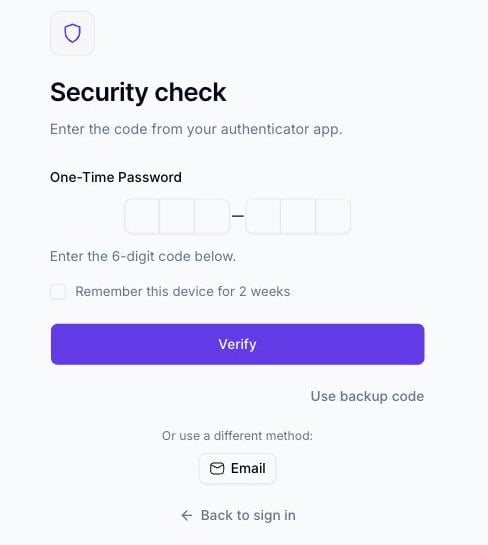
La verificación de seguridad de MFA al iniciar sesión
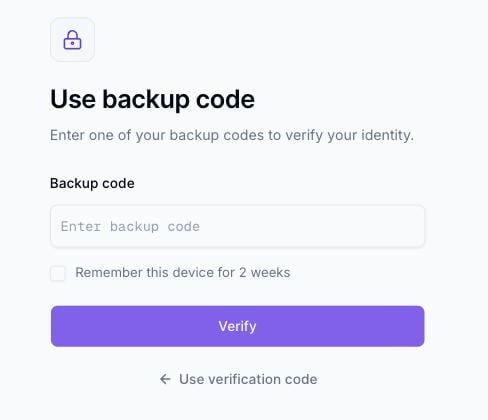
Iniciar sesión con un código de respaldo en lugar del método de MFA predeterminado
Relacionado
- Passkeys — un vistazo más detallado al método de passkey.
- Inicio de sesión con Google — cómo se usa el inicio de sesión con Google tanto para acceder como para reconfirmar tu identidad en cuentas sin contraseña.
- Restablecimiento de contraseña — cómo recuperar el acceso si has olvidado tu contraseña (independiente de los códigos de recuperación de MFA).