Crea un código QR de Wi-Fi que conecte automáticamente a quien lo escanee a tu red, con el nombre de la red, el tipo de seguridad y la contraseña codificados.
Un código QR de Wi-Fi permite que la cámara de un teléfono se una automáticamente a una red inalámbrica, sin necesidad de escribir el SSID o la contraseña a mano. Es un Quick Code: un código QR de acción directa sin página de destino, creado a partir de un formulario pequeño en lugar del creador de páginas. La tarjeta correspondiente en la aplicación dice “Connect visitors to your Wi-Fi network instantly.”
Wi-Fi es solo estático: no hay opción Dynamic para este tipo. Una vez publicadas, las credenciales de red codificadas no se pueden editar ni rastrear; para cambiarlas, crea un nuevo código QR.
Desde la barra lateral, ve a QR Codes y luego haz clic en Create QR Code (o navega a /qr/create). Haz clic en la tarjeta Quick Code.
2
Elegir Wi-Fi
En la cuadrícula de tipos de Quick Code, haz clic en Configure debajo de Wi-Fi, en la sección Static Only. Esto abre el formulario en /qr/quick/wifi.
3
Ingresar el nombre de la red
Escribe el SSID de la red en Network name (SSID); este es el único campo obligatorio. El texto de ejemplo muestra “My Network”.
4
Elegir un tipo de seguridad
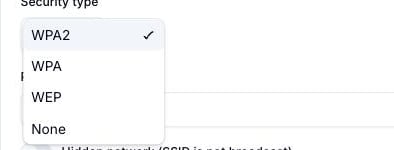
El menú desplegable Security type (Tipo de seguridad) tiene WPA2 como valor predeterminado y también ofrece WPA, WEP y None (open network) (Ninguno, red abierta). Al seleccionar None se oculta por completo el campo Password, ya que una red abierta no tiene contraseña que codificar.
El menú desplegable Security type abierto, mostrando WPA2, WPA, WEP y None (open network)
5
Ingresar la contraseña y la configuración de red oculta
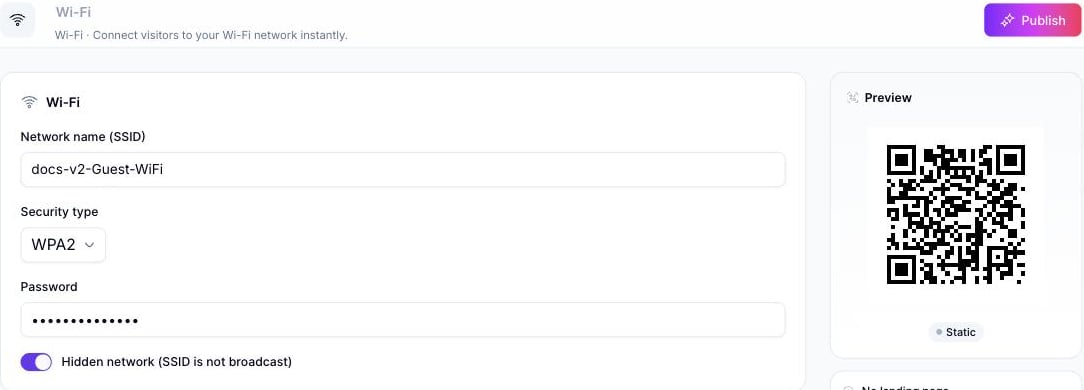
Para cualquier tipo de seguridad distinto de None, ingresa la contraseña de la red en el campo Password. Si la red no transmite su SSID, activa Hidden network (SSID is not broadcast) (Red oculta: el SSID no se transmite) para que los dispositivos que escanean sepan que deben unirse por nombre en lugar de elegirla de una lista visible.
El formulario de Wi-Fi Quick Code completado, con una vista previa del código QR en vivo y Publish habilitado
6
Publicar
Haz clic en Publish. Se abre un panel para confirmar o cambiar el nombre del código QR (por defecto “Wi-Fi: <network name>”), asignar una carpeta o etiquetas, y ajustar el diseño del código QR antes de confirmar.
Para crear un código QR de Wi-Fi a través de la API en lugar de la interfaz, usa el ID de categoría 6 (etiquetado como WiFi, allowed_qr_types: "st"; solo "st" es válido para qr_type), con un payload info con esta forma:
authentication acepta WPA, WPA2, WEP o none; password y hidden son opcionales (hidden tiene por defecto false). Consulta Create QR Code para ver el esquema de solicitud completo.
La tabla de referencia de Category List actualmente no incluye WiFi (ni las demás categorías exclusivas de Quick Code de esta página); el ID anterior se confirmó directamente contra el endpoint en vivo /qr/category/.