

/notifications. No son el mismo sistema; consulta Dos sistemas de notificación más abajo antes de buscar uno dentro del otro.
Esta página documenta /notifications, el módulo dentro del alcance aquí: una sencilla bandeja All / Unread para eventos a nivel de cuenta, como invitaciones de equipo, avisos de cuota y alertas de leads o respuestas de formularios.
Aquí no se controla qué correos envía Scanova. Para eso, consulta Preferencias de correo electrónico, una lista independiente de seis categorías de interruptores en
/account/email-preferences. Esta página trata sobre mensajes dentro de la aplicación que lees en el panel, no en tu bandeja de entrada de correo.La página de notificaciones
Abre/notifications directamente (no hay ningún enlace en la barra lateral; consulta más abajo). El diseño es una bandeja de dos paneles:
- Panel izquierdo — una lista desplazable de notificaciones, cada una mostrando un título, una vista previa del cuerpo de una línea y una marca de tiempo relativa. Los elementos no leídos llevan un punto relleno y un título en negrita; los leídos no.
- Panel derecho — una vista de detalle para la notificación que hayas seleccionado, mostrando el título completo, una marca de tiempo absoluta y el cuerpo completo del texto. Si la notificación lleva un enlace profundo, aparece un botón Open en el encabezado de detalle.
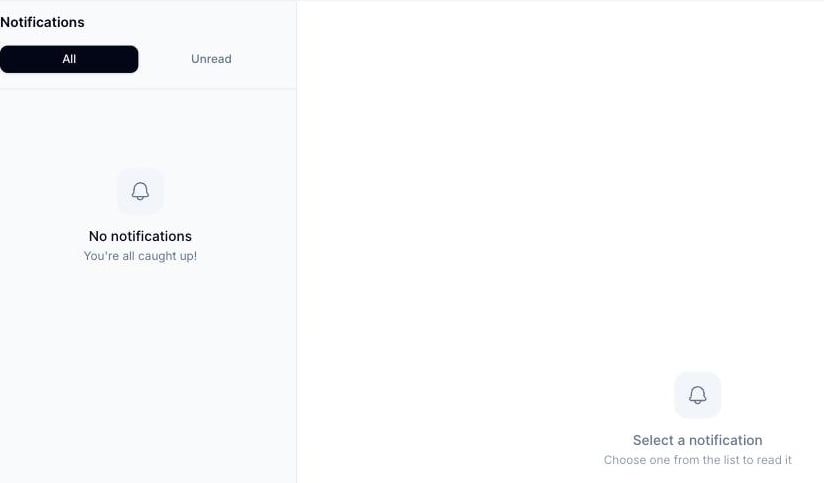
La página Notifications en una cuenta sin notificaciones aún
Un botón Mark all read aparece junto a la fila de pestañas siempre que tengas al menos una notificación no leída, y las marca todas como leídas con un solo clic.
Seleccionar una notificación no leída de la lista la marca como leída de inmediato (sin confirmación separada) y actualiza su punto/negrita en el momento.
Tipos de notificación
Cuatro tipos de eventos están conectados para disparar una notificación:Dos sistemas de notificación
El icono de campana en la barra superior, el punto de entrada de notificaciones que todo usuario realmente ve, en todas las páginas del panel, es un widget diferente e independiente de la página/notifications descrita arriba:
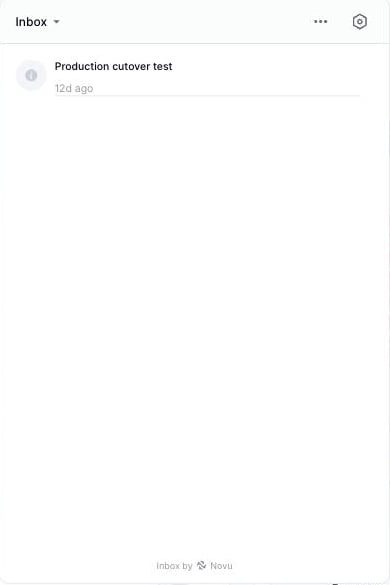
Hacer clic en el icono de campana de la barra superior abre un widget de bandeja de entrada independiente y con marca de terceros, no la página /notifications
- La campana muestra un widget de bandeja de entrada incorporado de terceros (atribuido a “Inbox by Novu” en su propio pie de página) con su propio estado de leído/no leído, su propia interfaz de popover y su propia entrega en tiempo real; esto es lo que realmente alimenta los cuatro tipos de eventos de la tabla anterior.
- La página
/notificationsdocumentada arriba es independiente de ese widget y tiene sus propios datos. No está enlazada desde la barra lateral ni desde la barra superior, así que se llega a ella escribiendo la URL directamente
/notifications.
Relacionado
- Preferencias de correo electrónico — controla qué correos envía Scanova, un sistema independiente de ambas superficies de notificación de esta página.