

Eliminar desde la lista de QR
1
Abre el menú de acciones de la fila
Desde
/qr/list, haz clic en el menú ··· al final de la fila de un código QR y elige Delete.2
Confirma
Un diálogo de confirmación nombra el código QR y dice: “Are you sure you want to move it to Trash? It will be permanently deleted after 30 days.” Confirma con Move to Trash.
3
Deshaz si es necesario
Aparece inmediatamente una notificación (toast) que nombra el código QR y confirma que se movió a la Papelera, con un botón Undo directamente en la notificación. Al hacer clic en él, el código QR se restaura al instante — sin necesidad de visitar la página de Papelera en absoluto.
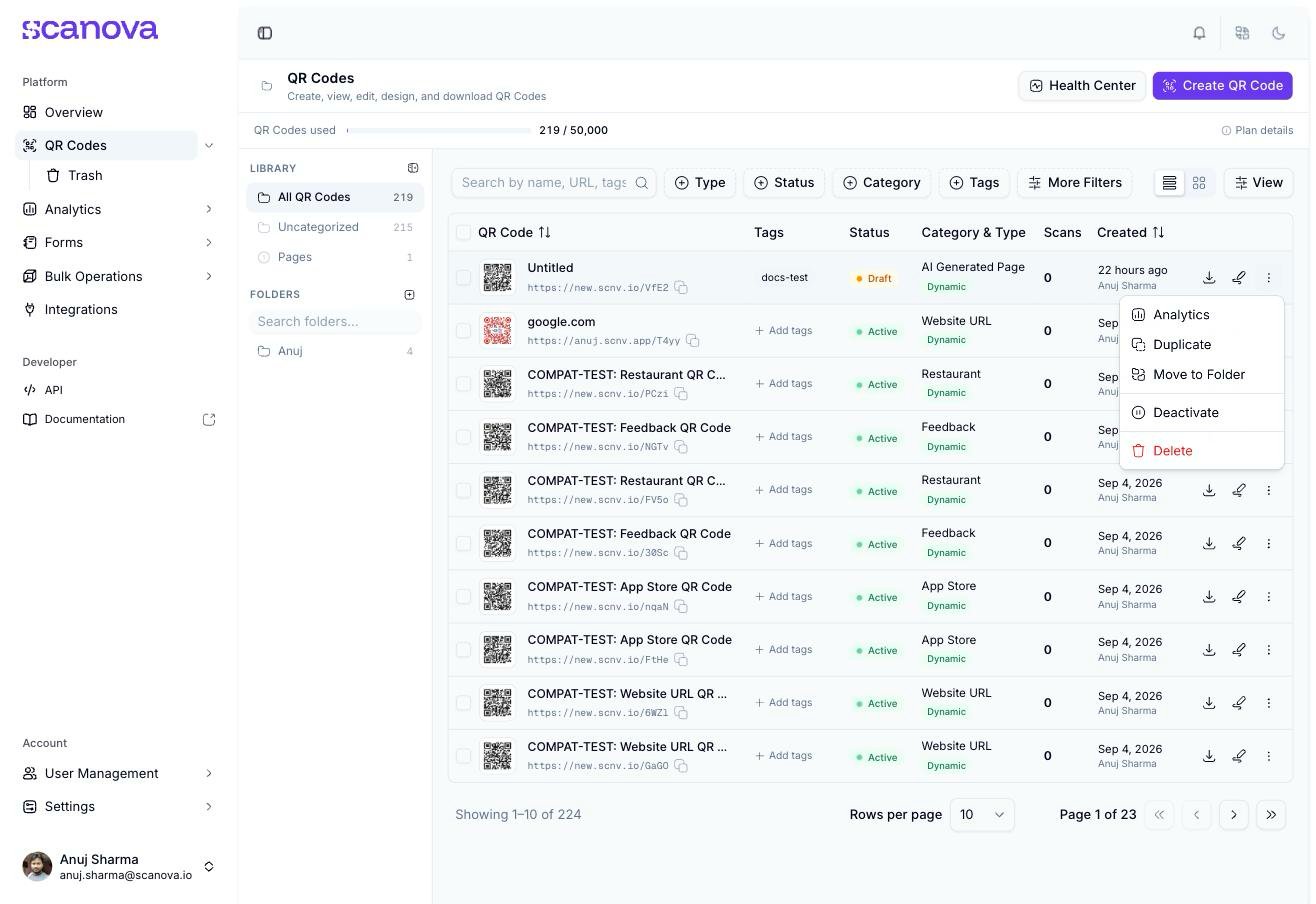
Menú de acciones de la fila en la lista de QR, con Delete al final
La página de Papelera
Visita Trash bajo QR Codes en la barra lateral, o ve directamente a/qr/trash, para ver todos los códigos QR que has eliminado.
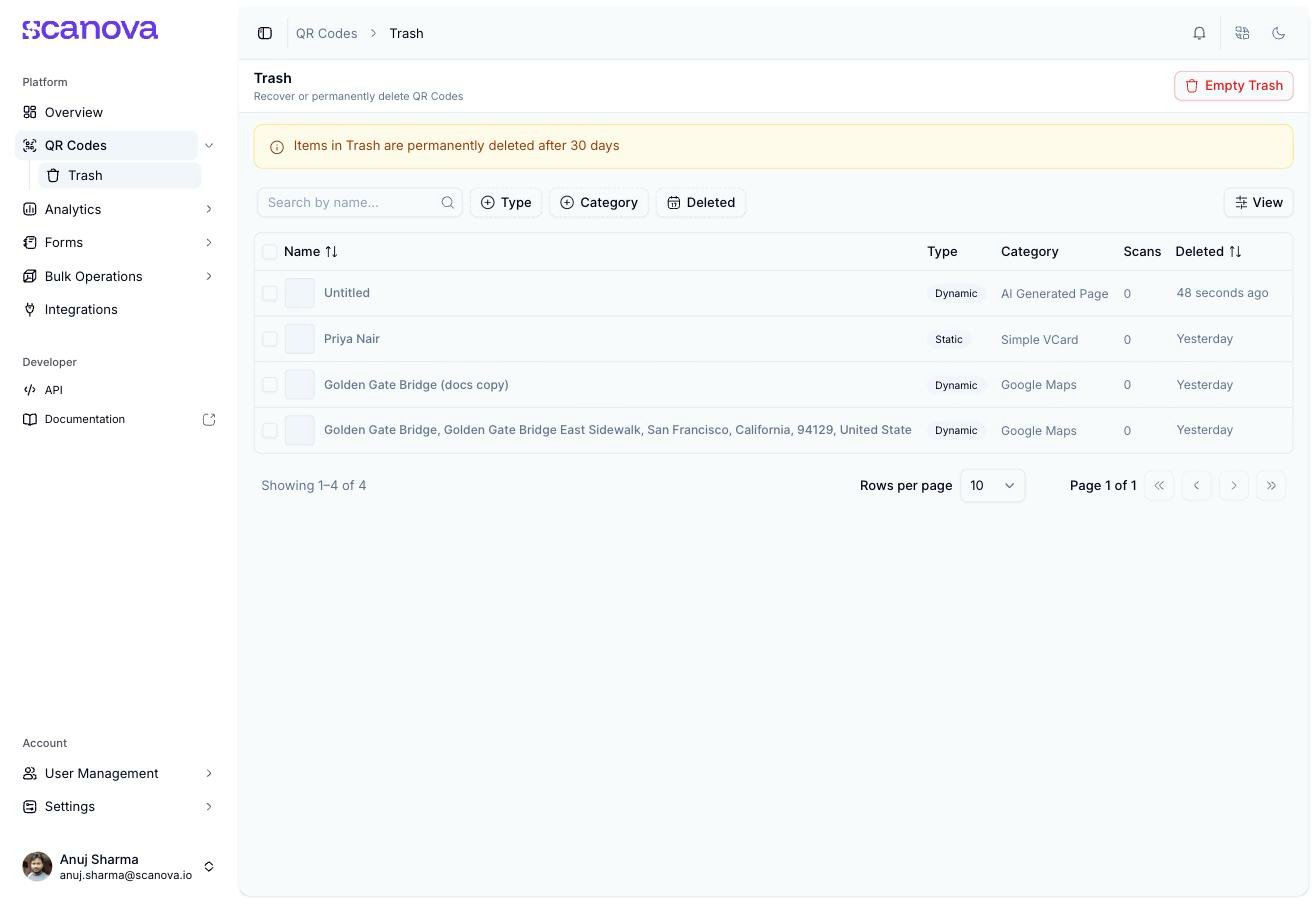
La lista de Papelera, con el aviso de retención de 30 días y el control Empty Trash
Restaurar o eliminar permanentemente un único código QR
Abre el menú ··· en una fila de la Papelera para ver dos opciones:- Restore — devuelve el código QR a la lista principal, activo de nuevo, con un diálogo de confirmación previo que nombra el código QR y confirma: “…from Trash? It will become active again.”
- Delete Permanently — elimina el código QR de inmediato e irreversiblemente. El diálogo de confirmación es explícito al respecto:
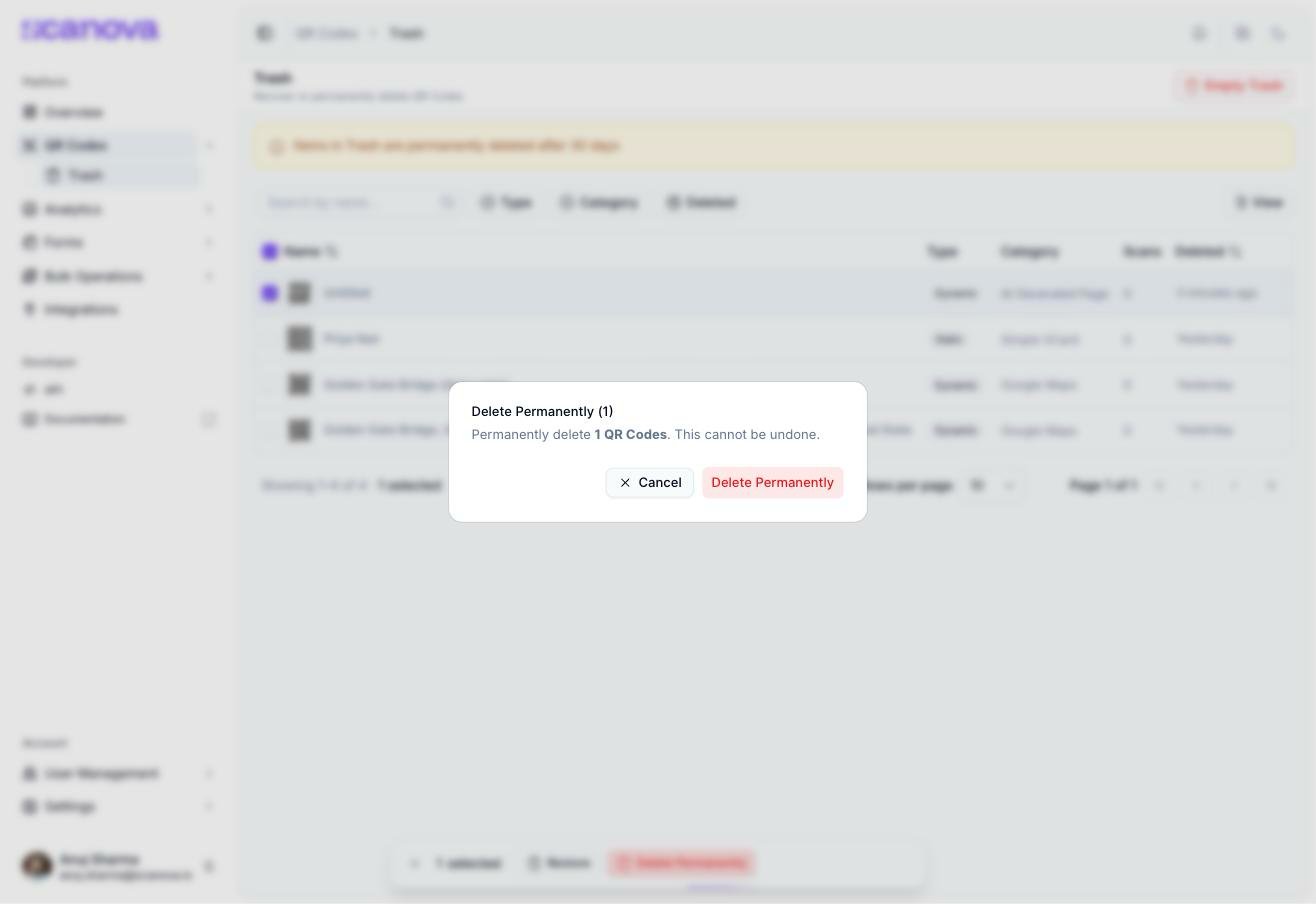
El diálogo de confirmación de eliminación permanente
Restauración y eliminación masivas
Selecciona varias filas en la Papelera con las casillas de fila para hacer aparecer el mismo tipo de barra flotante de acciones masivas que se usa en la lista principal de QR, con Restore y Delete Permanently como las dos acciones masivas disponibles. Cada una muestra el número de elementos afectados en el título de su diálogo (por ejemplo, “Delete Permanently (3)”).Vaciar toda la papelera
El botón Empty Trash en el encabezado de la página (solo se muestra cuando la Papelera no está vacía) elimina permanentemente todos los códigos QR que haya en ese momento en la Papelera en una sola acción, tras un diálogo de confirmación. Úsalo solo cuando estés seguro de que nada en la Papelera vale la pena conservar — se salta el periodo de gracia de 30 días para todo a la vez.Relacionado
- Carpetas, etiquetas y acciones masivas — la acción masiva Delete que envía varios códigos QR a la Papelera en un solo paso.
- Centro de salud de QR — muestra problemas en tus códigos QR activos, para que sepas qué merece la pena conservar antes de vaciar la Papelera.
- Tu primer código QR — los conceptos básicos de crear un código QR, como contexto de lo que termina en la Papelera.