

Referencia de atajos
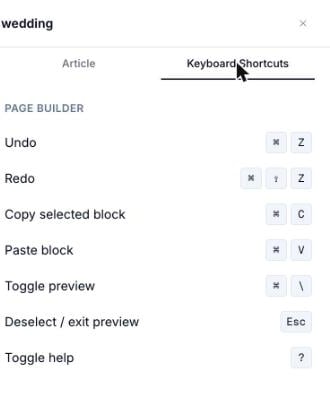
La pestaña Keyboard Shortcuts dentro del panel Help
Dónde encontrar esta lista en la aplicación
Presione ? en cualquier parte del builder (con el foco fuera de un campo de texto) para abrir el panel Help, y luego cambie a su pestaña Keyboard Shortcuts.”?” abre el panel Help, no un modal de atajos dedicado. El panel Help normalmente muestra un artículo de ayuda contextual para lo que esté seleccionado en ese momento — un bloque, o el tipo de página actual. Presionar ? alterna ese mismo panel entre abierto y cerrado; la lista de atajos anterior vive en su segunda pestaña, junto a la pestaña Article, en lugar de en una ventana emergente independiente.
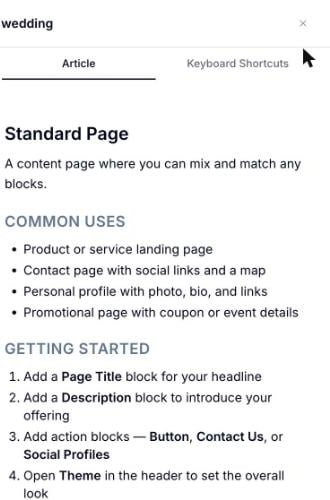
Al presionar '?' se abre la pestaña Article del panel Help de forma predeterminada
Notas
- Undo y Redo recorren su historial de edición una acción a la vez — agregar, eliminar, mover y editar bloques cuentan todos. Ambos también están disponibles como botones en la barra de herramientas flotante del lienzo (consulte Descripción general del Page Builder).
- Copy captura el bloque seleccionado, incluyendo su contenido y su configuración de diseño. Paste lo inserta debajo de la selección actual (o al final de la página si no hay nada seleccionado).
- Toggle preview cambia el lienzo a una vista de estilo vista previa — por ejemplo, el asistente de introducción “Add your first block…” desaparece de una página vacía. No oculta el panel del inspector derecho; las pestañas Content/Design/Event Tracking (o Settings/Design/SEO) permanecen visibles y utilizables mientras la vista previa está activada.
- Escape sale del modo de vista previa, o deselecciona el bloque actual si ya está en el modo de edición normal.
Relacionado
- Descripción general del Page Builder — la barra de herramientas del lienzo donde Undo/Redo también existen como botones.
- Publicación — qué hace Toggle preview en relación con los estados de borrador/publicado.