Crea desde cero una página de destino detrás de un código QR con el page builder basado en bloques, partiendo de un lienzo en blanco o de cualquier plantilla.
“Custom Page” es la categoría de página genérica y comodín de la plataforma, denominada internamente dynamicText y etiquetada Custom Page en la lista de categorías de QR (ID 9). Es lo que obtienes cuando una página no encaja en ninguna de las categorías de plantilla más específicas (Restaurant, Product, Feedback, etc.): cualquier combinación de bloques, creada desde cero o a partir de un punto de partida sin un tema definido.
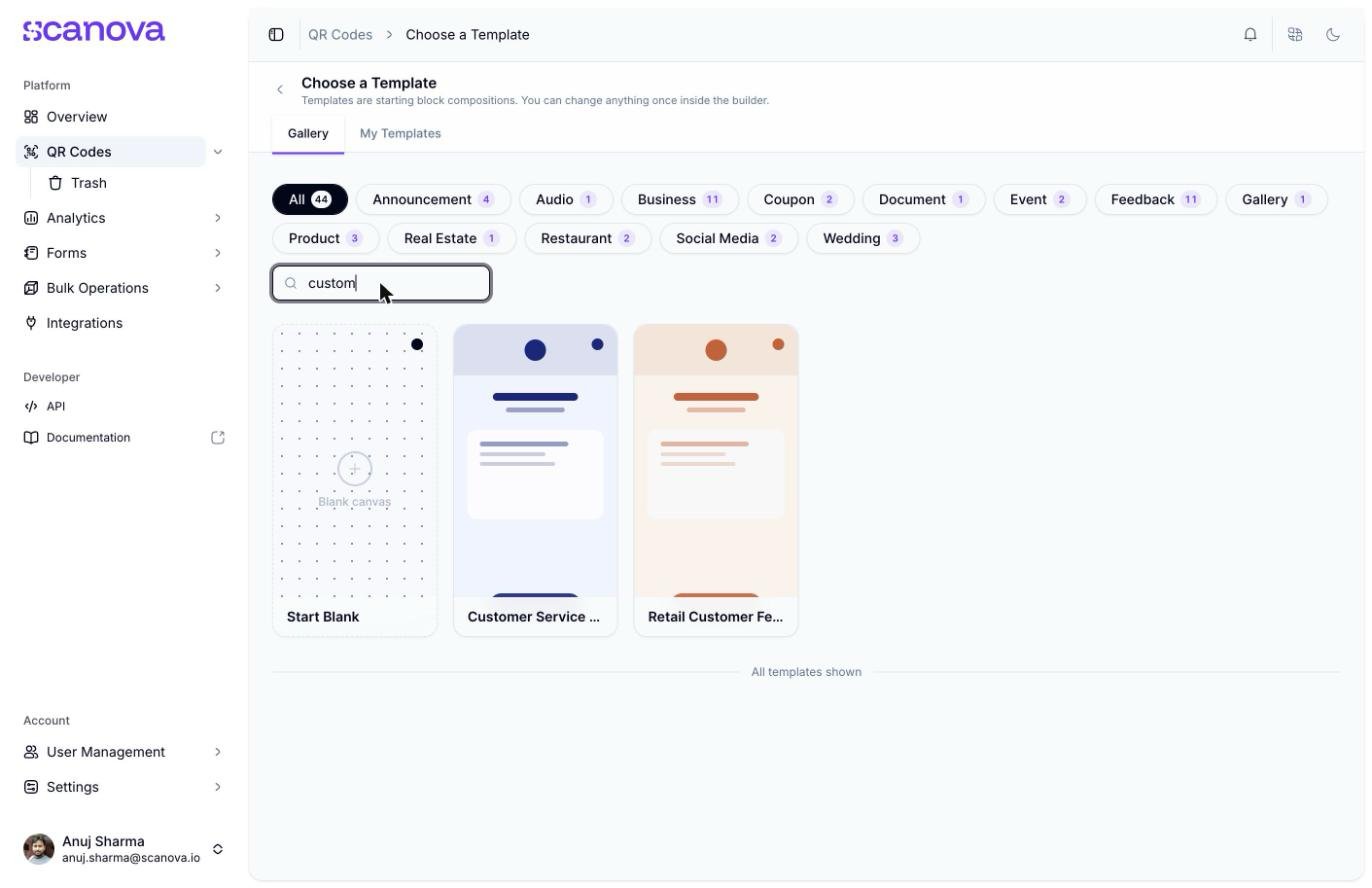
Desajuste de nomenclatura: no existe ningún botón, etiqueta o rótulo “Custom Page” en ninguna parte de la interfaz de la aplicación. La barra de filtros por etiqueta de la galería de plantillas no incluye una etiqueta “Custom Page”; buscar “custom” en la galería devuelve “No templates match «custom»”. La única ruta de acceso visible para el usuario a esta categoría es la opción Start Blank en la galería de plantillas, a la que la interfaz nunca llama “Custom Page”.
Buscar "custom" en la galería no devuelve coincidencias — Custom Page no tiene etiqueta de galería
Esta es la ruta directa y siempre disponible a la categoría dynamicText / Custom Page, confirmada al inspeccionar la solicitud de creación real que envía la aplicación.
1
Abrir Create QR Code y elegir Build a Page
Desde QR Codes → Create QR Code (/qr/create), haz clic en la tarjeta Build a Page.
2
Hacer clic en Start Blank
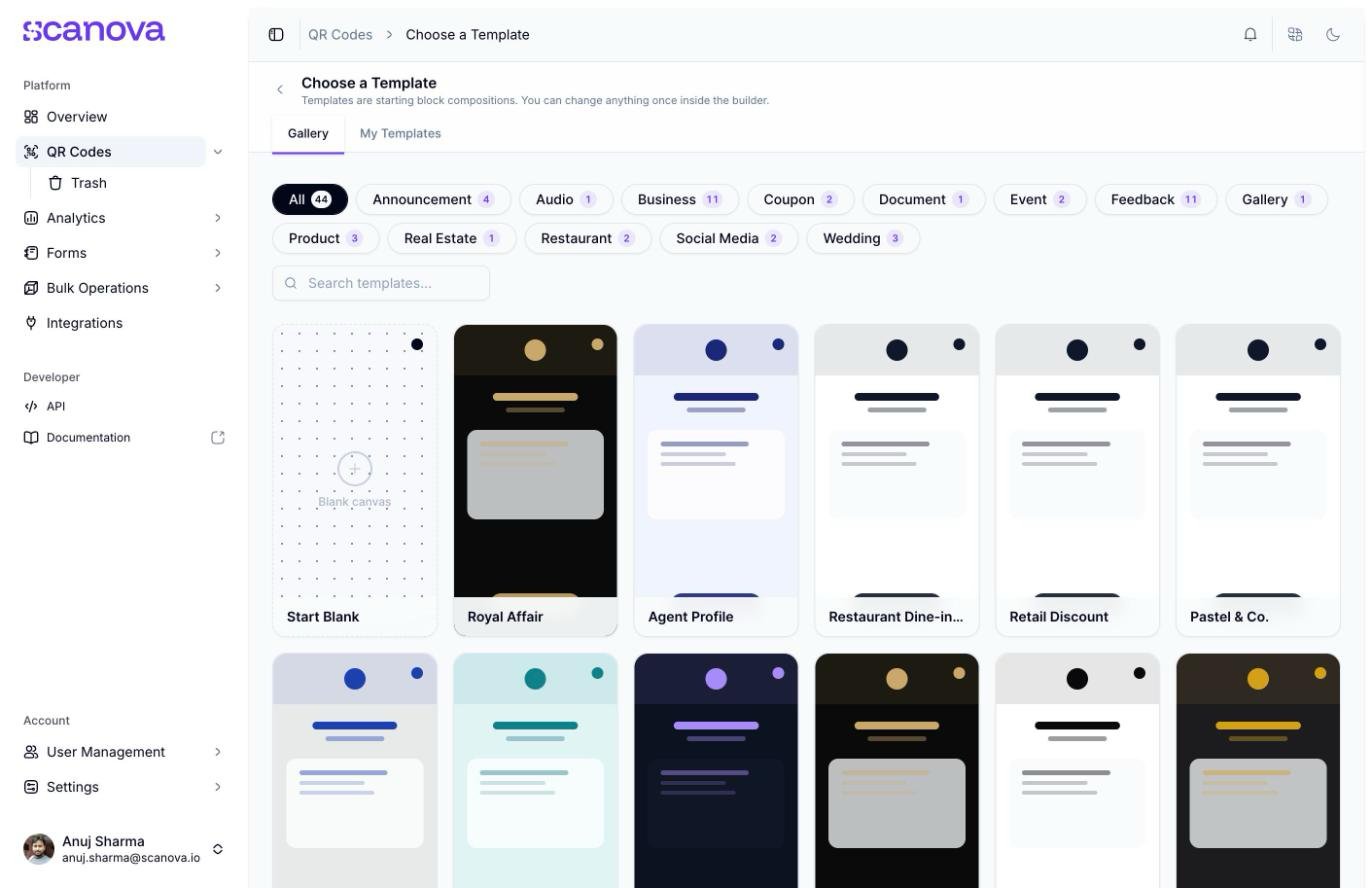
En Choose a template (/qr/new), la tarjeta Start Blank se ubica primero en la cuadrícula de la galería, antes de cualquier filtrado por etiqueta; no está escondida bajo una etiqueta de categoría.
La tarjeta Start Blank en la galería de plantillas sin filtrar
3
Llegar a un lienzo del creador vacío
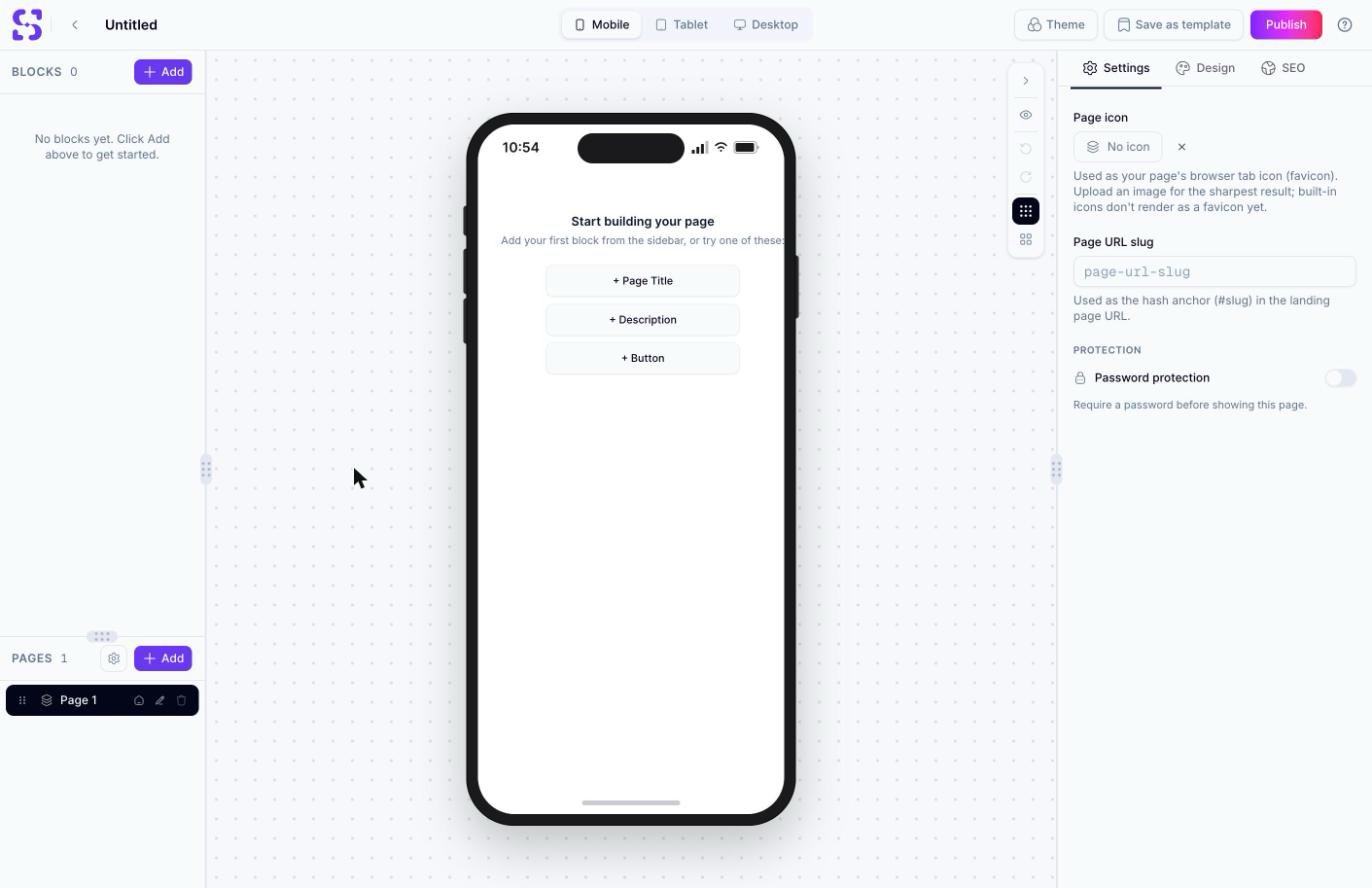
Al hacer clic en ella, se navega directamente a /qr/new/landing (sin cadena de consulta ?template=) y se abre un lienzo vacío: 0 bloques, con indicaciones para añadir un Page Title, Description o Button para empezar.
El lienzo vacío del creador de páginas tras elegir Start Blank
Verificado mediante la solicitud de red que envía el creador al añadir el primer bloque: POST /qr/ con "category":9 en el cuerpo; 9 es el ID de categoría dynamicText / Custom Page. Start Blank crea de forma consistente un QR de categoría Custom Page sin importar qué bloques añadas después.
La galería sí tiene una plantilla preconstruida que efectivamente lleva la categoría dynamicText / Custom Page por debajo; simplemente está archivada bajo la etiqueta Announcement, no bajo una etiqueta “Custom Page”.
1
Filtrar la galería por Announcement
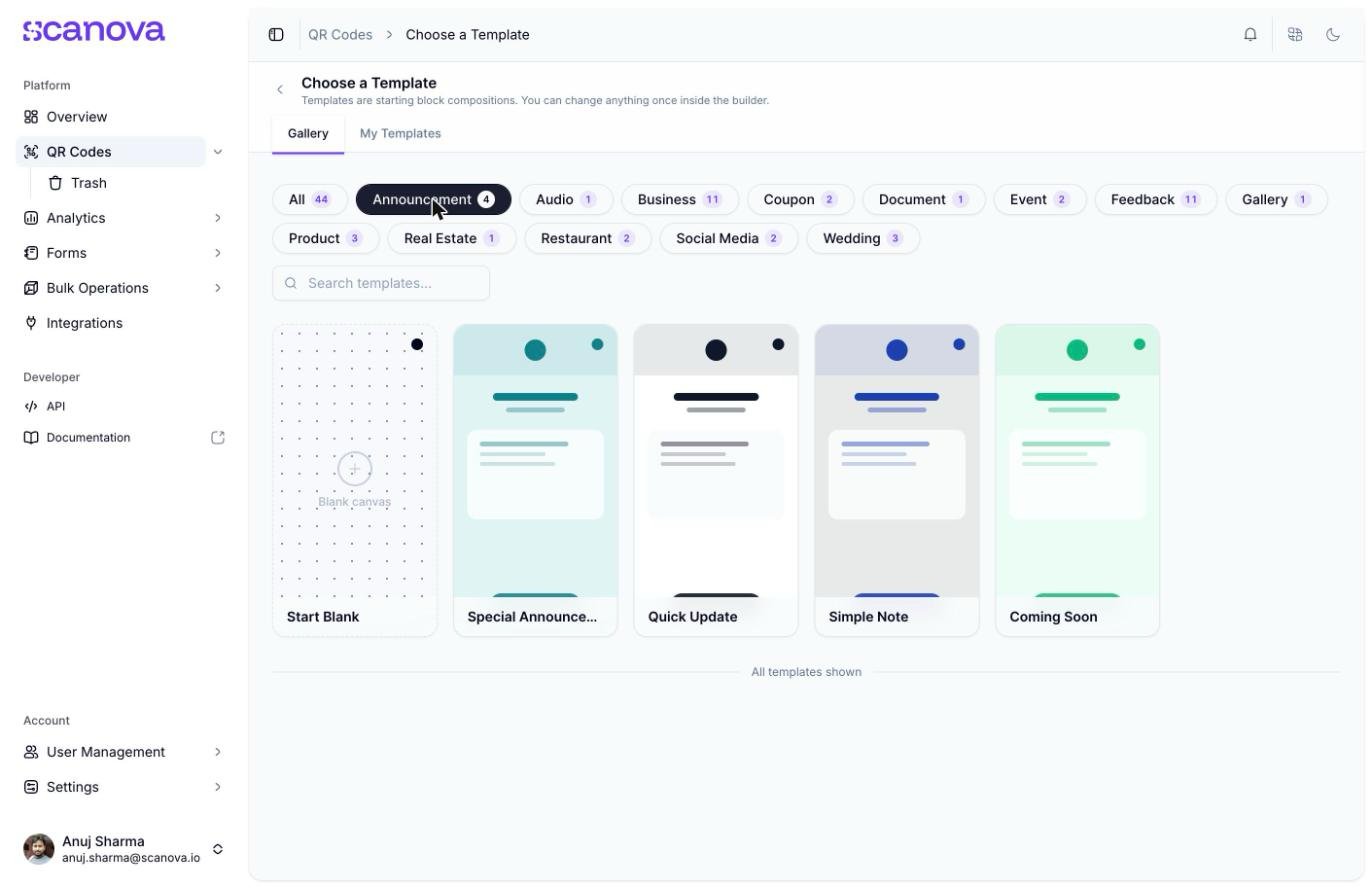
Haz clic en la etiqueta Announcement (cuenta 1). La única coincidencia es Special Announcement: una página decorativa en tono verde azulado para una novedad empresarial.
La galería de plantillas filtrada por la etiqueta Announcement
2
Abrirla en el creador
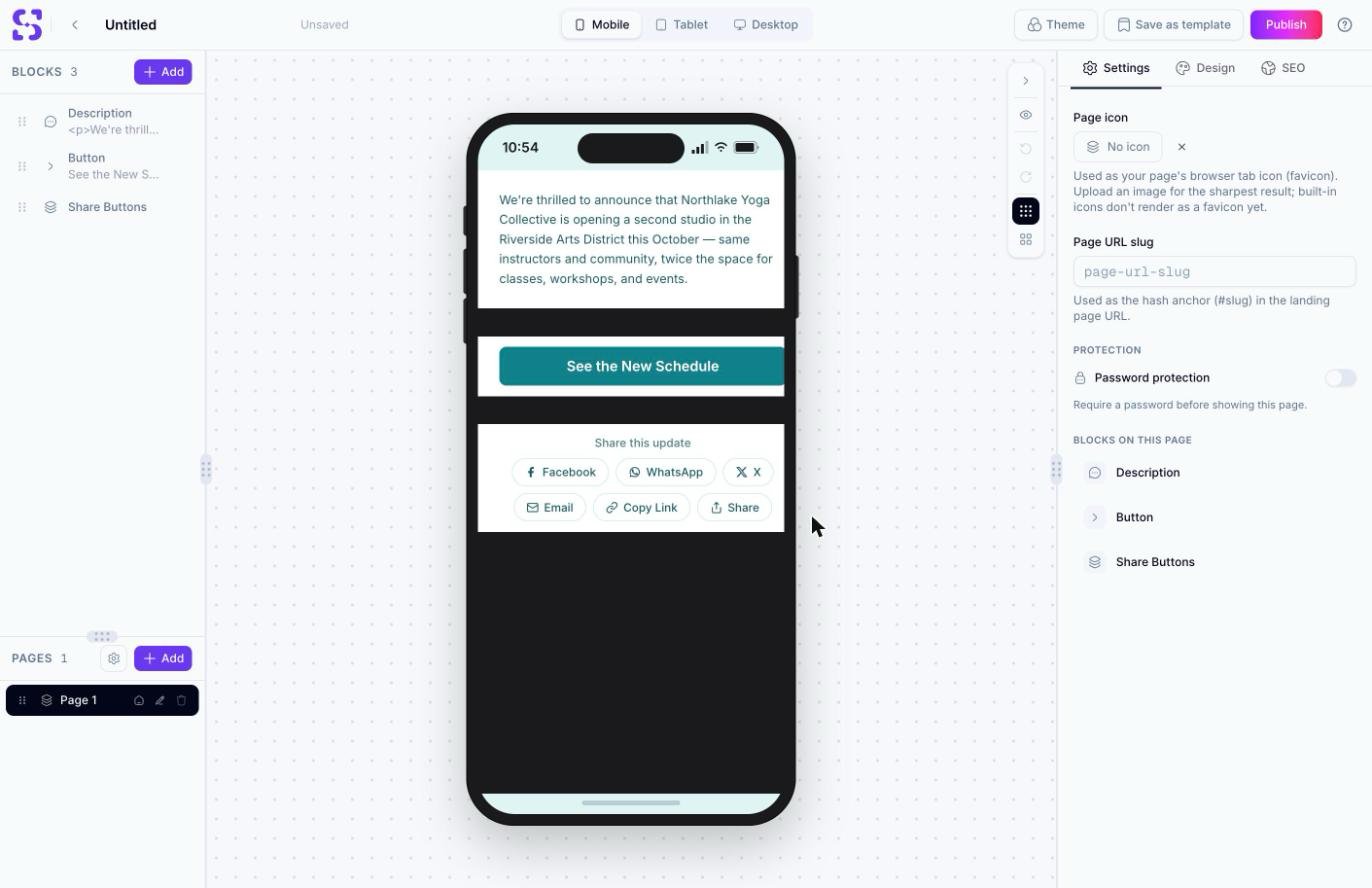
Al seleccionarla y hacer clic en Use this template, se abre /qr/new/landing?template=dynamictext-announcement, con 3 bloques: Description, Button y Share Buttons.
El lienzo del creador de páginas tras abrir la plantilla Special Announcement
Esto se confirmó directamente contra la API de plantillas: dynamictext-announcement devuelve "category": {"id": 9, "slug": "dynamicText", "name": "Custom Page"} y "filter_tags": ["Announcement"]; la plantilla está categorizada como Custom Page, pero solo se puede descubrir a través de la etiqueta Announcement.
Para crear un código QR de página personalizada a través de la API en lugar de la interfaz, usa el ID de categoría 9 (slug dynamicText, etiquetado Custom Page); consulta Create QR Code para ver el esquema de solicitud completo y Category List para el mapeo completo de ID a etiqueta.