

Qué significa realmente cambiar
“Classic” y “New Scanova” (esta aplicación) son las dos plataformas completas de Scanova, una aplicación Angular más antigua y esta de Next.js, no dos editores para la misma página de destino.Preference.platform es un único campo en tu cuenta, y moverlo es una decisión para toda la cuenta, no para un código QR individual:
- Solo el propietario de la cuenta puede cambiar. Un usuario compartido (cualquier rol que no sea propietario) ve un botón deshabilitado Switch to Classic en el pie de la barra lateral, con una información sobre herramientas que explica que solo el propietario puede mover toda la cuenta.
- Cambiar mueve a todos en la cuenta juntos. Si tienes usuarios compartidos, todos se mudan a Classic contigo; no hay opción de exclusión por usuario.
- Es un cambio de plataforma, no un interruptor de editor. No existe ningún control de “abrir en Classic” por código QR o por página en ningún lugar de New Scanova.
Cambiar de New Scanova a Classic
El control se encuentra en la parte inferior de la barra lateral: Switch to Classic. Al seleccionarlo (como propietario de la cuenta) se abre un cuadro de diálogo de confirmación: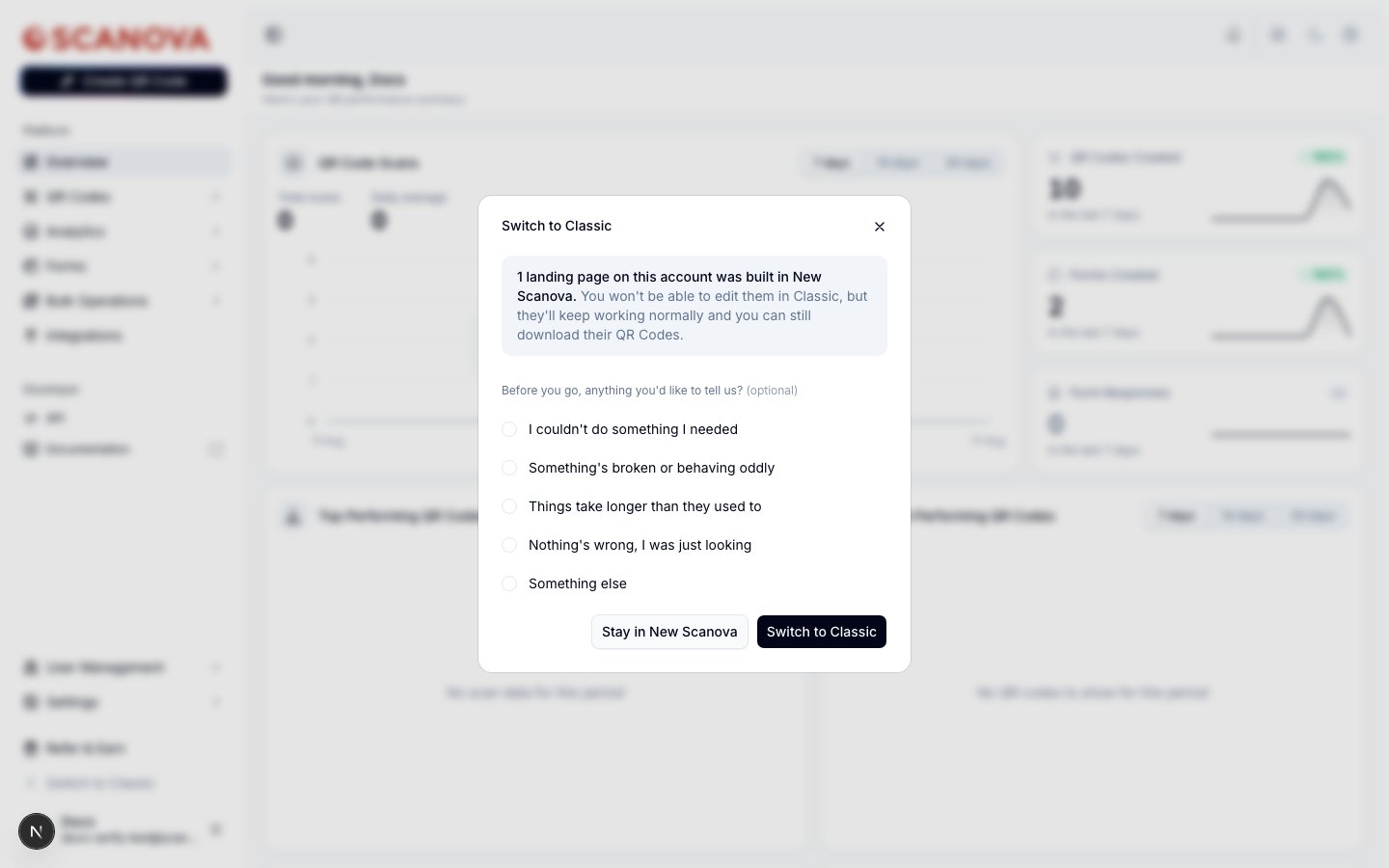
El cuadro de diálogo de confirmación Switch to Classic; la advertencia de consecuencias es específica de la cuenta y solo aparece cuando corresponde
{N} landing page(s) on this account was/were built in New Scanova. You won’t be able to edit them in Classic, but they’ll keep working normally and you can still download their QR Codes.Esto no es “tus colores necesitarán volver a aplicarse”; es que ya no podrás editar el contenido ni el diseño de esa página desde Classic en absoluto. La página sigue sirviendo tráfico en vivo con normalidad; simplemente pierdes la capacidad de abrirla en el editor de Classic. Si hay compañeros en la cuenta, una segunda línea en el mismo cuadro de diálogo advierte que todos se mudarán a Classic contigo. Antes de confirmar, el cuadro de diálogo pregunta opcionalmente por qué te vas (falta algo, algo está roto, rendimiento, solo estás explorando, u otro motivo); responder es opcional y no bloquea el cambio. Confirmar activa una migración de cuenta real, inmediata y unidireccional, con una redirección forzada a la aplicación heredada.
Volver a cambiar de Classic a New Scanova
Esta dirección no es de autoservicio desde dentro de New Scanova; no existe un control “Switch to New” en esta aplicación, porque ya tendrías que estar en Classic para necesitarlo. Según el propio endpoint de solicitud de cambio del backend, el único camino es: un usuario compartido en Classic puede solicitar que el propietario de la cuenta mueva la cuenta a New Scanova; el propietario de la cuenta es quien realmente completa el movimiento, desde dentro de Classic.Qué se conserva en cualquier dirección
Relacionado
- Quick Code frente a Page completa — qué es realmente una “página creada en New Scanova” y por qué no puede volver a Classic.
- Soporte — si no estás seguro de si cambiar es adecuado para tu cuenta, especialmente una con usuarios compartidos, habla con soporte antes de confirmar.