Crea un código QR que abra la aplicación de mensajes con tu número y un mensaje ya escrito, de modo que a quien escanee solo le quede pulsar el botón enviar.
Un código QR de mensaje de texto abre el compositor de SMS del dispositivo con el número de destinatario y un mensaje ya completados, de modo que escanearlo es una forma de un solo toque para enviar un mensaje de texto a una empresa: una línea de comentarios, un número de pedido, una palabra clave de suscripción. Es un Quick Code: un código QR de acción directa sin página de destino. En la aplicación, la tarjeta correspondiente dice “Open SMS composer with a pre-filled message.”
Text Message es solo estático: no hay opción Dynamic para este tipo. Una vez publicados, el número y el mensaje codificados no se pueden editar ni rastrear; para cambiarlos, crea un nuevo código QR.
Desde la barra lateral, ve a QR Codes y luego haz clic en Create QR Code (o navega a /qr/create). Haz clic en la tarjeta Quick Code.
2
Elegir Text Message
En la cuadrícula de tipos de Quick Code, haz clic en Configure debajo de Text Message, en la sección Static Only. Esto abre el formulario en /qr/quick/sms.
3
Ingresar el número de teléfono y el mensaje
Completa ambos campos:
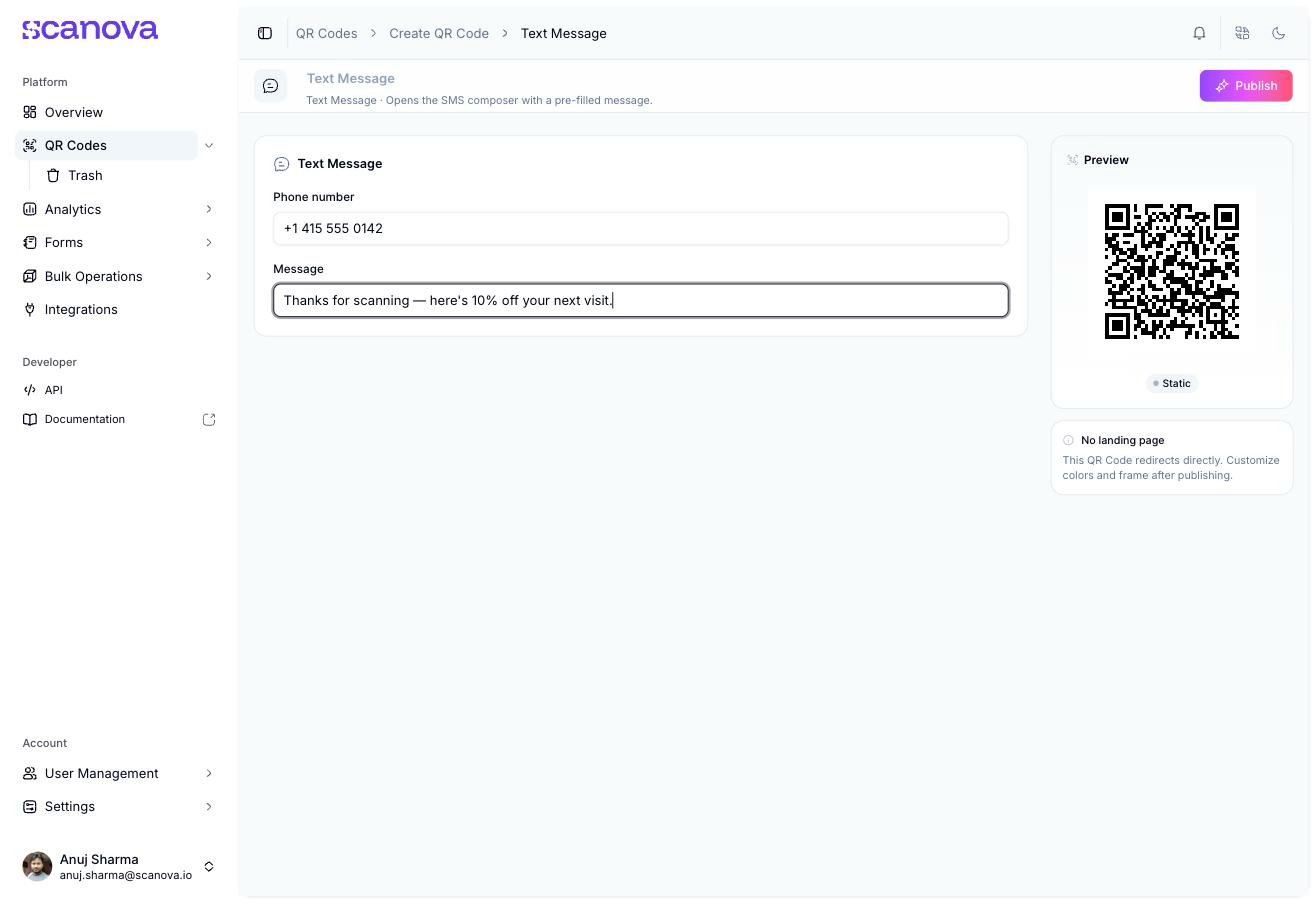
Phone number (texto de ejemplo +1 415 555 0100): se valida al perder el foco de la misma forma que el tipo Phone Number: dígitos, espacios, paréntesis, guiones y un signo + inicial opcional, con un total de 6 a 15 dígitos.
Message (texto de ejemplo “Hello!”): un campo de texto de una sola línea, que se envía como el cuerpo del SMS.
Ambos campos son obligatorios para habilitar la publicación, aunque ninguno está marcado visualmente con un indicador de campo obligatorio en el propio formulario.
El formulario de Text Message Quick Code con un número de teléfono y un mensaje ingresados
4
Publicar
Haz clic en Publish. Se abre un panel para confirmar o cambiar el nombre del código QR (por defecto “SMS <number>”), asignar una carpeta o etiquetas, y ajustar el diseño del código QR antes de confirmar.
Para crear un código QR de mensaje de texto a través de la API en lugar de la interfaz, usa el ID de categoría 5 (etiquetado como Text Message, allowed_qr_types: "st"; solo "st" es válido para qr_type), con un payload info con esta forma:
{ "type": "sms", "data": { "contactNumber": "+14155550142", "message": "Thanks for scanning — here's 10% off your next visit." }}
Tanto contactNumber como message son obligatorios según el esquema del backend. Consulta Create QR Code para ver el esquema de solicitud completo.
La tabla de referencia de Category List actualmente no incluye Text Message (ni las demás categorías exclusivas de Quick Code de esta página); el ID anterior se confirmó directamente contra el endpoint en vivo /qr/category/.