Inicia sesión en Scanova con una passkey en lugar de una contraseña, usando la huella, la cara o el PIN con el que ya desbloqueas tu teléfono o tu portátil.
Una passkey te permite completar el inicio de sesión con la huella dactilar, el reconocimiento facial o el bloqueo de pantalla de tu dispositivo, en lugar de escribir un código. Es uno de los tres métodos disponibles dentro del mismo panel Manage MFA, junto con los códigos de un solo uso por correo electrónico y una aplicación de autenticación.
Esta página cubre específicamente el método de passkey. Para la configuración de correo electrónico y aplicación de autenticación, cómo establecer un método predeterminado y los códigos de respaldo, consulta Autenticación multifactor.
Ve a Account → Login & Security → el icono de edición en Multi-Factor Authentication, y luego elige Passkey en la lista de métodos (aparece en primer lugar, marcado como Recommended for this device, si tu navegador detecta un autenticador integrado).
1
Confirma tu contraseña
Introduce tu contraseña actual para verificar que eres tú antes de crear la passkey.
El paso de reverificación de contraseña antes de crear una passkey
2
Sigue la indicación de tu dispositivo
Tu navegador abre su cuadro de diálogo nativo de creación de passkeys (Touch ID, Windows Hello, una llave de seguridad o el bloqueo de pantalla de tu teléfono, según tu dispositivo y navegador). Este paso ocurre fuera de la interfaz de Scanova; lo controla tu sistema operativo o navegador.
3
Ponle un nombre a tu passkey
Una vez que tu dispositivo confirma la passkey, Scanova te pide que le des un nombre reconocible (útil si registras passkeys desde más de un dispositivo).
El paso para nombrar la passkey, mostrado después de que la propia indicación del dispositivo se completa correctamente
Selecciona Save para terminar. A continuación, verás tus códigos de respaldo si este es tu primer método de MFA.
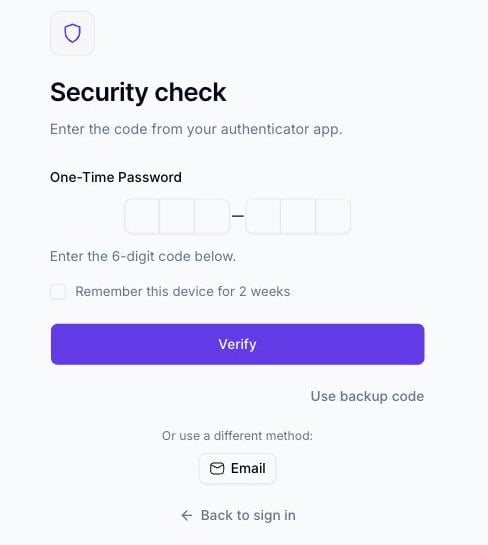
Si una passkey es tu método de MFA predeterminado, iniciar sesión con tu contraseña te lleva a una pantalla Security check que te pide usarla:
El desafío de inicio de sesión con passkey después de introducir tu contraseña
Selecciona Sign in with your passkey para activar la indicación nativa de tu dispositivo. Marca primero Remember this device for 2 weeks si no quieres repetir este paso en el mismo navegador durante un tiempo. Si tu passkey no está disponible (otro dispositivo, llave de hardware perdida, etc.), selecciona Use backup code para recurrir a uno de tus códigos de recuperación guardados.
Desde la vista de estado de MFA, selecciona el icono de papelera junto a la passkey, confirma tu contraseña (o vuelve a autenticarte con Google en cuentas sin contraseña), y se elimina de inmediato. Si era tu único método de MFA, la MFA se desactiva para tu cuenta.
Autenticación multifactor — el panel completo de MFA, incluidos los códigos por correo electrónico, las aplicaciones de autenticación, los métodos predeterminados y los códigos de respaldo.
Inicio de sesión con Google — cómo el inicio de sesión con Google sustituye a tu contraseña cuando tu cuenta no tiene ninguna configurada.