Scanova tiene dos mecanismos de exportación distintos para dos tipos de datos diferentes. Se parecen (ambos se etiquetan “Export CSV”) pero se comportan de forma distinta y viven en lugares diferentes:
Exportación de lista de leads — en la página de detalle de una lista de leads, exporta los contactos captados de esa lista.
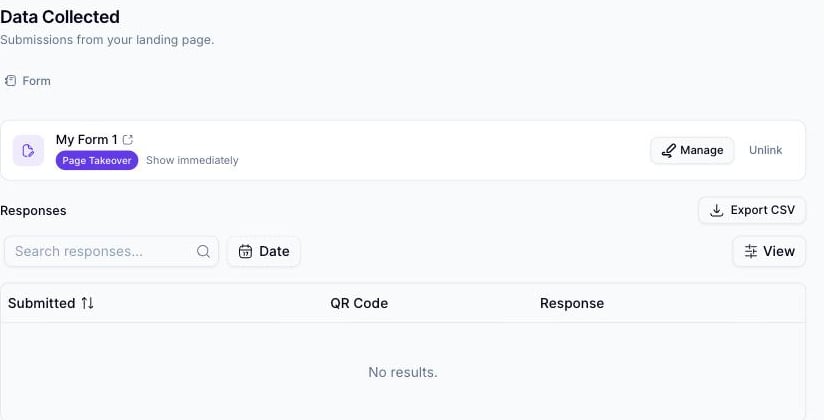
Exportación de Data Collected — en la página de detalle de un código QR, exporta los envíos de formulario/RSVP/comentarios recopilados a través de la página de destino de ese QR.
No confundas los dos — una lista de leads y el Formulario vinculado de un código QR son conjuntos de datos no relacionados, incluso si un código QR usa ambas funciones a la vez.
En la página de detalle de una lista de leads (/lead/[id], pestaña Entries), haz clic en Export CSV.
1
Abre la lista de leads
Ve a Forms > Lead List en la barra lateral, luego entra en la lista que quieres exportar.
2
Haz clic en Export CSV
En la pestaña Entries, haz clic en Export CSV en la parte superior derecha de la tabla de respuestas.
3
El archivo se descarga de inmediato
El navegador descarga un archivo .csv al instante — no hay ningún paso de procesamiento. Una notificación Download started lo confirma; si la solicitud falla, verás en su lugar una notificación Failed to export entries.
Esta es una descarga directa y síncrona: el botón solicita el archivo y lo guarda en las descargas de tu navegador en cuanto llega la respuesta — sin espera, sin correo electrónico.
En cuentas de plan gratuito, la exportación de entradas de lista de leads está limitada a las primeras 25 respuestas.
La pestaña Analytics de la misma página tiene su propio botón Export Analytics, que descarga el recuento agregado de entradas y el desglose de principales fuentes (no las entradas en bruto) de la misma manera — de inmediato, sin correo electrónico de por medio.
Exportación de Data Collected (asíncrona, por correo)
Las respuestas de RSVP, los envíos de formularios personalizados y los comentarios de restaurante recopilados a través de la página de destino de un código QR viven en la propia página de detalle de ese código QR, bajo la pestaña Data Collected — una pantalla completamente distinta de cualquier cosa bajo Lead Lists.
1
Abre el código QR
Ve a QR Codes, abre el código QR cuyos envíos quieres, y haz clic en la pestaña Data Collected.
2
Elige la subpestaña correcta
Los códigos QR dinámicos siempre muestran una subpestaña Form. Los códigos QR cuya página de destino incluye un bloque de RSVP, comentarios o lista de leads muestran además las subpestañas RSVP, Feedback o Leads. Selecciona la que tenga los datos que quieres.
3
Haz clic en Export CSV
Haz clic en Export CSV encima de la tabla de respuestas.
La pestaña Data Collected en la página de detalle de un código QR, con su propio botón Export CSV
4
Espera el enlace enviado por correo
A diferencia de la exportación de lista de leads, nada se descarga de inmediato. Una notificación dice “Your export is being prepared — you’ll receive the download link shortly,” y el archivo se genera en segundo plano, y luego se te envía por correo como un enlace de descarga una vez listo.
Esta exportación es asíncrona por diseño — el archivo se genera como una tarea en segundo plano y el resultado se entrega por correo electrónico, no se transmite directamente a tu navegador como la exportación de lista de leads anterior. Si haces clic en Export CSV y no aparece nada en tus descargas, eso es lo esperado: revisa tu correo en su lugar.