Crear tu primer código QR: abrir el hub de creación, elegir un Quick Code, introducir una URL de sitio web, y publicar y probar el resultado obtenido.
Este recorrido crea el código QR más sencillo posible: un Quick Code que redirige a una URL de sitio web, desde un inicio de sesión reciente hasta un código publicado y listo para escanear.
1
Iniciar sesión
Ve a tu página de inicio de sesión de Scanova e ingresa con tu correo electrónico y contraseña (o con Google/SSO). Llegarás al panel Overview en /overview.
2
Abrir el centro Create QR Code
Haz clic en Create QR Code en la parte superior derecha del encabezado de la página. Solo aparece en Overview y QR Codes; desde cualquier otra sección navega a /qr/create. Este centro presenta tres puntos de partida en forma de tarjetas, de izquierda a derecha:
El centro Create QR Code con las tarjetas AI Studio, Build a Page y Quick Code
Quick Code: un código QR directo para una URL, un número de teléfono, un correo electrónico, Wi-Fi o texto plano, sin página de destino.
Build a Page (Crear una página): el creador de páginas de destino basado en bloques, a partir de una plantilla o un lienzo en blanco.
AI Studio: describe una página y deja que la IA la genere (consulta AI QR / AI Studio; esta tarjeta muestra Upgrade en lugar de Start en los planes que no la incluyen).
Para este recorrido, haz clic en Start en la tarjeta Quick Code.
3
Elegir un tipo de Quick Code
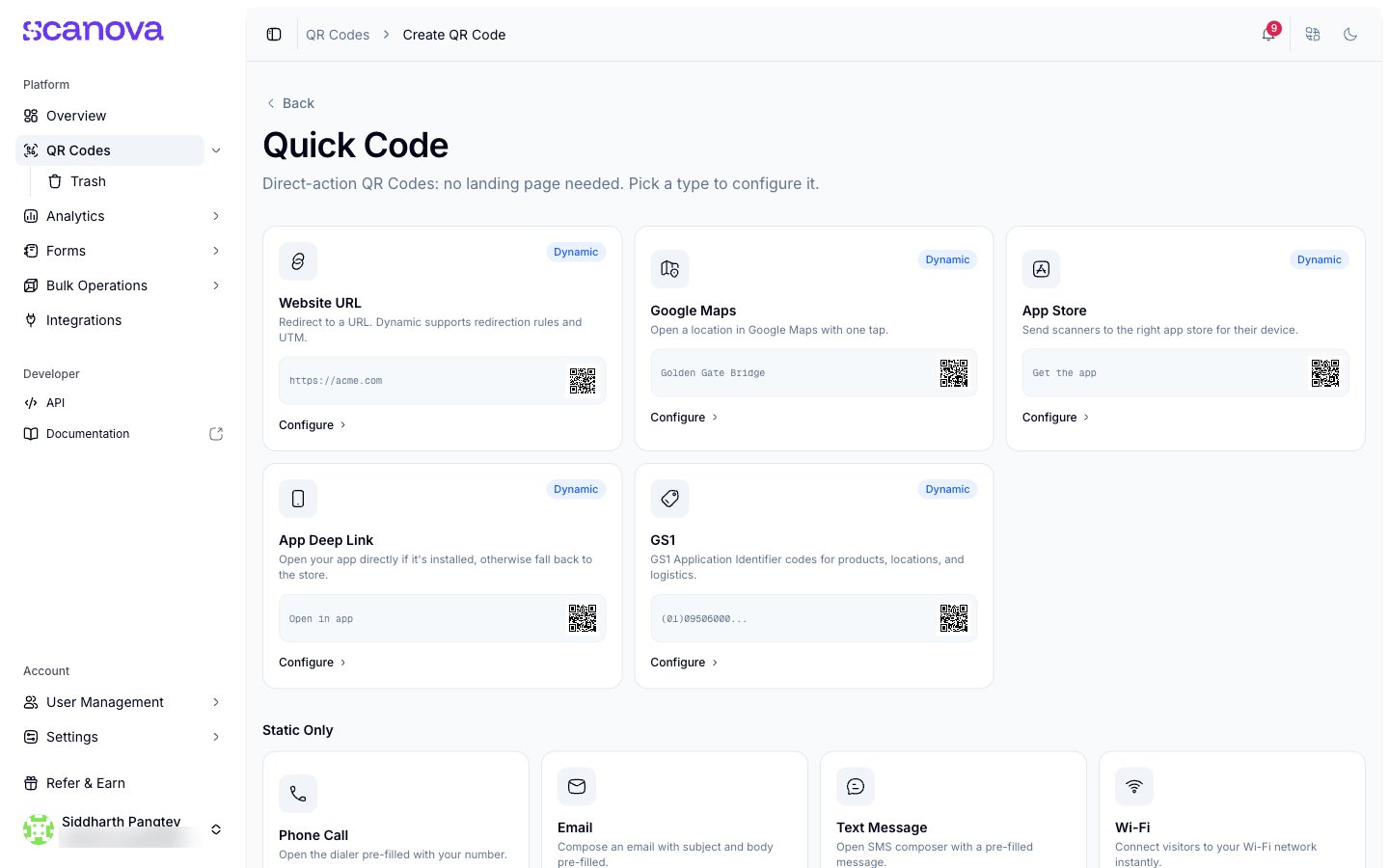
Quick Code abre una cuadrícula de tipos de acción directa: Website URL (URL de sitio web), Google Maps, App Store, App Deep Link y GS1 admiten códigos QR dinámicos, mientras que Phone Call (Llamada telefónica), Email, Text Message (Mensaje de texto), Wi-Fi, Plain Text (Texto plano), Event Calendar (Evento de calendario) y Contact Card (Tarjeta de contacto) son solo estáticos.
El selector de tipos de Quick Code
Haz clic en Configure debajo de Website URL. Esto abre el formulario en /qr/quick/url.
4
Completar la URL
Ingresa la dirección de destino en el campo URL (el prefijo https:// es fijo, así que solo debes escribir el resto, por ejemplo example.com).
El formulario de Website URL con el campo URL completado
Deja seleccionado Dynamic (es la opción predeterminada y recomendada) para que el código siga siendo editable y rastreable después de publicarlo. Se genera automáticamente un slug de Short URL; puedes conservarlo o cambiarlo antes de publicar, ya que no se puede editar después.
5
Publicar
Haz clic en Publish (Publicar) en la esquina superior derecha. Se abre un panel lateral con una vista previa en vivo del código QR y un nombre editable; cámbialo aquí si quieres algo más específico que el nombre predeterminado. Haz clic en Publish nuevamente en el panel para confirmar.
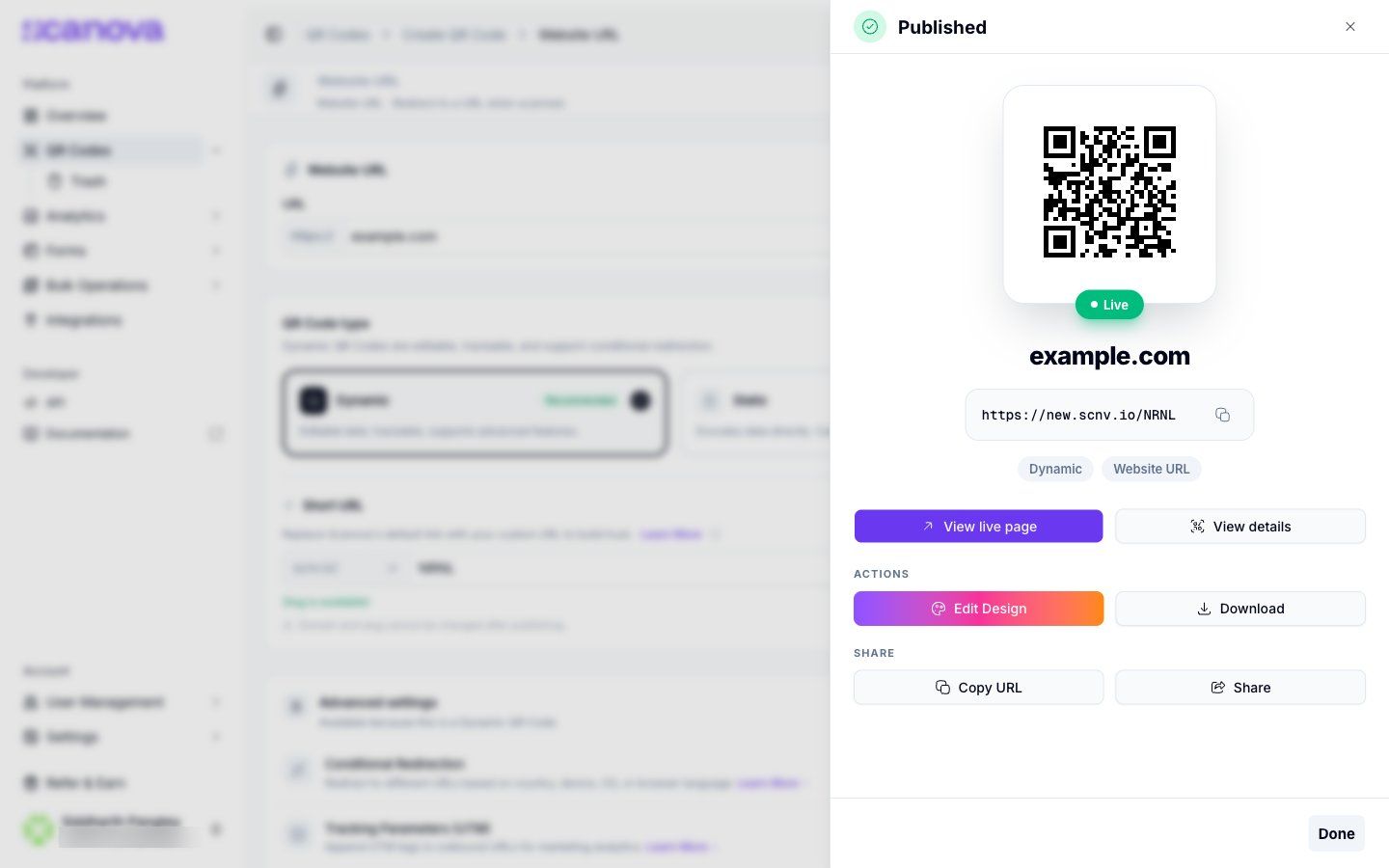
Aparece una confirmación de Published (Publicado) con el código QR final, su URL corta y acciones rápidas.
El código publicado redirige instantáneamente a la URL que ingresaste; no hay ninguna página de destino que diseñar, ya que los Quick Codes son de acción directa. Desde el panel de confirmación puedes descargar la imagen del código QR, copiar o compartir su URL corta, o abrir Edit Design (Editar diseño) para cambiar el estilo de los colores y el marco del código. El código ahora aparece en QR Codes en la barra lateral, donde puedes buscarlo, etiquetarlo o moverlo a una carpeta.
Este mismo código QR de Website URL se puede crear a través de la API usando el ID de categoría 1 (etiquetado como Website URL). Consulta Create QR Code para ver el esquema de solicitud completo.