

Où la trouver
Les clés API se trouvent à/api/keys, sous Developer → API dans la barre latérale. C’est la même page que vous ayez zéro clé ou plusieurs — un compte vide affiche un texte explicatif au lieu d’un tableau vide :
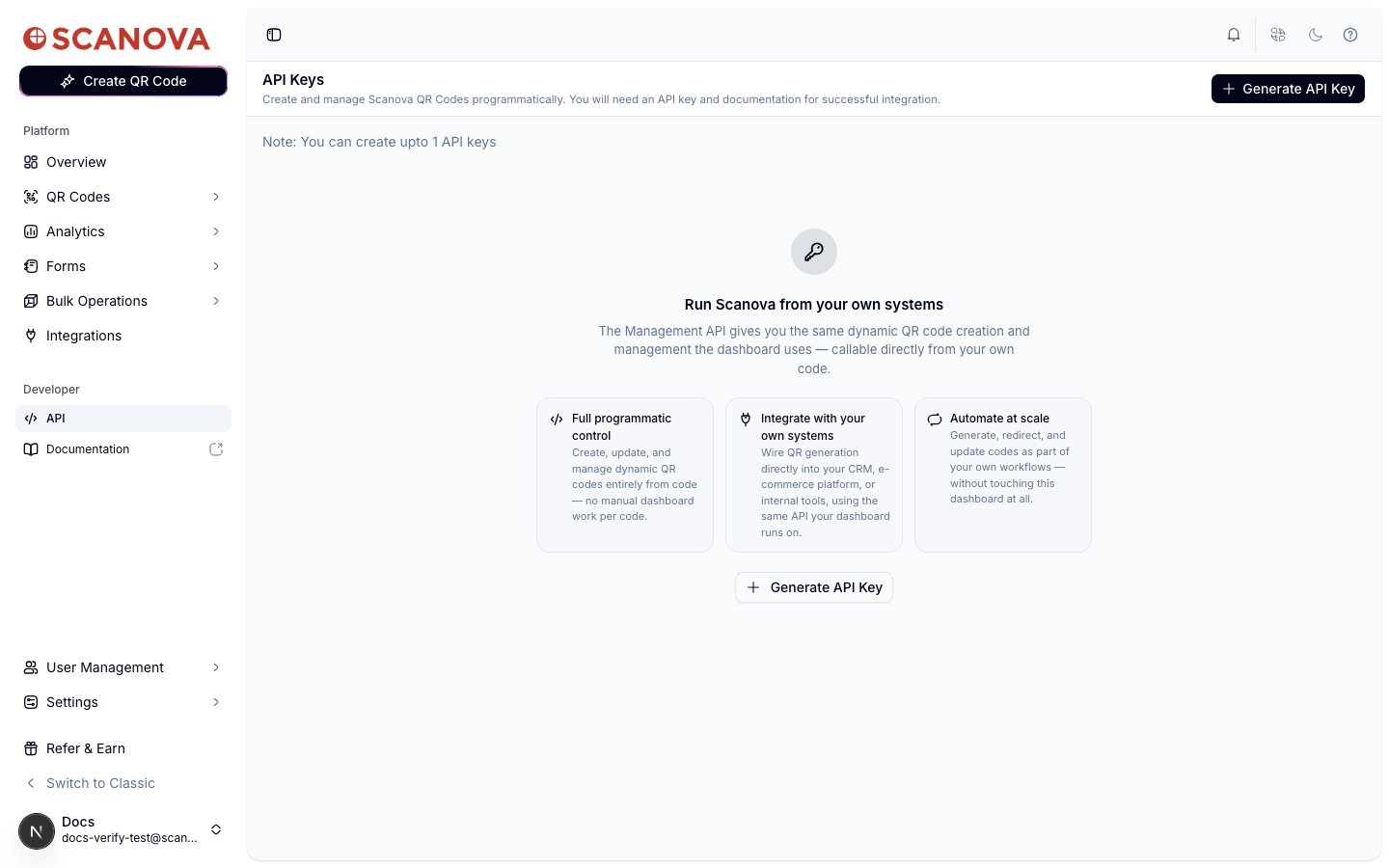
La page API Keys sur un compte sans clé, avec la note de quota du plan juste sous l'en-tête
L’accès à cette page est conditionné par deux éléments : une permission (view ou manage) et un quota de plan (
MANAGEMENT_API). Si votre plan n’accorde pas ce quota, vous ne verrez pas du tout cette page — contactez le support si vous attendez un accès Management API sur votre plan.Générer une clé
Sélectionnez Generate API Key (dans l’en-tête, ou le bouton propre de l’état vide) pour ouvrir le panneau de création :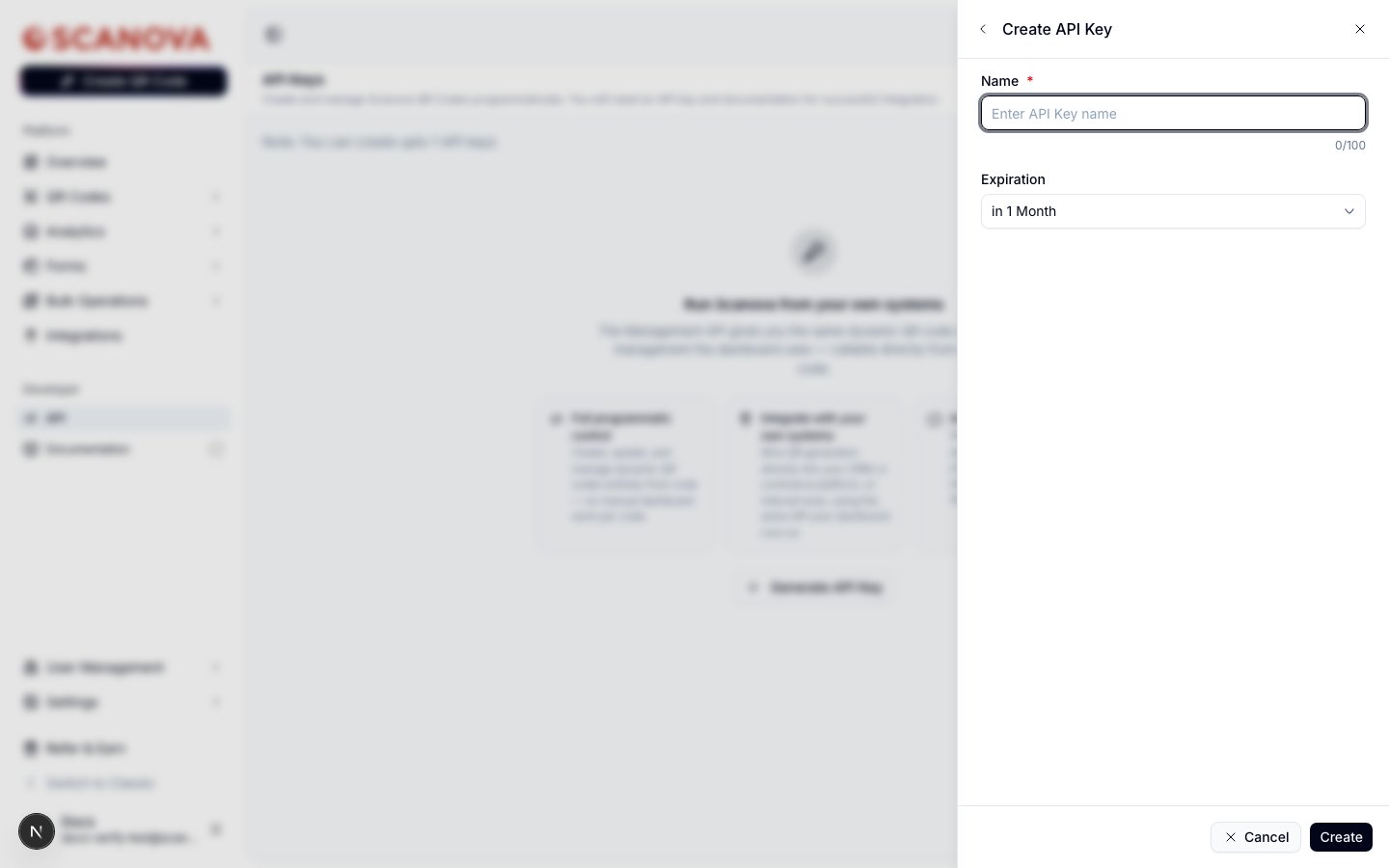
Le panneau Create API Key
Sélectionner Create affiche immédiatement la valeur brute de la clé dans une boîte de dialogue à usage unique :
La boîte de dialogue de clé créée indique « Copy your API key now. You won’t be able to see it again. » Copiez-la immédiatement ; elle n’est plus affichée ensuite.
Gérer les clés existantes
Le tableau liste toutes les clés du compte : Name, une valeur API Key masquée avec une icône de copie dans le presse-papiers, Created On, Created By, et Expires On (ou « Never »). La date d’une clé expirée s’affiche en rouge.Révoquer une clé
Sélectionnez l’icône de corbeille à la fin de la ligne d’une clé pour ouvrir un panneau de confirmation affichant le nom de la clé, sa valeur masquée, son badge Active/Expired, et sa date de création. Confirmer la révoque immédiatement et de façon permanente — correspondant exactement au comportement du remove endpoint : il n’y a pas d’état « pause », et toute requête déjà en cours avec cette clé commence à échouer immédiatement.Voir aussi
- API usage dashboard — où (et actuellement, où pas) vous pouvez voir combien une clé a été utilisée.