Créez un QR Code Wi-Fi qui connecte automatiquement le scanneur à votre réseau, avec le nom du réseau, le type de sécurité et le mot de passe encodés dedans.
Un QR code Wi-Fi permet à l’appareil photo d’un téléphone de rejoindre automatiquement un réseau sans fil — sans avoir à saisir le SSID ou le mot de passe manuellement. C’est un Quick Code : un QR à action directe sans page de destination, construit à partir d’un petit formulaire plutôt que du page builder. La vignette correspondante dans l’application indique « Connect visitors to your Wi-Fi network instantly ».
Wi-Fi est Static uniquement — il n’existe pas d’option Dynamic pour ce type. Une fois publiés, les identifiants réseau encodés ne peuvent être ni modifiés ni suivis ; pour les modifier, créez un nouveau QR code.
Depuis la barre latérale, allez dans QR Codes, puis cliquez sur Create QR Code (ou naviguez vers /qr/create). Cliquez sur la carte Quick Code.
2
Choisir Wi-Fi
Sur la grille de types Quick Code, cliquez sur Configure sous Wi-Fi, dans la section Static Only. Cela ouvre le formulaire à /qr/quick/wifi.
3
Saisir le nom du réseau
Saisissez le SSID du réseau dans Network name (SSID) — c’est le seul champ obligatoire. Le texte de substitution affiche « My Network ».
4
Choisir un type de sécurité
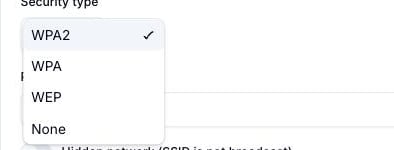
La liste déroulante Security type est par défaut sur WPA2 et propose aussi WPA, WEP, et None (open network). Sélectionner None masque entièrement le champ Password, puisqu’un réseau ouvert n’a pas de mot de passe à encoder.
La liste déroulante Security type ouverte, montrant WPA2, WPA, WEP et None (open network)
5
Saisir le mot de passe et le paramètre de réseau caché
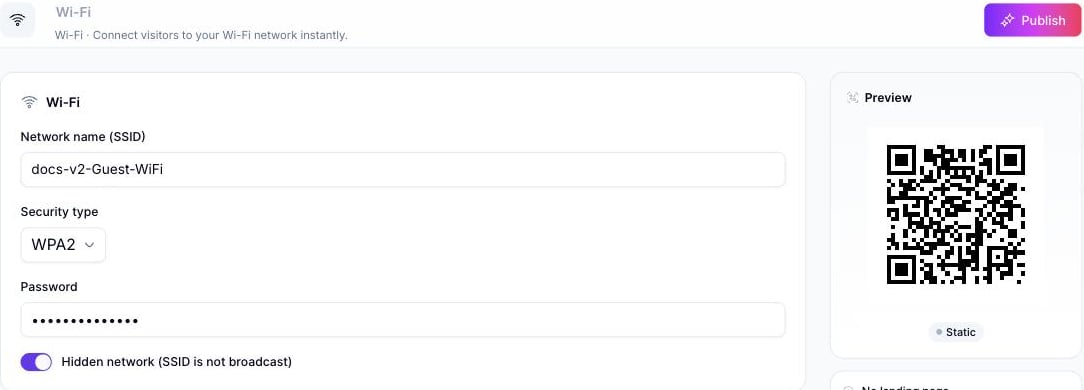
Pour tout type de sécurité autre que None, saisissez le mot de passe du réseau dans le champ Password. Si le réseau ne diffuse pas son SSID, activez Hidden network (SSID is not broadcast) afin que les appareils qui scannent sachent le rejoindre par son nom plutôt que de le choisir dans une liste visible.
Le formulaire Quick Code Wi-Fi rempli, avec un aperçu du QR code en direct et Publish activé
6
Publier
Cliquez sur Publish. Un panneau s’ouvre pour confirmer ou renommer le QR code (par défaut « Wi-Fi: <network name> »), lui attribuer un dossier ou des étiquettes, et ajuster le design du QR code avant de confirmer.
Pour créer un QR code Wi-Fi via l’API plutôt que via l’interface, utilisez l’ID de catégorie 6 (étiqueté WiFi, allowed_qr_types: "st" — seul "st" est valide pour qr_type), avec un contenu info structuré ainsi :
authentication accepte WPA, WPA2, WEP, ou none ; password et hidden sont facultatifs (hidden vaut false par défaut). Voir Create QR Code pour le schéma complet de la requête.
Le tableau de référence Category List ne liste actuellement pas WiFi (ni les autres catégories réservées aux Quick Codes de cette page) — l’ID ci-dessus a été confirmé directement via le endpoint /qr/category/ en production.