Envoyez les scans vers des destinations différentes selon le pays, l’appareil, le système d’exploitation ou la langue du navigateur de celui qui a scanné.
La redirection conditionnelle envoie les scanneurs vers des URL de destination différentes selon le Country (pays), l’Device (appareil), l’Operating System (système d’exploitation) ou la Browser Language (langue du navigateur) — le tout à partir d’un seul QR code dynamique. C’est une fonctionnalité différente de la planification des QR codes et du GPS et géorepérage : ces deux fonctionnalités se trouvent dans l’onglet Settings d’un QR code et réagissent au temps ou à la localisation, tandis que la redirection conditionnelle est intégrée directement dans l’URL elle-même — le champ où vous définissez la destination d’un lien ou d’un bouton — et réagit à qui scanne.
Formulation exacte dans l’interface : la fenêtre modale s’intitule Traffic Routing Rules, avec le texte d’aide “Sets are checked top to bottom. The first match wins.”
Vous la trouverez à deux endroits qui ouvrent tous deux la même fenêtre modale :
Le champ URL d’un bloc lien ou bouton dans le page builder.
Les Advanced settings d’un Quick Code de type Website URL, sous un interrupteur Conditional Redirection.
Ouvrir l'option de redirection conditionnelle de l'URL
Quick Code
Page builder
Lors de la création ou de la modification d’un Quick Code de type Website URL, ouvrez Advanced settings et activez l’interrupteur Conditional Redirection. Un bouton Configure rules apparaît.
Tant qu’aucune règle n’a été ajoutée, la section affiche “Add at least one rule, or turn this off — it won’t do anything until then.”
Sur le champ URL d’un bloc lien ou bouton dans le page builder, ouvrez l’option de règles conditionnelles juste à côté.
2
Sélectionner un champ de condition et un opérateur
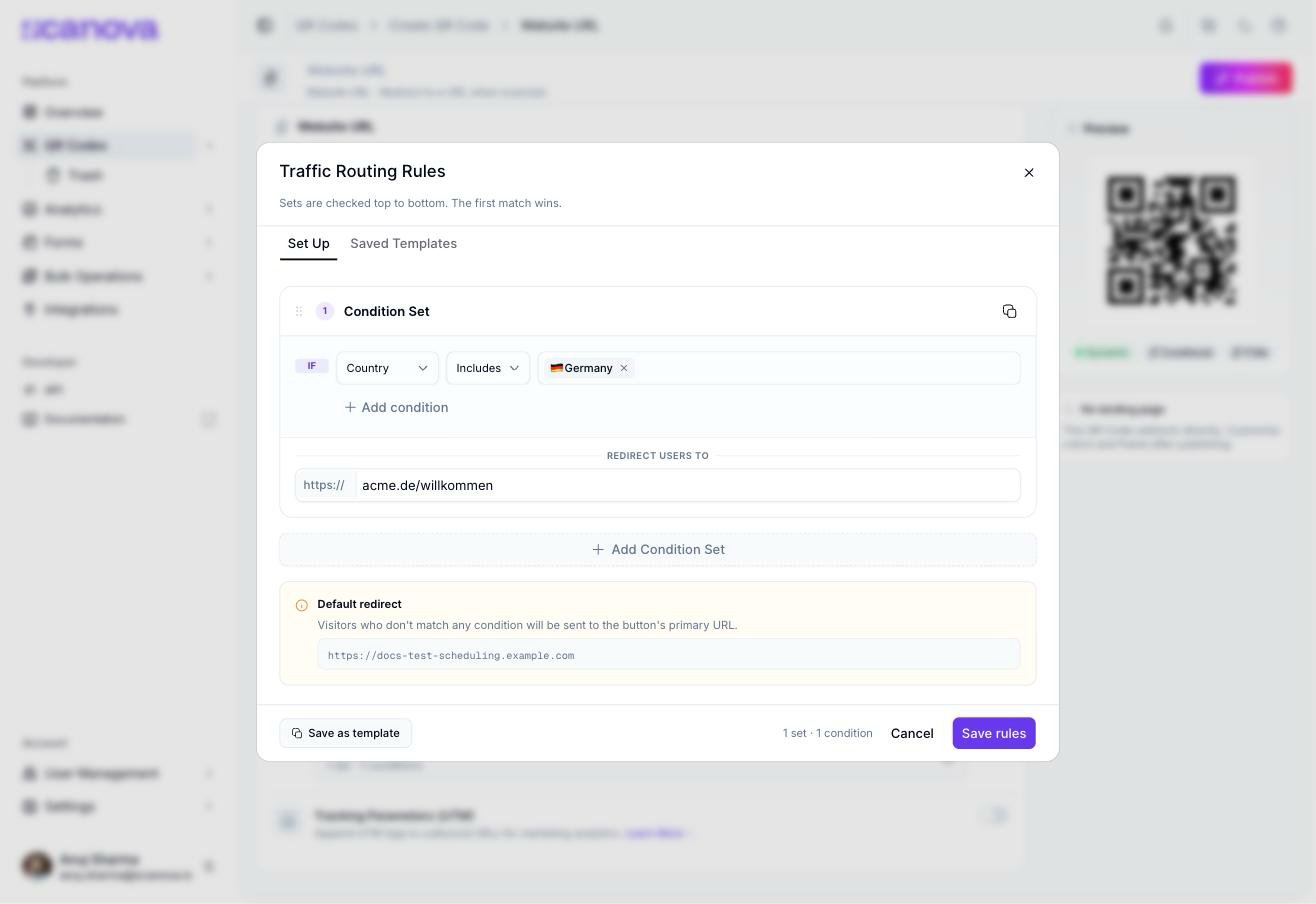
Dans Condition Set 1, la première ligne est précédée de IF. Choisissez un champ — Country, Device, Operating System ou Browser Language — et un opérateur, Includes ou Excludes.
3
Choisir une ou plusieurs valeurs
Utilisez le champ Search or select… pour sélectionner une ou plusieurs valeurs pour ce champ (par exemple, plusieurs pays). Les valeurs sélectionnées apparaissent sous forme de puces supprimables. Sélectionnez + Add condition pour ajouter une autre condition au même ensemble — les conditions supplémentaires au sein d’un même ensemble sont combinées avec un ET logique.
4
Définir l'URL de redirection de cette condition
Sous Redirect Users To, saisissez l’URL vers laquelle doivent être dirigés les visiteurs correspondant à cet ensemble de conditions.
5
Ajouter d'autres ensembles de conditions si nécessaire
Sélectionnez + Add Condition Set pour ajouter un autre ensemble ordonné de conditions avec sa propre URL de redirection. Les ensembles sont évalués de haut en bas, et le premier ensemble correspondant l’emporte — les ensembles suivants ne sont jamais vérifiés une fois qu’un ensemble précédent correspond.
6
Enregistrer
Sélectionnez Save rules.
Fenêtre modale Traffic Routing Rules avec un ensemble de conditions configuré : Country Includes Germany, redirigeant vers une URL localisée
Redirection par défaut pour les visiteurs ne correspondant à aucune condition
Un panneau Default redirect en bas de la fenêtre modale affiche l’URL vers laquelle sont envoyés les visiteurs qui ne correspondent à aucun ensemble de conditions — il s’agit toujours de l’URL principale déjà définie sur le bouton ou le lien, affichée en lecture seule à titre de référence. Il n’y a pas de champ séparé pour la configurer ici ; modifiez l’URL principale elle-même si vous devez changer cette valeur de repli.
La fenêtre modale comporte deux onglets : Set Up (les ensembles de règles décrits ci-dessus) et Saved Templates. Sélectionnez Save as template pour enregistrer un ensemble de règles configuré sous un nom, afin de pouvoir réappliquer plus tard la même logique de routage à d’autres liens ou boutons, au lieu de tout reconstruire depuis zéro.
Toute URL de redirection laissée vide est supprimée lors de l’enregistrement — les ensembles de conditions nécessitent une URL de redirection pour être appliqués. Si vous saisissez une URL, elle est validée à l’enregistrement ; une URL invalide empêche l’enregistrement et affiche un toast vous demandant de la corriger.