Créez un QR Code qui redirige vers n’importe quelle adresse web, en code dynamique modifiable et mesurable après impression, ou en code statique qui encode
Un QR code Website URL redirige quiconque le scanne directement vers une adresse web — une page de destination, une fiche produit, un menu hébergé ailleurs, tout ce qui possède une URL. C’est le Quick Code le plus simple : aucune page de destination n’est construite, le QR encode simplement (ou, pour un code Dynamic, redirige vers) le lien que vous fournissez.
C’est un Quick Code — un QR à action directe sans page de destination, distinct de Build a Page (l’éditeur de page de destination basé sur des blocs). Voir Quick Code vs. Page complète pour savoir quand utiliser lequel.
Depuis la barre latérale, allez dans QR Codes, puis cliquez sur Create QR Code (ou naviguez vers /qr/create). Cliquez sur la carte Quick Code — étiquetée « A direct QR code for a URL, phone, email, Wi-Fi, or plain text. No landing page. ».
2
Choisir Website URL
Sur la grille de types Quick Code, cliquez sur Configure sous Website URL, dans la section Dynamic en haut. Cela ouvre le formulaire à /qr/quick/url.
3
Saisir l'URL
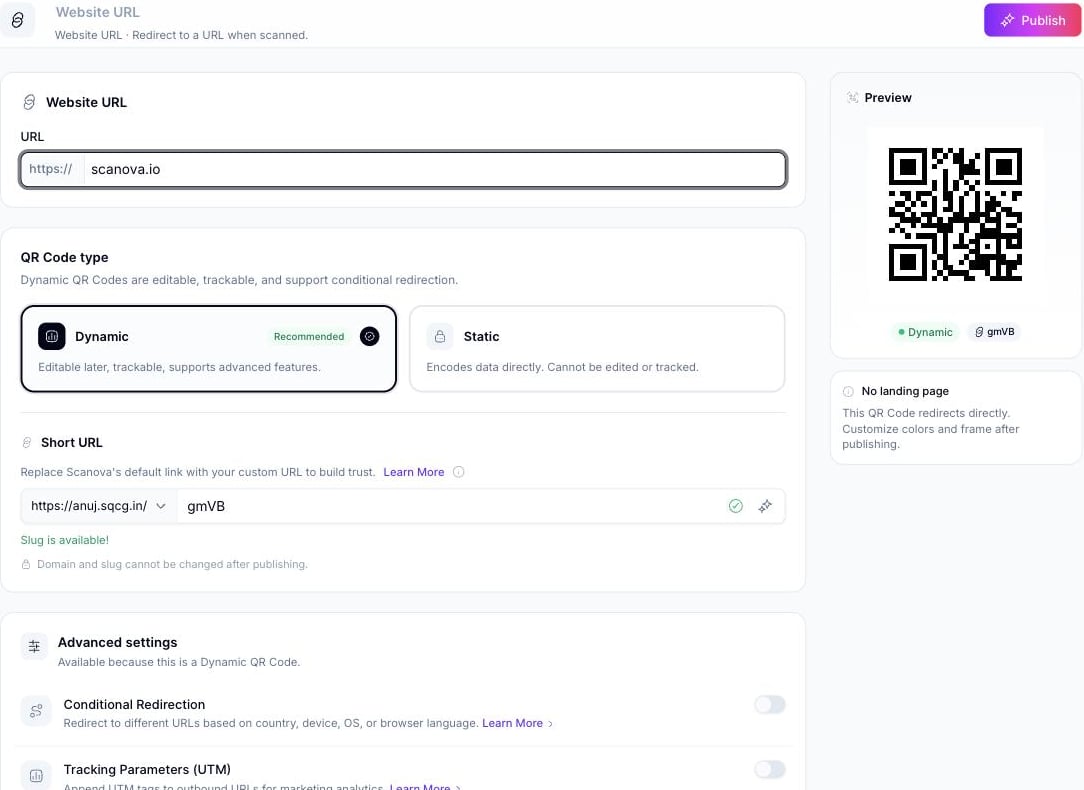
Saisissez l’adresse de destination dans le champ URL. Le champ a un préfixe https:// fixe, il suffit donc de saisir le reste (par exemple example.com) — le texte de substitution affiche https://example.com. Une URL invalide ou vide bloque la publication.
Le formulaire Quick Code Website URL avec une URL renseignée
4
Choisir Dynamic ou Static
Website URL est le seul type de Quick Code qui prend en charge à la fois Dynamic (modifiable ultérieurement, traçable, prend en charge la redirection conditionnelle et le suivi UTM) et Static (encode directement l’URL ; ne peut être ni modifié ni suivi après publication) — tous les autres types de Quick Code de cette page sont Static uniquement. Dynamic est sélectionné et recommandé par défaut.Si vous conservez Dynamic, une section Short URL apparaît où vous pouvez définir un slug (ou un domaine personnalisé, s’il est configuré) — un slug est obligatoire avant qu’un code Dynamic puisse être publié.
5
Publier
Cliquez sur Publish en haut à droite. Un panneau s’ouvre où vous pouvez confirmer ou renommer le QR code (par défaut le nom d’hôte de l’URL, par exemple « scanova.io »), lui attribuer un dossier ou des étiquettes, et ajuster le design du QR code avant de confirmer.
Pour créer un QR code Website URL via l’API plutôt que via l’interface, utilisez l’ID de catégorie 1 (étiqueté Website URL, allowed_qr_types: "bt" — il accepte à la fois "dy" et "st" pour qr_type), avec un contenu info structuré ainsi :