

La configuration du SSO pour une organisation est effectuée par l’équipe de Scanova, pas par les clients eux-mêmes — il n’existe actuellement aucun écran de configuration SSO en libre-service dans l’application. Si vous souhaitez activer le SSO pour votre organisation, contactez le support avec les détails de votre fournisseur d’identité. Cette page couvre l’expérience de connexion une fois cette configuration terminée.
Se connecter avec le SSO
Depuis la page de connexion, sélectionnez Continue with SSO (sous le formulaire e-mail/mot de passe) pour accéder à l’écran de connexion SSO à/auth/sso.
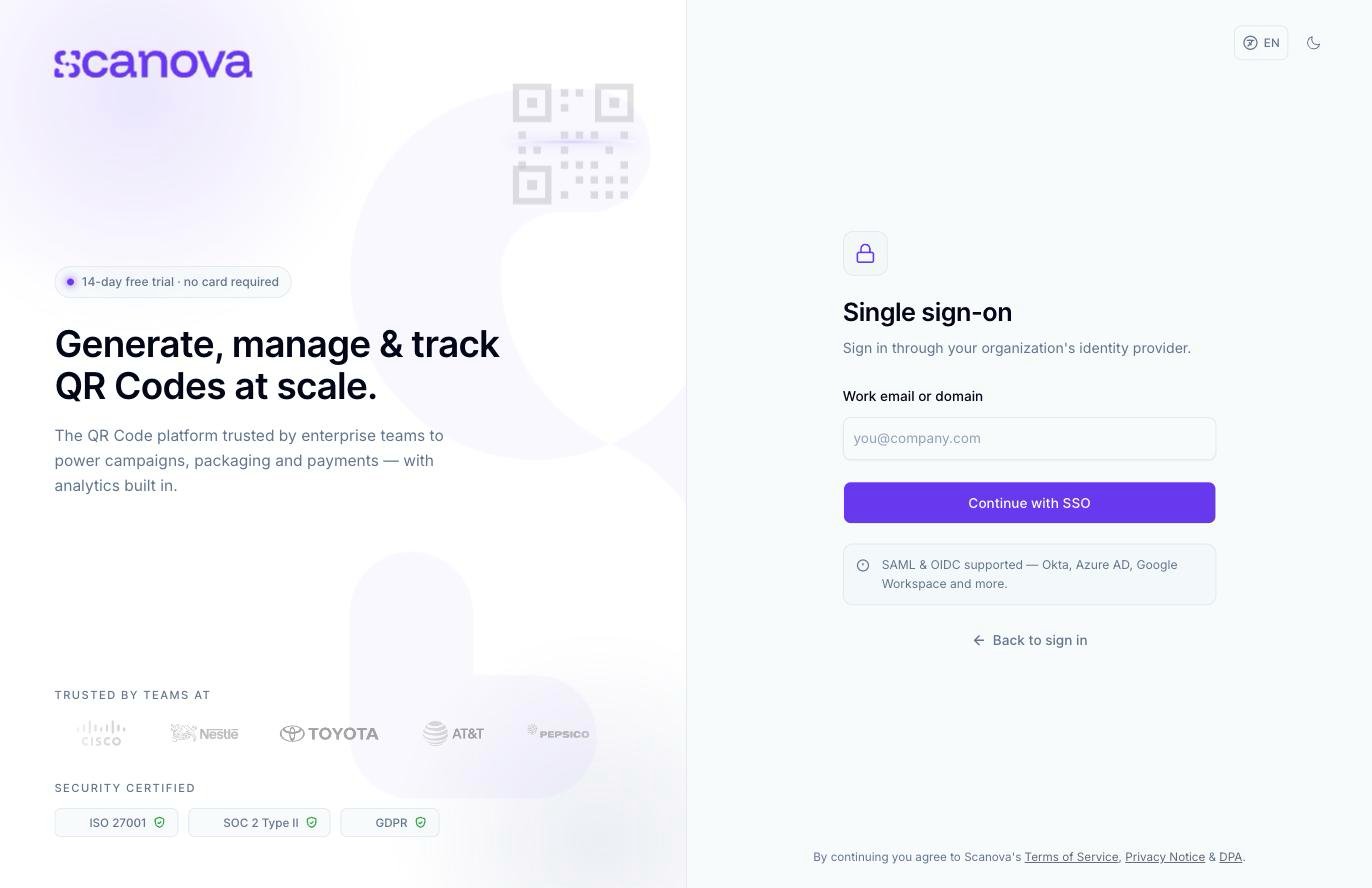
L'écran de connexion SSO, atteint via Continue with SSO sur la page de connexion
1
Saisissez votre e-mail professionnel ou domaine
Saisissez l’adresse e-mail ou le domaine que votre organisation utilise avec Scanova (par exemple,
vous@entreprise.com).2
Continuez vers votre fournisseur d'identité
Sélectionnez Continue with SSO. Scanova vous redirige vers le fournisseur d’identité de votre organisation pour finaliser l’authentification là-bas.
3
Terminez la connexion avec votre fournisseur d'identité
Une fois que votre fournisseur d’identité a confirmé votre identité, vous êtes redirigé vers Scanova et connecté.
Comptes utilisant le SSO
Si votre compte se connecte via le SSO, plusieurs choses fonctionnent différemment ailleurs dans Scanova :- Aucun mot de passe — il n’y a rien à changer sous Account → Login & Security, puisque votre fournisseur d’identité gère l’authentification.
- Aucun paramètre MFA — l’option d’authentification multifacteur est entièrement masquée, puisque votre fournisseur d’identité est responsable de toute vérification supplémentaire qu’il exige.
Voir aussi
- Multi-factor authentication — configuration MFA pour les comptes basés sur un mot de passe (non applicable aux comptes SSO).
- Google login — une option de connexion séparée, distincte du SSO à l’échelle de l’organisation.