

Comment ça fonctionne
Lorsqu’un code QR comporte plusieurs pages, les visiteurs ont besoin d’un moyen de passer de l’une à l’autre. Chaque page a un nom et peut avoir une icône ; ceux-ci apparaissent dans les commandes de navigation. La navigation apparaît automatiquement dès qu’un code QR possède une deuxième page — il n’y a rien de séparé à activer.Le style de navigation est un réglage unique, valable pour l’ensemble du code QR — ce n’est pas un choix par page. Toutes les pages du code QR utilisent le même style.
Styles de navigation
La boîte de dialogue Page Settings propose exactement trois styles : Bottom, Top, et None.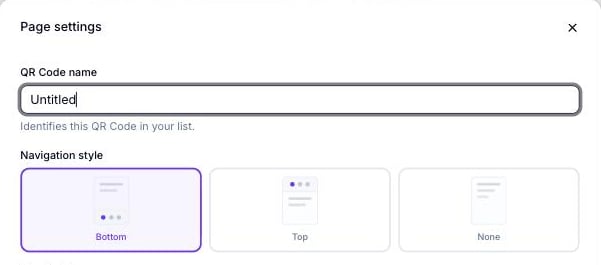
Page settings — Navigation style : Bottom, Top ou None
Bottom
Une rangée d’onglets ancrée en bas de l’écran — le modèle par défaut et le plus familier pour les visiteurs mobiles, semblable à la barre d’onglets de la plupart des applications mobiles.Top
Une barre d’onglets horizontale en haut du contenu de la page. Fonctionne bien lorsque la page comporte un bloc d’en-tête proéminent et que vous souhaitez que la navigation se lise comme un sélecteur de sections.None
Aucune commande de navigation n’est affichée. Les visiteurs ne se déplacent entre les pages qu’au moyen des liens ou boutons que vous intégrez vous-même dans le contenu.Configurer la navigation
1
Ouvrir Page Settings
Cliquez sur l’icône d’engrenage à côté de la liste Pages dans la barre latérale gauche, ou cliquez sur Settings dans l’en-tête.
2
Choisir un style de navigation
Sous Navigation style, choisissez Bottom, Top, ou None.
3
Définir l'icône et le libellé de chaque page
Cliquez sur une page dans la liste Pages pour lui attribuer une icône ; celle-ci s’affiche dans les styles de navigation Bottom et Top.
4
Réorganiser les pages si nécessaire
Faites glisser les pages dans la liste — l’ordre ici correspond à l’ordre que les visiteurs voient dans la navigation.
Voir aussi
- Types de page — les types de page que vous pouvez ajouter à un site multipage.
- Présentation du Page Builder — où se trouvent Page Settings et la liste Pages dans l’éditeur.
- Sécurité de page — protéger par mot de passe une page individuelle qui apparaît toujours dans la navigation.