

/users/user-roles), et la même liste de rôles alimente le menu déroulant Choose Role dans le panneau Invite Users.
Les éléments Roles et Activity sous User Management n’apparaissent dans la barre latérale que pour les comptes ayant le bon plan et les bonnes permissions — consultez Les rôles personnalisés sont conditionnés par le plan ci-dessous pour voir à quoi cela ressemble quand ils sont masqués.
Rôles système par défaut
Chaque compte commence avec cinq rôles intégrés, plus Full Access — six au total dans le sélecteur de rôle :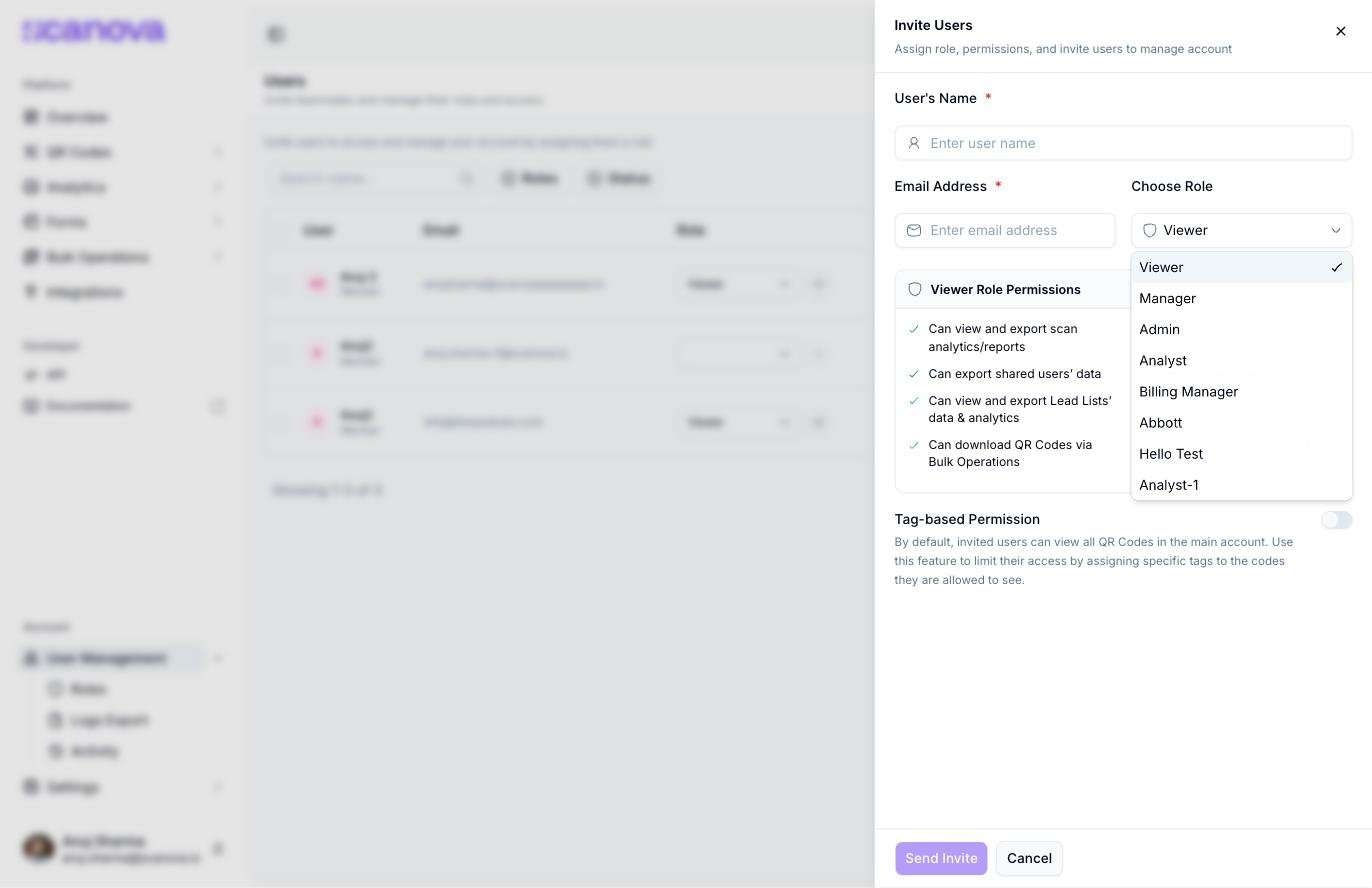
Le menu déroulant Choose Role dans le panneau Invite Users, listant les six rôles assignables
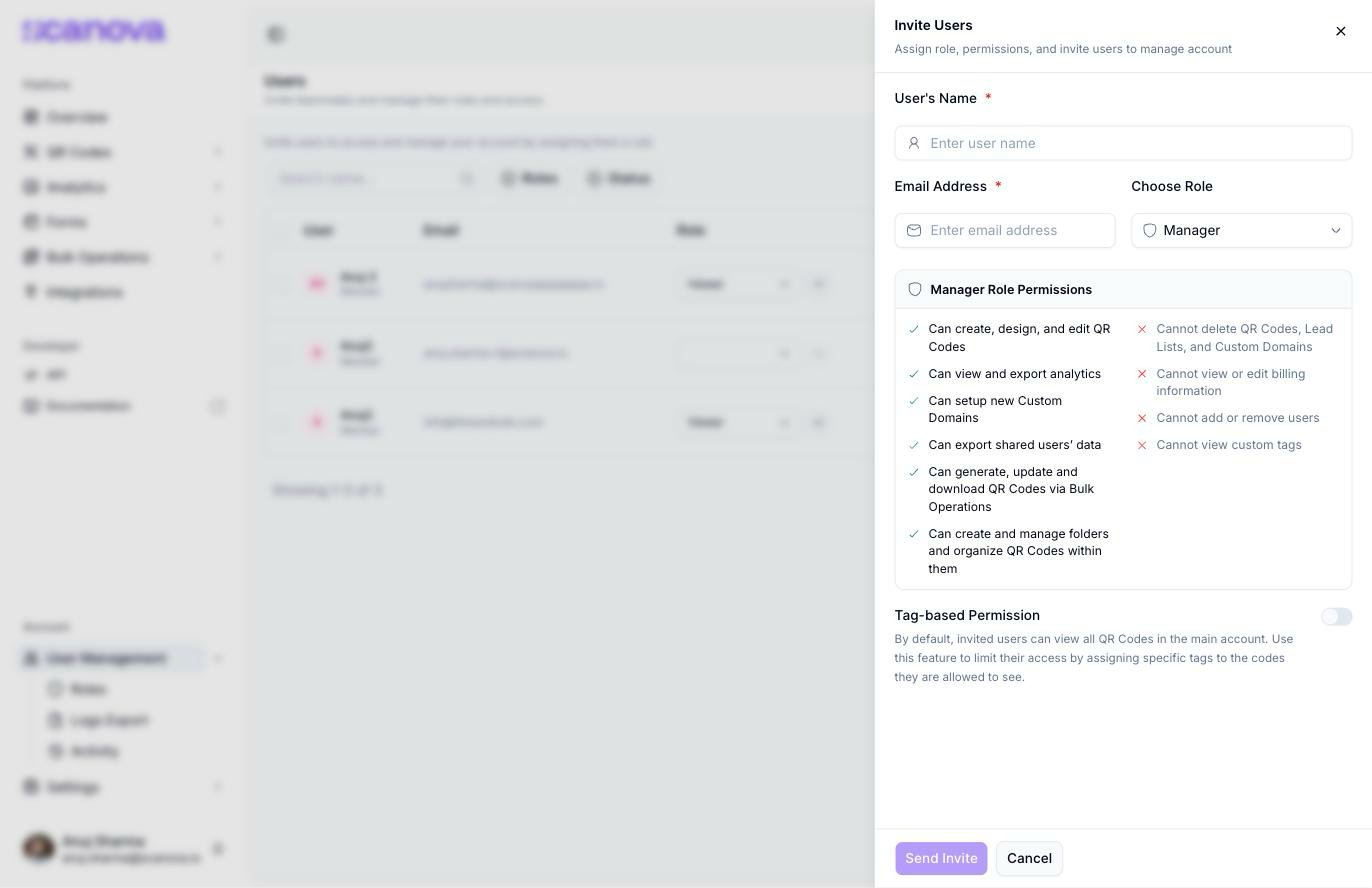
Aperçu en direct des permissions pour le rôle Manager dans le panneau d'invitation
Full Access n’affiche pas d’aperçu Can/Cannot — le sélectionner dans le panneau d’invitation laisse le panneau des permissions vide. C’est un rôle distinct et sans restriction, différent du Owner du compte (le compte avec lequel vous vous êtes inscrit, qui n’est ni invité ni assigné à un rôle du tout).
Visualiser les permissions d’un rôle
Depuis le tableau Users, cliquez sur l’icône œil à côté du rôle de n’importe quel coéquipier pour ouvrir un panneau View User Role en lecture seule. Pour un rôle système par défaut, chaque permission est regroupée par catégorie — QR Code, Tags, Analytics, Event Tracking, Integrations, et plus — chaque permission individuelle étant affichée comme une case cochée ou décochée, avec une bannière confirmant que le rôle ne peut pas être modifié :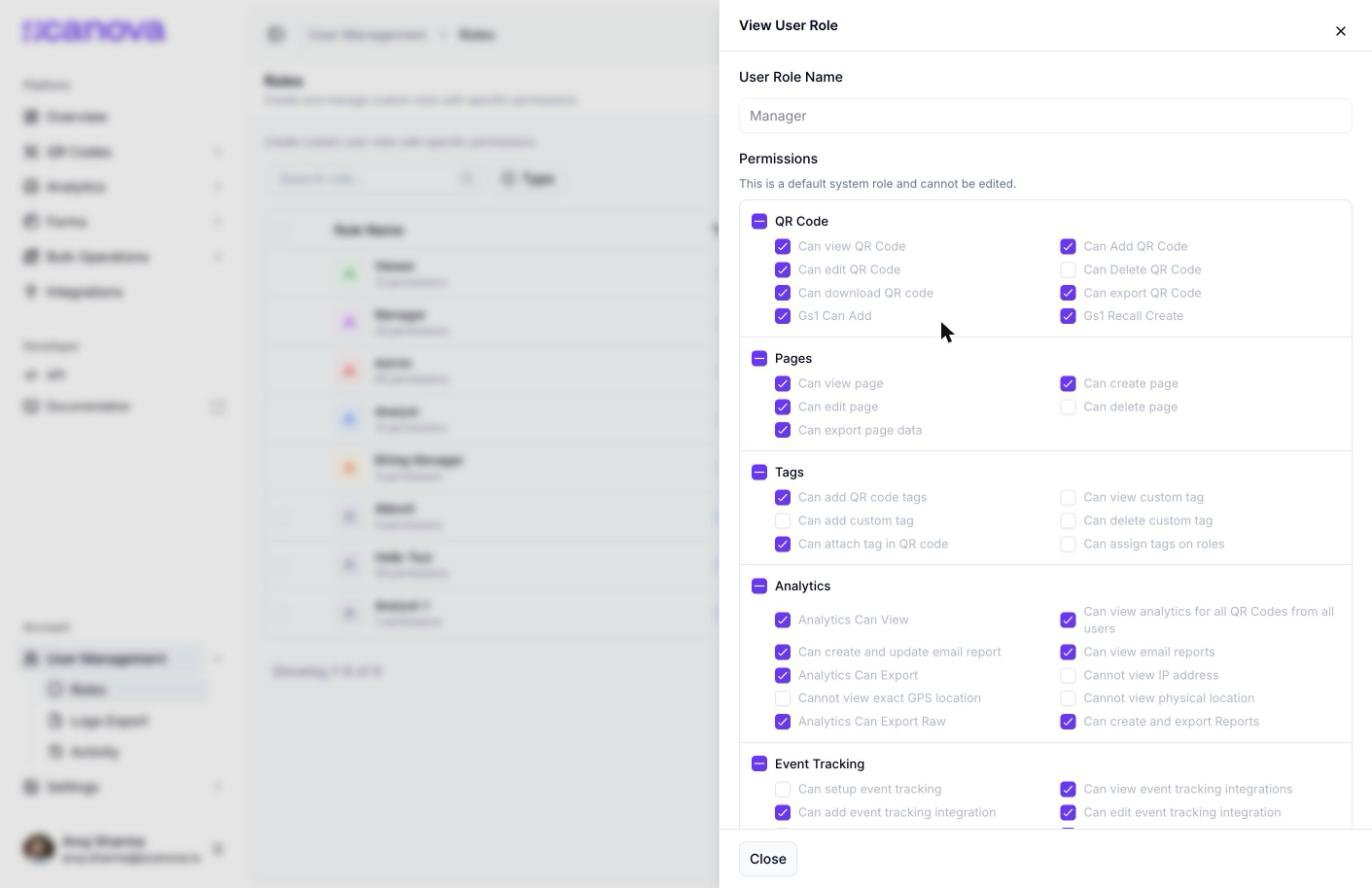
Vue en lecture seule du rôle intégré Manager, montrant sa répartition complète des permissions groupées par catégorie
Les rôles personnalisés sont conditionnés par le plan
Au-delà des cinq rôles par défaut, un compte peut créer des rôles personnalisés complets avec sa propre sélection de permission par case à cocher, groupées par les mêmes catégories montrées ci-dessus. Cela se gère depuis l’onglet Roles (/users/user-roles), qui liste chaque rôle — par défaut et personnalisé — avec un bouton Create Role pour les comptes qui y ont accès.
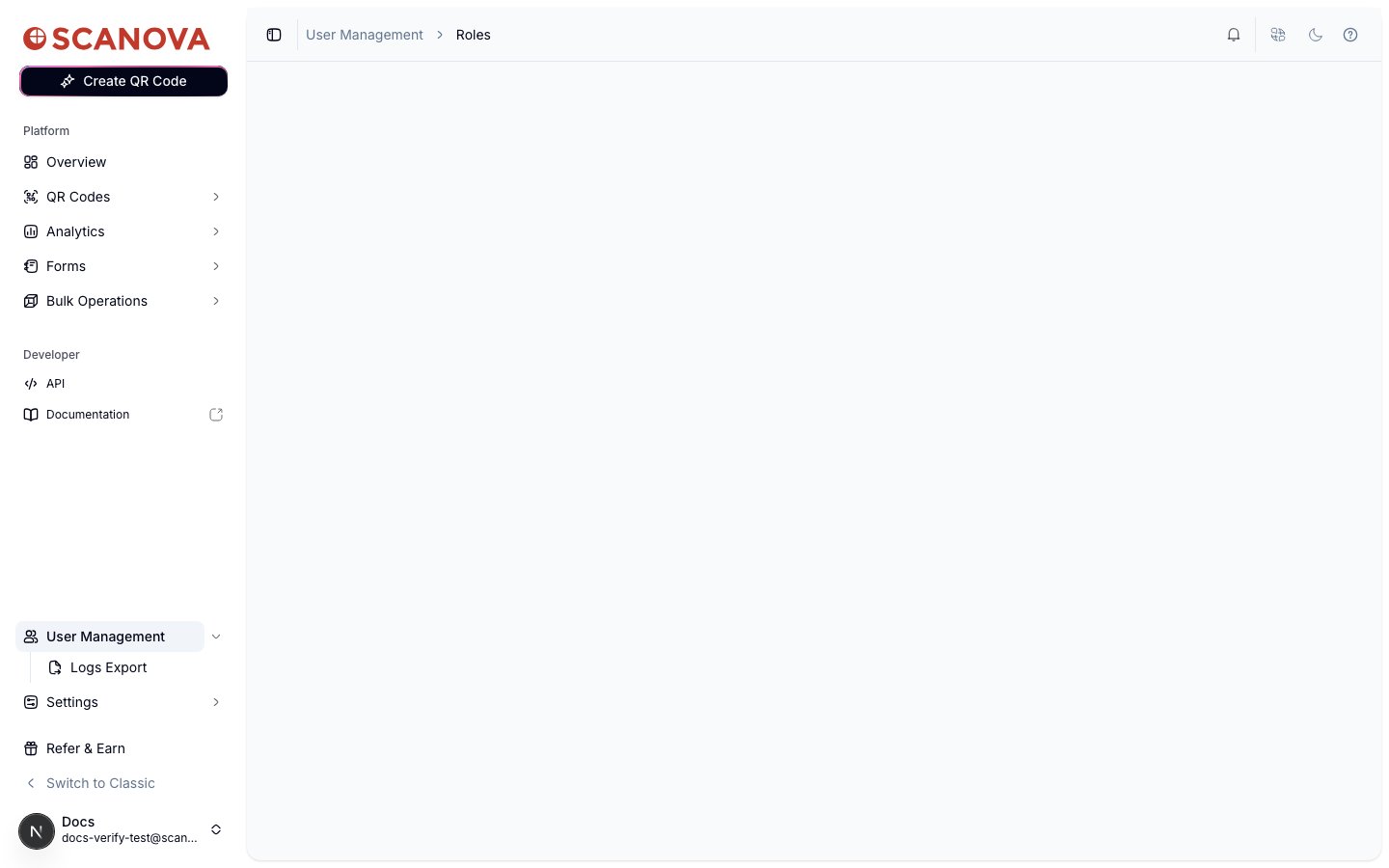
L'onglet Roles sur un compte sans le quota de rôles personnalisés : un chargement de page valide avec une zone de contenu vide, aucun bouton Create Role, et aucun tableau de rôles
Voir aussi
- Shared users — inviter des coéquipiers, assigner des rôles, et gérer le tableau Users.
- Upgrading your plan — les rôles personnalisés sont conditionnés par le plan ; mettre à niveau permet de débloquer le quota qui révèle l’onglet Roles.