

Que sont les blocs
Les blocs sont les sections individuelles qui composent une page de destination — un titre, un paragraphe, une galerie, un formulaire. Vous les ajoutez depuis la barre latérale gauche, les faites glisser pour les réorganiser, et modifiez le contenu et l’apparence de chacun dans l’inspecteur de droite. Chaque bloc possède un onglet Content pour ses données (texte, images, liens). La plupart des blocs ont aussi un onglet Design pour les remplacements de style par bloc, et un onglet Event Tracking pour le suivi des clics/conversions.La plupart des blocs basés sur des cartes partagent les quatre mêmes contrôles de l’onglet Design — Appearance (Card / Full width), Card Background, Card Surface et Shadow — plus un interrupteur Transparent background. Plutôt que de le répéter pour chaque bloc ci-dessous, consultez Options de design pour savoir ce que fait chaque contrôle. Si un bloc n’a pas du tout d’onglet Design (par exemple Footer ou Menu), c’est qu’il n’a aucun remplacement de style à définir.
Ajouter un bloc
- Cliquez sur + Add en haut de la liste Blocks dans la barre latérale gauche.
- Le sélecteur Add a block s’ouvre, affichant tous les blocs disponibles pour le type de page actuel — filtrez par onglet de catégorie ou recherchez par nom.
- Cliquez sur la carte d’un bloc pour l’ajouter en bas de la page.
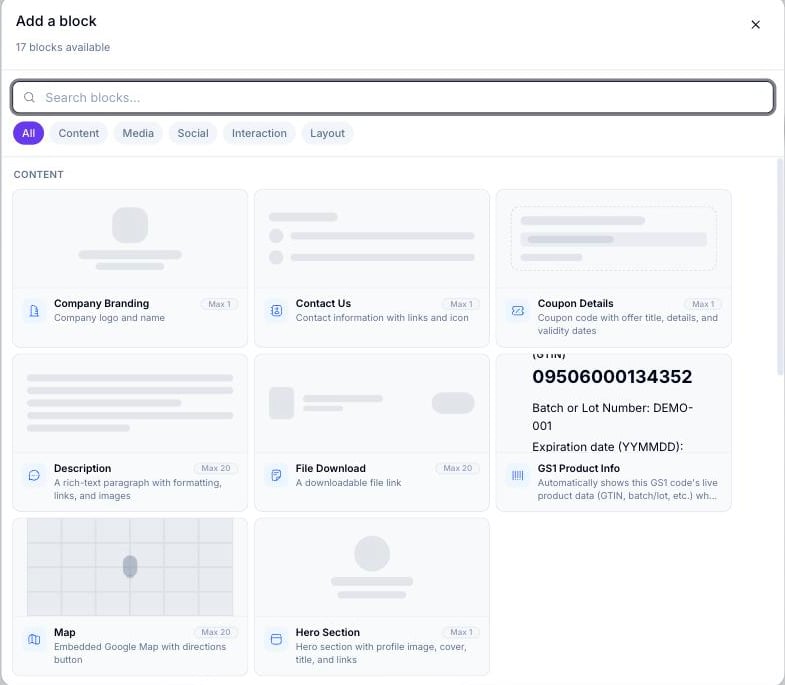
Le sélecteur Add a block sur une page vierge, montrant la catégorie Content et ses onglets de catégorie (All, Content, Media, Social, Interaction, Layout)
Blocs de contenu
Blocs de texte, de marque et de profil qui composent les informations principales d’une page.Hero Section s’appelait auparavant « Page Header » dans une documentation plus ancienne. Le slug du type de bloc (
page_header) n’a pas changé, mais l’étiquette affichée à l’écran est désormais Hero Section.Blocs média
Images, vidéo, audio et fichiers téléchargeables.Blocs sociaux
Des moyens pour les visiteurs de suivre ou partager votre page.Blocs d’interaction
Des blocs qui permettent aux visiteurs d’agir — remplir un formulaire, utiliser un coupon ou laisser un avis.Blocs de mise en page
Des éléments structurels qui contrôlent le déroulement de la page, l’espacement et des comportements avancés.Réorganiser les blocs
Faites glisser la poignée de n’importe quelle carte de bloc dans la barre latérale gauche pour la déplacer à une nouvelle position. Le canevas se met à jour en temps réel.Supprimer un bloc
Sélectionnez un bloc sur le canevas ou dans la barre latérale gauche, puis cliquez sur l’icône de corbeille dans l’en-tête de la carte du bloc. La plupart des blocs peuvent être supprimés librement — y compris Page Title et Coupon Details, malgré ce qu’affirmait une documentation antérieure. Un petit nombre de blocs qui ancrent un type de page spécifique ne peuvent toujours pas être supprimés : Audio Player (sur les pages Audio), Logo Section (sur les pages Feedback), Menu (sur les pages Restaurant), et Agent Profile (sur les pages Real Estate).Copier-coller un bloc
Sélectionnez un bloc et appuyez sur Cmd/Ctrl+C pour le copier. Appuyez sur Cmd/Ctrl+V pour coller une copie sous la sélection actuelle. Les blocs collés conservent le même contenu et les mêmes paramètres de design que l’original.Voir aussi
- Options de design — les contrôles de l’onglet Design par bloc mentionnés tout au long de cette page.
- Effets animés — les options Card Effect et Button Effect disponibles sur les blocs de carte et de bouton.
- Types de page — quel type de page débloque quels blocs propres à une catégorie.
- Créer un formulaire — configurer les questions du bloc Custom Form dans le constructeur de formulaires dédié.