

/notifications. Ce ne sont pas les mêmes systèmes — consultez Deux systèmes de notification ci-dessous avant de chercher l’un dans l’autre.
Cette page documente /notifications, le module traité ici — une simple boîte de réception All / Unread pour les événements au niveau du compte comme les invitations d’équipe, les avertissements de quota, et les alertes de leads ou de réponses à un formulaire.
Ce n’est pas ici que vous contrôlez quels e-mails Scanova vous envoie. Pour cela, consultez Email preferences — une liste de bascules à six catégories séparée à
/account/email-preferences. Cette page concerne les messages intégrés à l’application que vous lisez dans le tableau de bord, pas votre boîte e-mail.La page des notifications
Ouvrez directement/notifications (il n’y a pas de lien dans la barre latérale — voir ci-dessous). La disposition est une boîte de réception à deux volets :
- Volet gauche — une liste défilante de notifications, chacune affichant un titre, un aperçu du corps sur une ligne, et un horodatage relatif. Les éléments non lus portent un point plein et un titre en gras ; les éléments lus n’en ont pas.
- Volet droit — une vue détaillée pour la notification que vous avez sélectionnée, affichant le titre complet, un horodatage absolu, et le texte complet du corps. Si la notification comporte un lien profond, un bouton Open apparaît dans l’en-tête du détail.
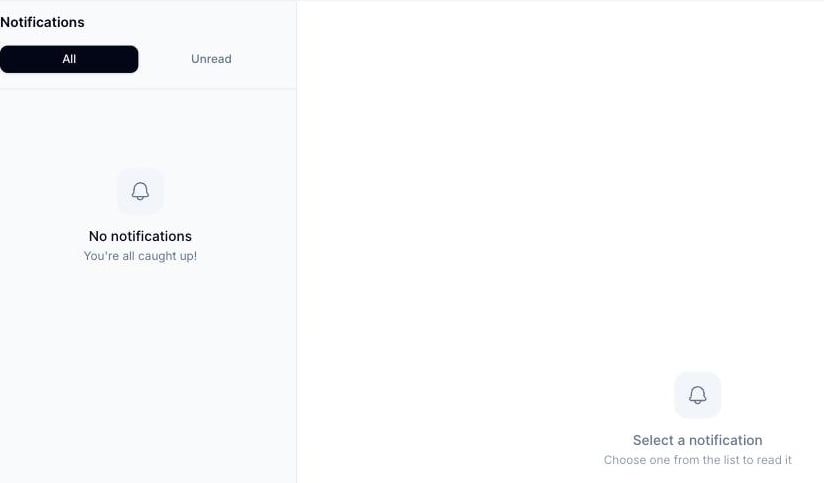
La page Notifications sur un compte sans notification
Un bouton Mark all read apparaît à côté de la rangée d’onglets dès que vous avez au moins une notification non lue, et les efface toutes en un seul clic.
Sélectionner une notification non lue dans la liste la marque comme lue immédiatement (sans confirmation séparée) et met à jour son point/style gras sur place.
Types de notification
Quatre types d’événements sont câblés pour déclencher une notification :Deux systèmes de notification
L’icône cloche dans la barre supérieure — le point d’entrée de notification que chaque utilisateur voit réellement, sur chaque page du tableau de bord — est un widget différent et distinct de la page/notifications décrite ci-dessus :
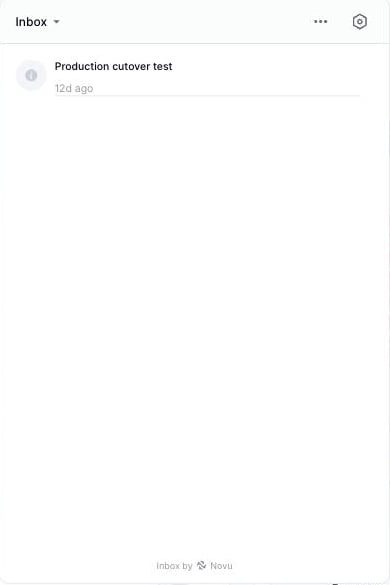
Cliquer sur l'icône cloche de la barre supérieure ouvre un widget de boîte de réception séparé, marqué par un tiers, et non la page /notifications
- La cloche affiche un widget de boîte de réception intégré tiers (attribué « Inbox by Novu » dans son propre pied de page) avec son propre état de lecture/non-lecture, sa propre interface popover, et sa propre diffusion en temps réel — c’est ce que les quatre types d’événements du tableau ci-dessus alimentent réellement.
- La page
/notificationsdocumentée ci-dessus est distincte de ce widget et possède ses propres données. Elle n’est liée ni depuis la barre latérale ni depuis la barre supérieure : vous y accédez en saisissant l’URL directement
/notifications.
Voir aussi
- Email preferences — contrôler les e-mails que Scanova vous envoie, un système distinct des deux surfaces de notification de cette page.