

/overview) — un résumé de l’activité des QR codes de votre compte, ainsi que des liens rapides vers le reste de l’application.
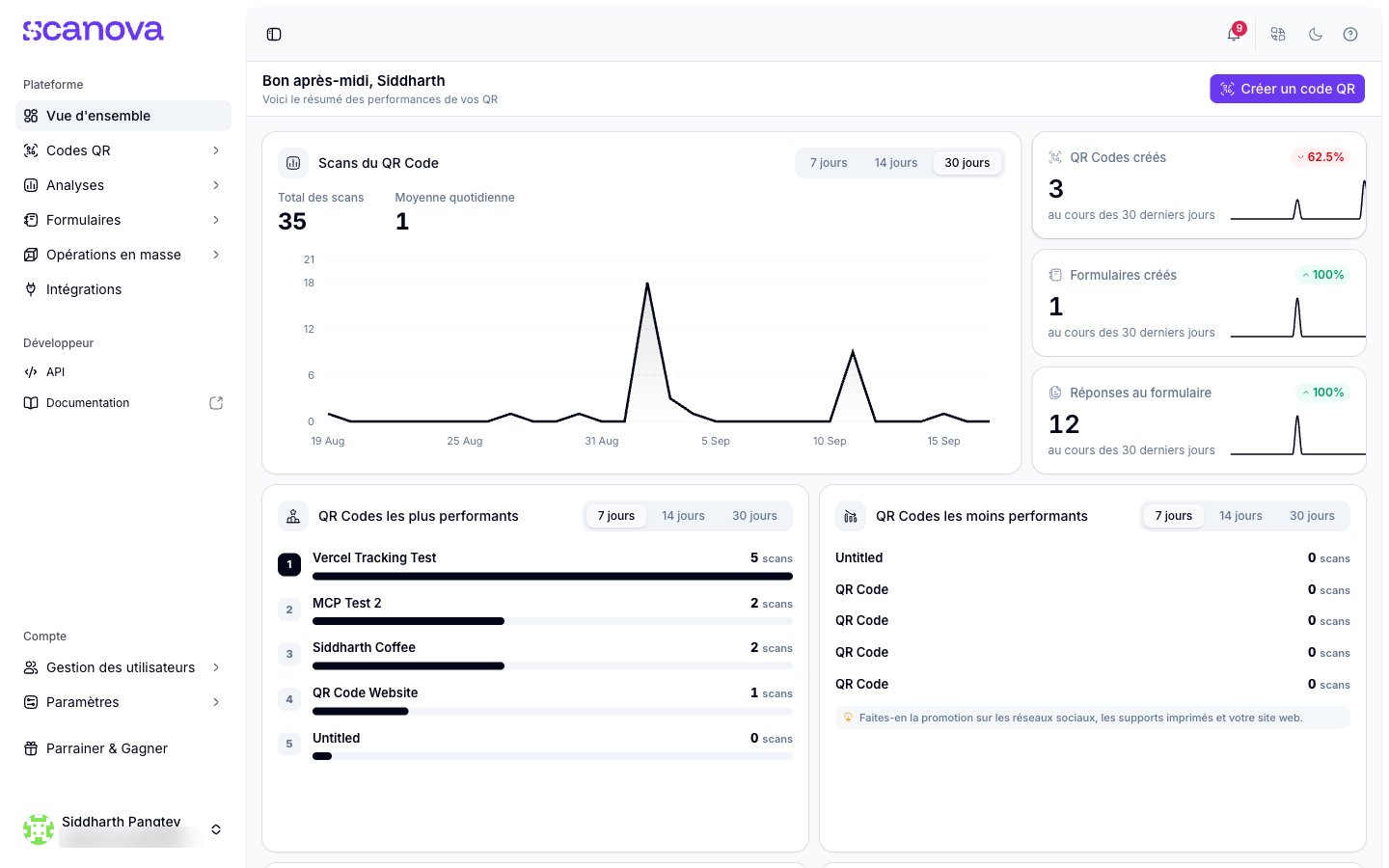
Le tableau de bord Overview
Ce que l’on trouve sur le tableau de bord
La page vous accueille par votre nom (“Good evening, {name}”) et se compose de plusieurs panneaux :- QR Code Scans — un graphique de tendance des scans avec des bascules 7/14/30 jours, ainsi que le total des scans et la moyenne quotidienne.
- QR Codes Created, Forms Created, Form Responses — des cartes de statistiques pour la même période, chacune avec un indicateur de tendance (par exemple « ▲ 100% in the last 7 days »).
- Top Performing QR Codes / Least Performing QR Codes — vos codes les plus et les moins performants en scans sur la période sélectionnée.
- Usage & Limits — votre palier d’abonnement (par exemple « Pro ») et votre consommation par rapport à ses limites : nombre de QR codes/pages, d’utilisateurs et de domaines personnalisés — avec les boutons View Plan Details et Upgrade Plan.
- Explore Advanced Features — de brefs pointeurs vers des fonctionnalités que vous n’avez peut-être pas encore utilisées (Tracking Parameters, AI-generated QR Code Design, Conditional Redirection), chacun avec un lien View all.
- Recent Activity — un journal continu des modifications (par exemple « Website URL QR Code ‘my-qr’ created — by {user} »), filtrable par All / QR Codes / Reports.
- Learn & Grow — des liens vers le centre d’aide sur des sujets comme l’analyse des QR codes, la personnalisation et l’impression.
La barre latérale
La barre latérale de gauche est l’endroit d’où vous naviguez dans le reste de l’application. Elle est divisée en deux groupes : Platform- Overview — ce tableau de bord.
- QR Codes — tous les QR codes que vous avez créés, avec une Trash pour ceux récemment supprimés.
- Analytics — le reporting au niveau des scans.
- Forms — des formulaires autonomes, ainsi qu’une vue héritée Lead List.
- Bulk Operations — des workflows de traitement par lots.
- API — les clés API et leur utilisation.
- Documentation — ce site de documentation, marqué d’une icône de lien externe.
La barre supérieure
Au-dessus du contenu de la page, la barre supérieure comporte un bouton pour basculer la barre latérale à gauche, et à droite : une cloche de notification, une icône de type grille, un bouton pour basculer entre thème sombre et clair, et une icône d’aide.Où aller ensuite
- Créer votre premier QR code — un guide complet pour publier votre premier QR code.
- Quick Code vs. Page complète — comment choisir entre un code à action directe et une page de destination.
À voir aussi
- Qu’est-ce que Scanova ? — un aperçu de la plateforme au niveau des sections résumées ici.
- Website URL QR Code — le type de Quick Code le plus simple, une bonne étape suivante depuis Overview.
- Dossiers, étiquettes et opérations en masse — organiser les QR codes qui apparaissent dans Recent Activity et la liste QR Codes.